Avec un ordinateur sous Windows 10, vous avez tout intérêt à activer/planifier le mode "Éclairage Nocturne", afin de protéger vos yeux de la lumière bleue de votre écran.
Qu'est-ce que l'éclairage nocturne ?
Si vous avez un Mac ou un iPhone/iPad, vous connaissez déjà cette fonction, baptisée Night Shift chez Apple : quand la nuit tombe, l'écran de votre téléphone se teinte en jaune. Ce changement dans la colorimétrie de l'écran permet de réduire la lumière bleue émise par celui-ci, et ainsi de protéger vos yeux.
Si l'intérêt est évident pour le soir (la lumière bleue de nos écrans fait croire à notre cerveau qu'il fait encore jour, et rend l'endormissement plus difficile) vous pouvez cependant activer ce mode nocturne en permanence, en fonction de votre propre sensibilité.
Avec Windows 10, Microsoft intègre ce mode nocturne dans son système d'exploitation, à la manière d'Apple. Plus besoin d'installer f.lux, sauf si si vous désirez davantage de granularité dans vos réglages.
Tout d'abord, il vous faudra ouvrir les Paramètres Windows, en cliquant sur l'icône de fenêtre en bas à gauche de votre écran, puis sur la roue crantée (toujours en bas à gauche). Une fenêtre s'ouvre, et il vous faudra cliquer sur "Système".
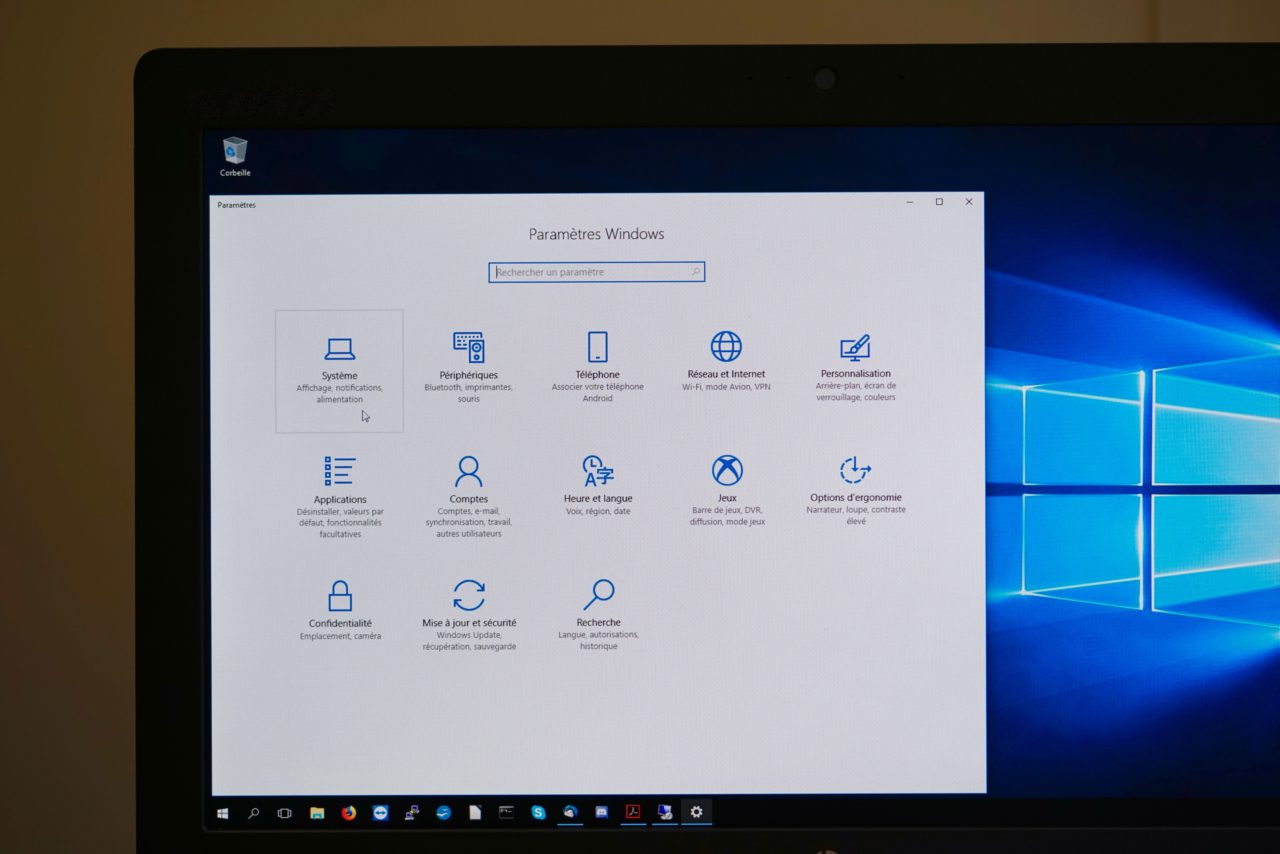
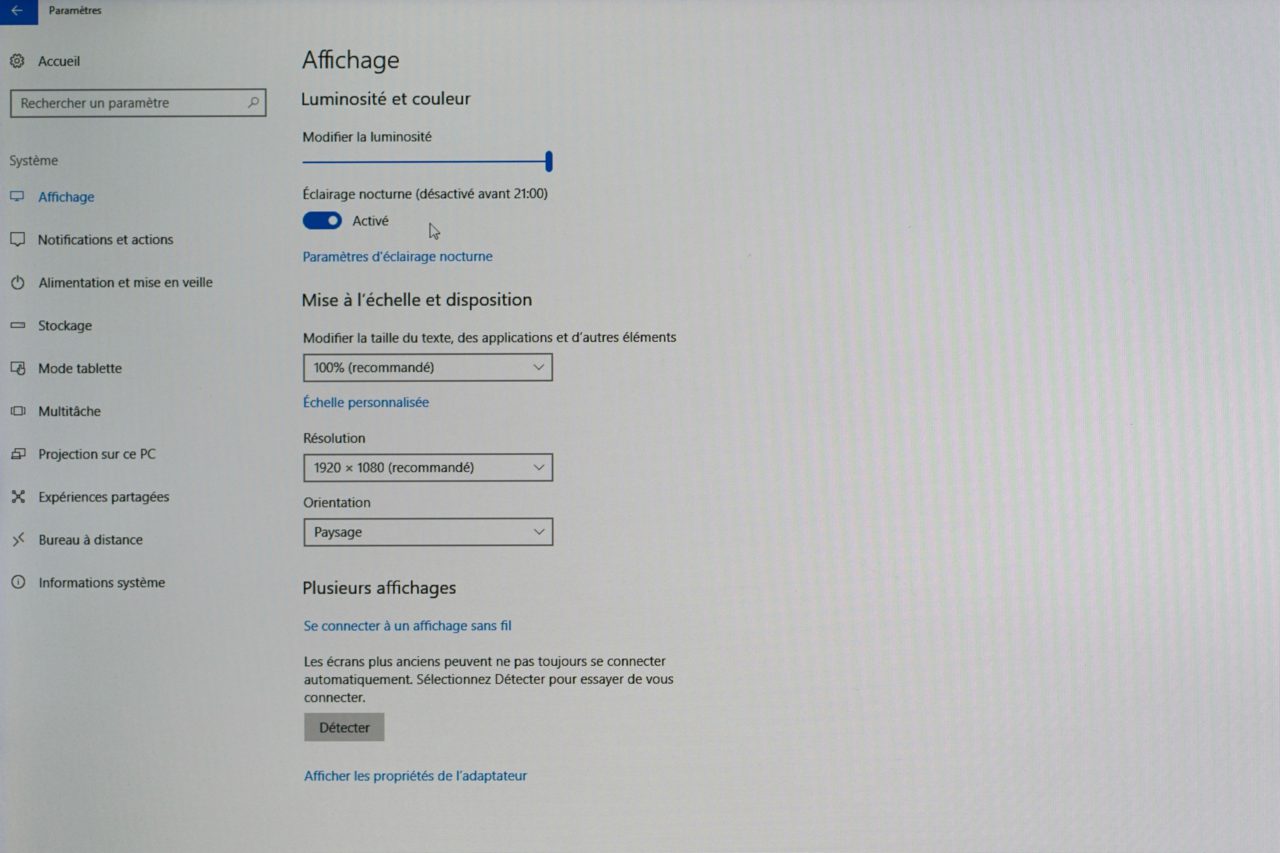
Dans Système, ouvrez "Affichage" (il est normalement ouvert par défaut), puis activez l'éclairage nocturne. Notez aussi que vous pouvez régler la luminosité de votre écran à cet endroit.
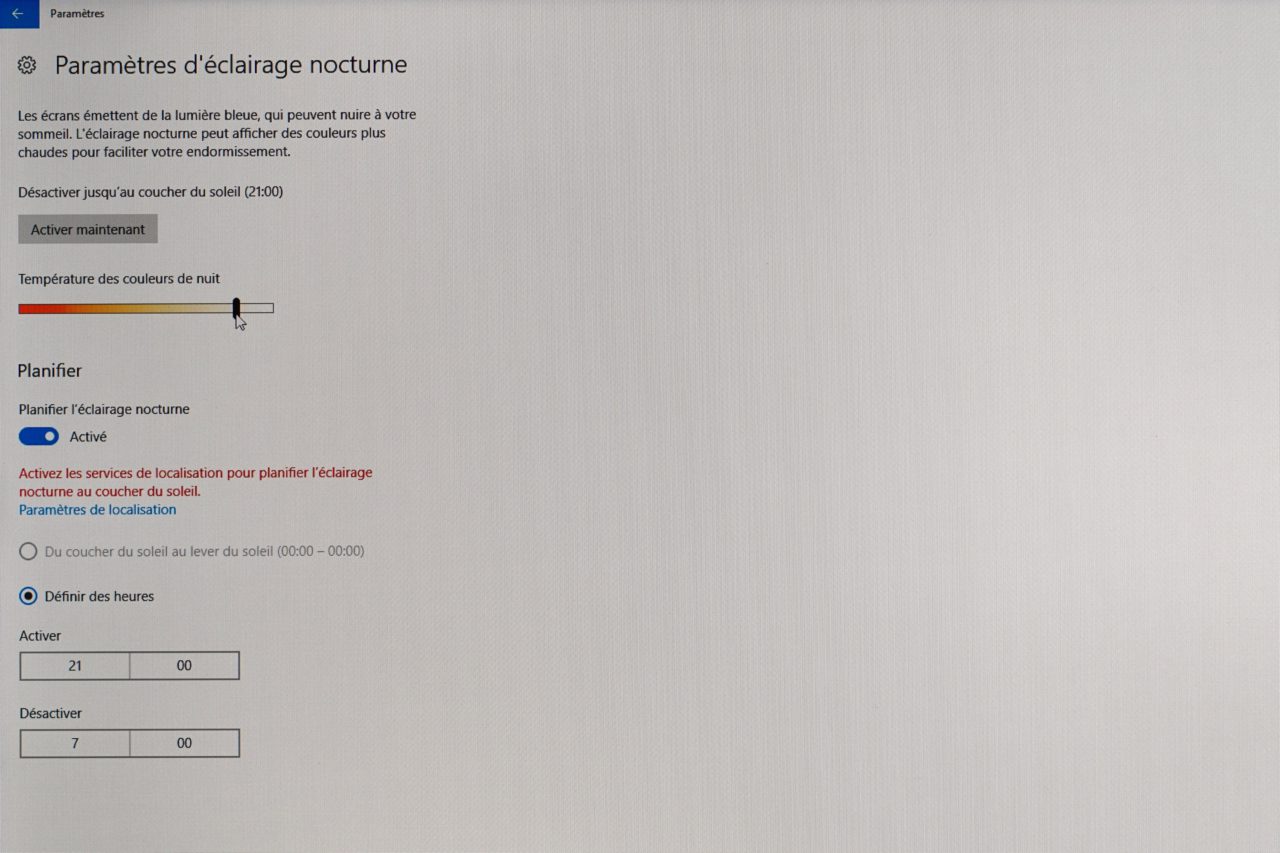
Cliquez ensuite sur "Paramètres d'éclairage nocturne" pour pouvoir configurer l'intensité de la couleur jaune, et les plages d'activation de ce mode.
Personnellement, j'ai tendance à conseiller de l'activer automatiquement en fonction du lever et du coucher de soleil, mais c'est à vous de voir.
En fonction de la qualité de votre écran, ce réglage pourra être activé à longueur de journée afin de reposer vos yeux. Une autre solution - si vous portez des lunettes - consiste à investir dans des verres à réduction de lumière bleue. Ça ne coute pas forcément beaucoup plus cher qu'un verre normal, mais c'est excessivement plus reposant.