Comment savoir quel serveur DNS est le plus rapide chez vous ? En testant les différentes vitesses des différents serveurs et en les comparant entres eux. Simple, comme une commande Terminal.
Pourquoi tester son DNS ?
Un serveur DNS convertit les noms de domaines (comme google.com ) en adresses IP. Un DNS lent peut ralentir l’accès à chaque site web, même avec une connexion Internet rapide.
Tester différents serveurs DNS permet de choisir celui qui offre le meilleur compromis entre rapidité, confidentialité et sécurité. Etant actuellement limité à une connexion Starlink à mon domicile, j'ai du réaliser ces tests et les résultats n'étaient pas ceux que j'attendais.
Outils pour tester les DNS sur macOS
macOS propose plusieurs outils en ligne de commande pour mesurer la performance des serveurs DNS :
dig : L’outil le plus utilisé pour interroger un serveur DNS spécifique et mesurer le temps de réponse.nslookup : Permet de tester la résolution DNS, mais moins précis que dig pour mesurer la vitesse.dscacheutil : Utile pour voir comment macOS résout un nom de domaine en tenant compte de tous les serveurs DNS configurés.networksetup -getdnsservers : Affiche les serveurs DNS actuellement utilisés par le système.
Utiliser la commande "dig"
Pour tester la vitesse d’un serveur DNS, ouvrez le Terminal et utilisez la commande suivante :
dig @adresse_ip_dns nom_de_domaine +stats
Par exemple, pour tester le DNS de Cloudflare :
dig @1.1.1.1 www.google.com +stats
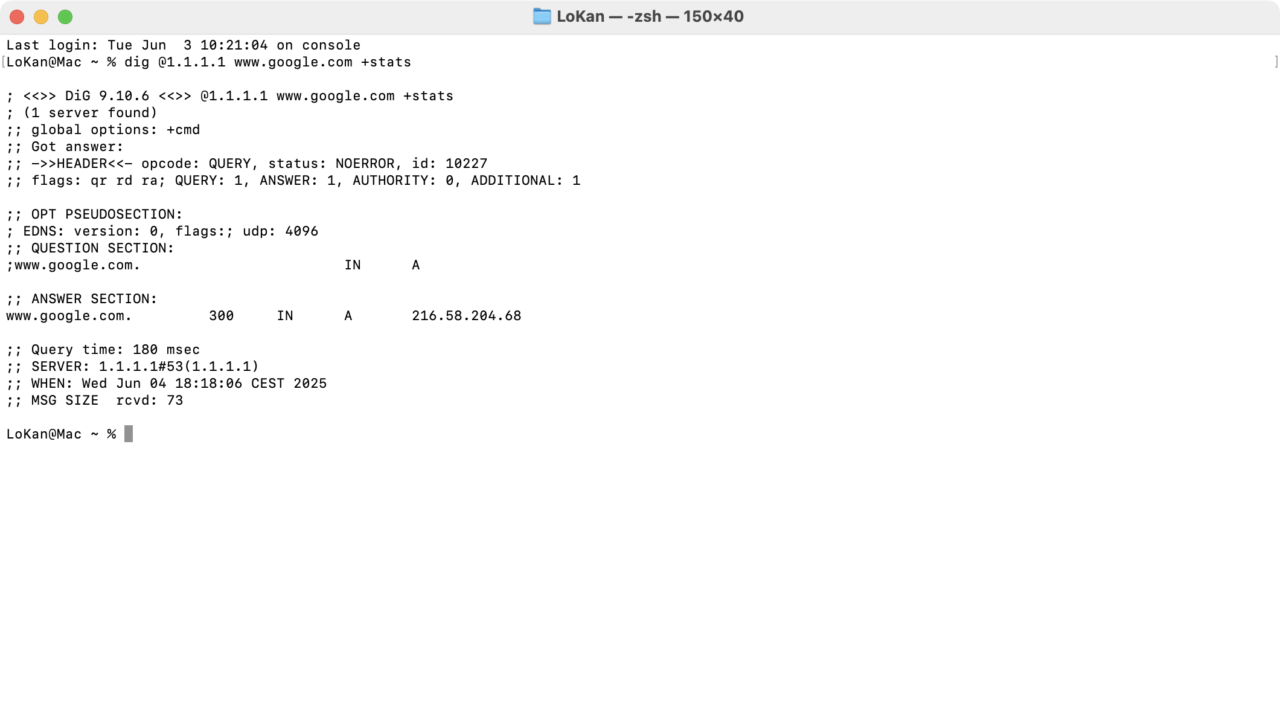
On voit le résultat de la commande en haut du dernier bloc de lignes "Query time: 180 msec"
Si on veut maintenant tester les DNS de DNS0 (ceux que j'utilisais jusqu'à présent), on fait la même chose (mais avec le bon hostname dans le Terminal) :
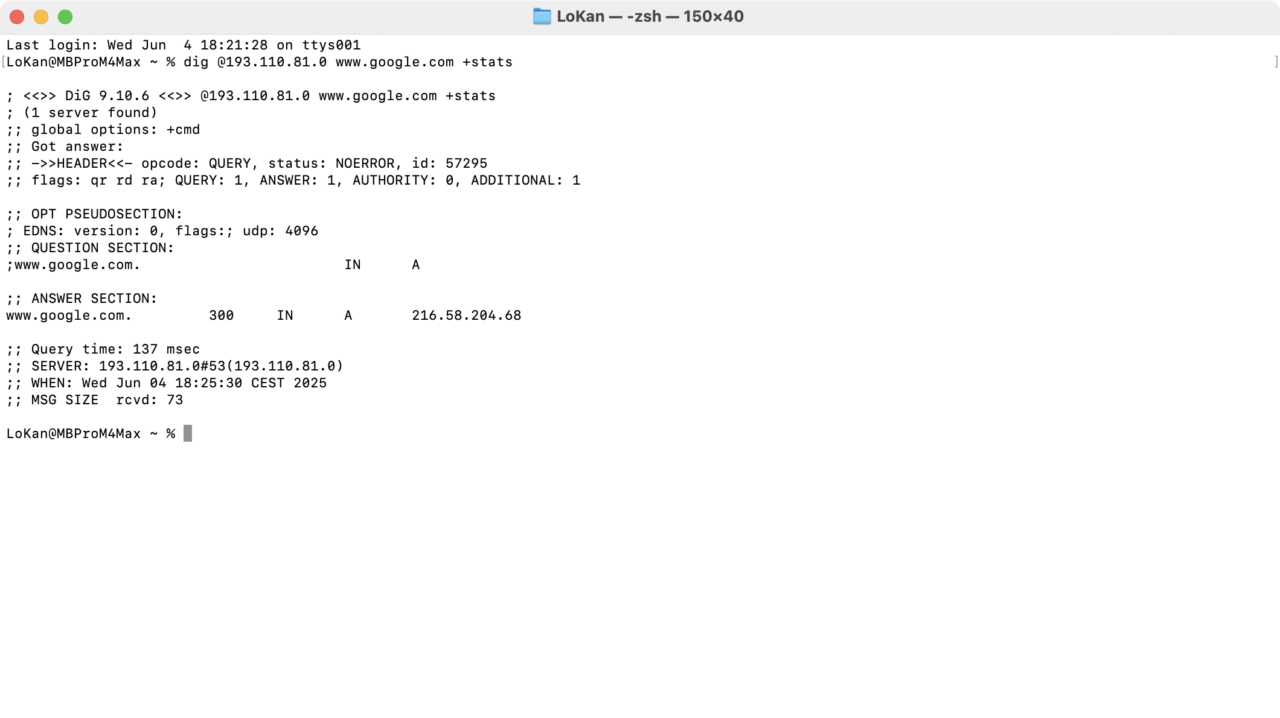
On voit que DNS0 est plus rapide, ce qui est cool, mais… est-ce réellement le cas ? Pour en être certain, il faudrait pouvoir tester plusieurs fois à la suite.
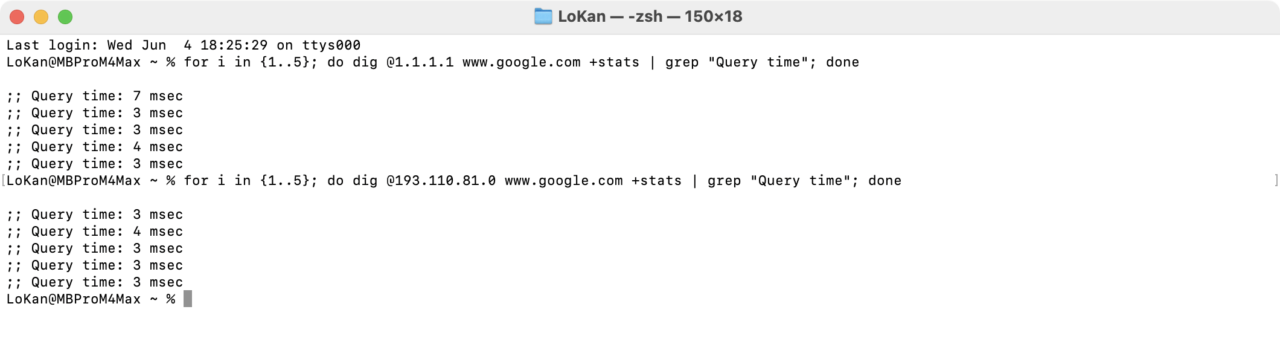
Pour tester plusieurs fois les mêmes DNS (chose que je vous encourage à faire), vous pouvez utiliser la commande suivante :
for i in {1..5}; do dig @1.1.1.1 www.google.com +stats | grep "Query time"; done
Et le résultat apparaitra sous vos yeux ébahis. Changer l'URL pour réaliser plusieurs tests.
Conclusion
Tester la vitesse de son DNS est simple avec les outils intégrés à macOS. J'ai découvert ça au travers d'une petite interruption de service et comme toujours, j'ai décidé d'écrire un article pour alimenter la base de données qu'est ce site Internet.
Peut-être que ça vous servira un jour. Ce qui est certain c'est que ça me servira à nouveau et que je ne m'en souviendrai pas d'ici là.