Hallo die Loulouten! Vous voulez faire tourner un autre OS sur votre mac (soucis d'incompatibilité, envie de tester, etc.) je vous propose aujourd'hui une application qui fonctionne très bien et qui s'appelle VMware Fusion!
Je vais commencer par vous expliquer comment et pourquoi je m'en sers. Je suis étudiant dans une Haute école en Informatique de Gestion en gros pour ceux qui se posent la question ce que je fais c'est ... hmmm... hmm... moi même je sais pas, bref, passons.
Si je vous parle de mon école, c'est que dans les pré-requis, lors de l'inscription c'était écrit "un PC avec Windows blabla installé etc.." du coup à l'époque j'avais un MBPro, et du coup je suis passé par BootCamp pour installer sur une partition du disque dur, Windows 7, ouais, si vous avez la pomme dans le coeur vous comprenez la souffrance que ça représente... Et le pire dans tout ça, c'est que Windows c'était pour utiliser 1 logiciel en première année qui n'était pas compatible avec Mac OSX...
Du coup je devais tout le temps rebooter pour quelques cours et repasser sous mac pour d'autres, suuuper chiant, je vous promet. Du coup je me suis mis a chercher une solution. VMware est vite arrivé dans la liste des candidats car il était capable de virtualiser ma partition Windows. En gros je pouvais lancer Windows par dessus mon Mac OSX sans avoir a rebooter (Inception, le film, sur mon mac).
Après un semestre j'ai décidé de virer la partition Windows et tout simplement créer une image virtuelle sur VMware.
WAS IST EINE "image virtuelle"?
Je vais vous expliquer ne paniquez pas! En gros une machine virtuelle c'est un OS, qui va tourner en parallèle de votre OS de base (sur lequel vous avez booté). Quel est l'avantage de faire ça? C'est que sans éteindre votre machine vous avez un OS différent a disposition. Cet OS peut vous servir comme rat de labo, vous pouvez essayer des trucs dessus, dans le cas où vous le foutez en l'air, pas de problème, vous le réinstallez, et c'est bon, pas de risques que votre ordi ne redémarre pas, c'est vraiment la classe. Pour l'enseignement c'est cool. Mais il y a un désavantage, bien évidemment... Il consomme la "force" de votre machine... Je m'explique, quand vous créez une machine virtuelle, vous dites à l'ordi les ressources qu'elle a le droit de consommer, 1gb de ram, 1 coeur du processeur, etc. Elle prendra de la place sur le disque, un XP de base avec quelques applications fait vite 10gb, mais c'est la grande classe!
Comment créer une nouvelle image virtuelle?
Pour créer une nouvelle image, il suffit d'ouvrir le programme de faire "fichier, nouveau" et vous aurez un assistant qui vous propose de créer une machine virtuelle a partir d'un CD/DVD (comme une vraie installation) ou alors à partir d'une image disque (iso)
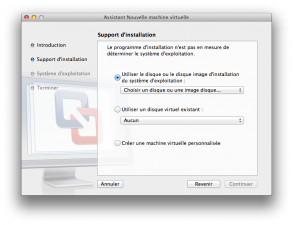
Tout simple, easy, normal!
Réglages pour chaque machine virtuelle
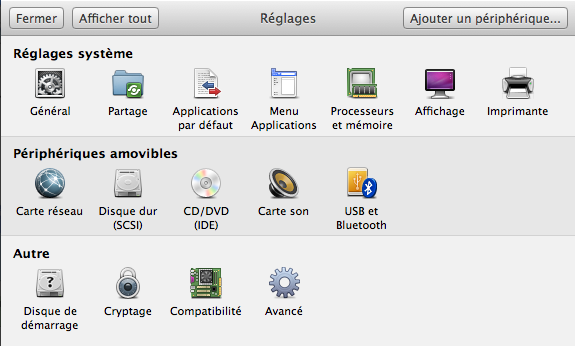 Nous avons pour chaque machine virtuelle pas mal de réglages, comme des partages de fichiers, la puissance que nous voulons lui autoriser, la configuration réseau, etc.
Je suis un grand fan de cette application, mais il faut savoir qu'il y a la concurrence (Parallels Desktop) qui dispose aussi d'un très bon produit. Il y a aussi une solution gratuite qui s'appelle VirtualBox.
Mais j'ai connu d'abord VMware, il marche très bien du coup je le garde! Bon, il coute quand même 44.90€ sur le site du développeur, donc c'est un prix a investire... mais je vous garantis que ça vaut le coup!
Si une fois il vous fait une erreur au lancement de toutes vos machines, pensez a faire la mise à jour logicielle!
Merci a Maxtorreturn pour la proposition d'article!
Bonne soirée!