S'abonnez
Changer le mode veille de votre Mac : gagnez de l'espace disque
Mac

Changer le mode veille de votre Mac : gagnez de l'espace disque

LoKan Sardari

Les Mac actuels disposent d’un nouveau mode d’hibernation : le safe sleep. Voici comment changer ce mode pour récupérer de l’espace disque.

Les différents modes d’hibernation

Je vais commencer par vous présenter les différents modes d’hibernation sur Mac, et vous allez comprendre en quoi vous allez pouvoir gagner de l’espace disque.

0 : C’est le mode de veille classique. La RAM est alimentée durant la veille, safe sleep est désactivé, et la sortie de veille est rapide.
1 : C’est le mode d’hibernation. Le contenu de la RAM est copié sur le disque dur (ou le SSD), et le système se coupe totalement durant la veille pour ne pas consommer d’énergie. La sortie de veille est lente, puisqu’il faut copier à nouveau le contenu de la RAM du HDD vers la RAM.
3 : C’est le mode par défaut sur les machines récentes. La RAM est alimentée durant la veille, mais le contenu de la RAM est également copié sur le disque avant la mise en veille. Si jamais l’ordinateur n’a plus d’énergie, il passe en mode hibernation. Safe sleep, vous comprenez ?
5 : Comme le mode 1, mais supporte la mémoire virtuelle sécurisée.
7 : Comme le mode 3, mais supporte la mémoire virtuelle sécurisée.

Pourquoi le safe sleep est un problème ?

Sur les ordinateurs récents, vous serez probablement équipé de SSD, et vraisemblablement de 128Go ou 256Go. Peut-être même de 64Go si vous avez une des premières générations de MacBook Air.

Le soucis, vous le comprenez, c’est l’espace disque occupé par la copie du contenu de votre mémoire RAM. Si vous êtes en mode safe sleep, et que vous avez 16Go de RAM, vous aurez 16Go de RAM copiés sur votre disque dur, “au cas où”. Si vous couplez ça avec les sauvegardes locales Time Machine, vous allez vite vous sentir à l’étroit.

Connaître et changer son mode de mise en veille

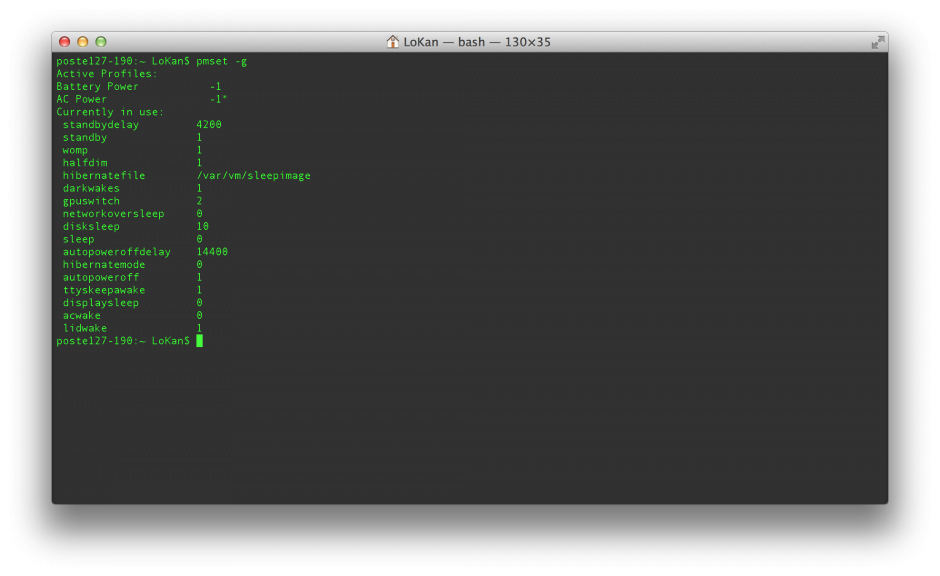
Pour connaître le mode de mise en veille utilisé sur votre ordinateur, il suffit d’ouvrir une fenêtre Terminal et de taper la commande pmset -g. Jetez un oeil à “Hibernate Mode”, et regardez le chiffre en face.
hibernate mode mac

Sur mes Mac, j'utilise le mode 0 pour la mise en veille

Pour changer le mode de mise en veille pour celui de votre choix, il vous suffit d’enchaîner dans votre Terminal avec un sudo pmset -a hibernatemode 0, en remplaçant “0” par le numéro du mode que vous voulez. Il vous faudra taper votre mot de passe administrateur, et hop, c’est réglé.

Economiser de la place

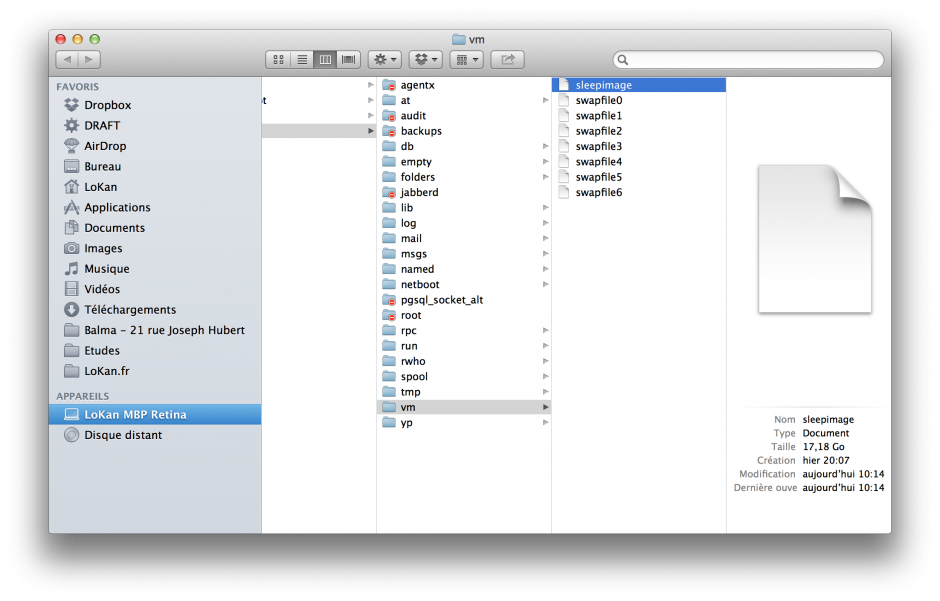
Maintenant que vous avez changé le mode de mise en veille de votre ordinateur, en admettant que vous êtes passés sur le mode 0, vous allez vouloir supprimer la RAM qui est copié sur votre disque dur. Il vous faudra passer par la barre des menus du Finder, “Aller”, et pointer vers /var/vm/sleepimage. Là, vous aurez un fichier Sleepimage que vous pouvez jeter à la poubelle. Et hop !!
var vm safe sleep mac

Naviguer jusqu'à ce dossier pour supprimer la mémoire RAM copiée sur le disque

Voilà, vous vener potentiellement d’économiser un maximum de place sur votre machine, et c’est bien 😉 !!

Auteur de l'article

LoKan Sardari

🦓🧠 Ultralearner | 👨🏻‍💻 Entrepreneur | 🏋🏻 Athlete | 📷 Pixel lover | 🎒 Travel addict

LoKan Sardari

Rejoins-nous !

Abonne-toi sur Patreon pour accéder à notre communauté Discord et au contenu VIP.

S'abonner sur Patreon
Commentaires
Alice de Baudimont
il y a 13 ans
Répondre

youpi !! 9 g gagnés !!
( mais qu'est ce qui m'a pris de prendre un MBKair avec seulement 64g :/ )

Alice de Baudimont
il y a 8 ans
Répondre

youpi !! 9 g gagnés !!
( mais qu'est ce qui m'a pris de prendre un MBKair avec seulement 64g :/ )

Thomas Bruno
il y a 13 ans
Répondre

Merci LOKAN pour ça magnifique coup de pouce pour mon MBP. Qui l'été dernier ce fut greffé un SSD 😉

Un gain pour ma part de 17,4.

Super Génial... J'aime ce genre de Post sur ton site.

Sinon quelqu'un c'est à quoi il correspond le fichier swapfile0 ?

Thomas Bruno
il y a 8 ans
Répondre

Merci LOKAN pour ça magnifique coup de pouce pour mon MBP. Qui l'été dernier ce fut greffé un SSD 😉

Un gain pour ma part de 17,4.

Super Génial... J'aime ce genre de Post sur ton site.

Sinon quelqu'un c'est à quoi il correspond le fichier swapfile0 ?

Alexandre
il y a 13 ans
Répondre

grand merci 17,6 Go gagner sur un SSD de 256 c'est non negligeable

Alexandre
il y a 8 ans
Répondre

grand merci 17,6 Go gagner sur un SSD de 256 c'est non negligeable

David
il y a 13 ans
Répondre

Au redémarrage de la machine, le fichier "sleepimage" se recrée avec sa taille initiale de 8,5 Go. C'est normal ? Merci

l'As des As
il y a 13 ans

De même, j'aimerai savoir si on peut éviter cela, merci

David
il y a 8 ans
Répondre

Au redémarrage de la machine, le fichier "sleepimage" se recrée avec sa taille initiale de 8,5 Go. C'est normal ? Merci

l'As des As
il y a 8 ans

De même, j'aimerai savoir si on peut éviter cela, merci

neox59
il y a 13 ans
Répondre

Merci beaucoup Lokan , impressionnant !!!

neox59
il y a 8 ans
Répondre

Merci beaucoup Lokan , impressionnant !!!

Morgan
il y a 13 ans
Répondre

Génial cette astuce !!! 8Go d'économisés 🙂

Morgan
il y a 8 ans
Répondre

Génial cette astuce !!! 8Go d'économisés 🙂

Laurent 
il y a 13 ans
Répondre

Merci t'assure.

Laurent 
il y a 13 ans
Répondre

c'est le genre d'article que j'adore.

Tris' Kap'
il y a 13 ans
Répondre

Eh, sympa ça ! Merci pour l'astuce.

Si je peux me permettre, voici comment supprimer sleepimage en ligne de commande (plus rapide, vu qu'on est déjà dans le terminal) :
rm /var/vm/sleepimage

Si ça marche pas, faut taper :
sudo /var/vm/sleepimage

Je pense pas qu'il faille de sudo, mais j'en suis pas sûr. J'suis pas sous Mac là, honte à moi, je suis de retour sur PC, pour raisons professionnelles et budgétaires ...

Aminesanae Karri
il y a 13 ans
Répondre

merci beaucoup lokan

sa fait 2mois que je chercher une solution a ce problème

se qui me poser problème c'était pas tant les 16 go de stockage perdu

le temps qu'il falais attendre après un retour de veile ou quand j'avais plus de batterie en le rebranchant , c'était tout simplement horrible

une petite question j'étains jamais mon mac, si la ram est en permanence alimenté sa ne risque pas d'afecté sa durée de vie, surtout qu'elle est soudé a la cm

merci pour ta réponse

Laurent 
il y a 8 ans
Répondre

c'est le genre d'article que j'adore.

Laurent 
il y a 8 ans
Répondre

Merci t'assure.

k1905
il y a 13 ans
Répondre

8,5 Go ! merci pour l'article !

Nanou42
il y a 13 ans
Répondre

Bonjour, Merci Lokan, 17 go de libre de gagné sur mon SSD ! Très bon article, super bien expliquée !

Tris' Kap'
il y a 8 ans
Répondre

Eh, sympa ça ! Merci pour l'astuce.

Si je peux me permettre, voici comment supprimer sleepimage en ligne de commande (plus rapide, vu qu'on est déjà dans le terminal) :
rm /var/vm/sleepimage

Si ça marche pas, faut taper :
sudo /var/vm/sleepimage

Je pense pas qu'il faille de sudo, mais j'en suis pas sûr. J'suis pas sous Mac là, honte à moi, je suis de retour sur PC, pour raisons professionnelles et budgétaires ...

Aminesanae Karri
il y a 8 ans
Répondre

merci beaucoup lokan

sa fait 2mois que je chercher une solution a ce problème

se qui me poser problème c'était pas tant les 16 go de stockage perdu

le temps qu'il falais attendre après un retour de veile ou quand j'avais plus de batterie en le rebranchant , c'était tout simplement horrible

une petite question j'étains jamais mon mac, si la ram est en permanence alimenté sa ne risque pas d'afecté sa durée de vie, surtout qu'elle est soudé a la cm

merci pour ta réponse

k1905
il y a 8 ans
Répondre

8,5 Go ! merci pour l'article !

Nanou42
il y a 8 ans
Répondre

Bonjour, Merci Lokan, 17 go de libre de gagné sur mon SSD ! Très bon article, super bien expliquée !

Nicolas Rioux
il y a 13 ans
Répondre

boom 8,5go de recup ! ajouté a ceux recup avec clean my mac 2 et monolingual ( comme montrer ici : http://digitalcoffee.fr/petit-nettoyage-de-printemps-avant-lheure/ ) ça commence a faire !!

merci lokan !

Laurent 
il y a 13 ans

Merci pour ton com, il m'a fait gagner 30Go. o top clean my Mac 2! merci

Guest
il y a 13 ans

Merci pour ton com, j'ai gagner 20Go enorme le logiciel clean my mac...

Nicolas Rioux
il y a 8 ans
Répondre

boom 8,5go de recup ! ajouté a ceux recup avec clean my mac 2 et monolingual ( comme montrer ici : http://digitalcoffee.fr/petit-nettoyage-de-printemps-avant-lheure/ ) ça commence a faire !!

merci lokan !

Laurent 
il y a 8 ans

Merci pour ton com, il m'a fait gagner 30Go. o top clean my Mac 2! merci

Guest
il y a 8 ans

Merci pour ton com, j'ai gagner 20Go enorme le logiciel clean my mac...

Ozz
il y a 13 ans
Répondre

Je n'arrive pas à trouver le dossier sleepimage soit je suis un zizi soit il y a une couille dans le patté..

Victor I-Lite
il y a 13 ans

Dans mon cas et tout comme sur le printscreen de l'article, le fichier 'sleepimage' est dans '/var/vm/' et non pas dans '/var/vm/sleepimage' .

Autre méthode, ouvre un terminal:
> sudo cd /var/vm/
> sudo rm sleepimage

lesbonnescarottes
il y a 13 ans

Bonjour,

As tu essayé : Finder puis en haut menu Aller descendre et faire ce choix aller au dossier... dans la fenêtre qui s'ouvre coller : /var/vm/sleepimage comme indiqué plus haut.

J'espère avoir répondu à ta question.

Merci à Lokan pour ce tuto très utile.

Guest
il y a 13 ans

Comme le dit lokan, tu vas dans la barre des menus du finder, tu cliques sur "aller" et ensuite "aller au dossier" et tu colles ça dedans "/var/vm/sleepimage", tu cliques sur "entrer" et tu trouves "sleepimage".
edit: Avec les commentaires qui n'apparaissent qu'après modération, je n'avais pas vu que lesbonnescarottes m'avait devancé^^

Draz
il y a 13 ans
Répondre

merci l ami

Ozz
il y a 8 ans
Répondre

Je n'arrive pas à trouver le dossier sleepimage soit je suis un zizi soit il y a une couille dans le patté..

Victor I-Lite
il y a 8 ans

Dans mon cas et tout comme sur le printscreen de l'article, le fichier 'sleepimage' est dans '/var/vm/' et non pas dans '/var/vm/sleepimage' .

Autre méthode, ouvre un terminal:
> sudo cd /var/vm/
> sudo rm sleepimage

lesbonnescarottes
il y a 8 ans

Bonjour,

As tu essayé : Finder puis en haut menu Aller descendre et faire ce choix aller au dossier... dans la fenêtre qui s'ouvre coller : /var/vm/sleepimage comme indiqué plus haut.

J'espère avoir répondu à ta question.

Merci à Lokan pour ce tuto très utile.

Guest
il y a 8 ans

Comme le dit lokan, tu vas dans la barre des menus du finder, tu cliques sur "aller" et ensuite "aller au dossier" et tu colles ça dedans "/var/vm/sleepimage", tu cliques sur "entrer" et tu trouves "sleepimage".
edit: Avec les commentaires qui n'apparaissent qu'après modération, je n'avais pas vu que lesbonnescarottes m'avait devancé^^

Paul
il y a 13 ans
Répondre

Merci LoKan pour cette super astuce ! Car depuis le passage au SSD, mon Macbook mettait quasiment 1mn a se mettre en veille, et depuis que je suis passé en mode "0" il y va instantanément ! Merci encore !

Tomess
il y a 13 ans
Répondre

Merci de l'info ! Je viens de l'appliquer.

Christophe Abadie
il y a 13 ans
Répondre

Et boom, 4,39 Go en moins sur mon disque dur. Merci mon Lokan !

monsieursapin
il y a 13 ans
Répondre

Merci pour le tip 😉

Sara Cammi
il y a 13 ans
Répondre

Merci beaucoup, Lokan, pour ce tutoriel. 🙂

Draz
il y a 8 ans
Répondre

merci l ami

Paul
il y a 8 ans
Répondre

Merci LoKan pour cette super astuce ! Car depuis le passage au SSD, mon Macbook mettait quasiment 1mn a se mettre en veille, et depuis que je suis passé en mode "0" il y va instantanément ! Merci encore !

Tomess
il y a 8 ans
Répondre

Merci de l'info ! Je viens de l'appliquer.

Christophe Abadie
il y a 8 ans
Répondre

Et boom, 4,39 Go en moins sur mon disque dur. Merci mon Lokan !

monsieursapin
il y a 8 ans
Répondre

Merci pour le tip 😉

Sara Cammi
il y a 8 ans
Répondre

Merci beaucoup, Lokan, pour ce tutoriel. 🙂