S'abonnez
15 raccourcis clavier que tout Mac-User devrait connaitre
Mac

15 raccourcis clavier que tout Mac-User devrait connaitre

LoKan Sardari

S'il peut sembler plus simple d'utiliser une souris ou un trackpad pour agir sur votre ordinateur, vous devez connaître ces raccourcis claviers que j'utilise plusieurs fois par jour.

Sommaire

Command ⌘ et Option ⌥

Command et Option sont les deux touches qui se trouvent de part et d'autre de la touche espace de votre clavier physique. Ce sont elles qui vont vous permettre d'effectuer des raccourcis clavier, seules, ou en les combinant.

Au fil du temps, ces touches ont été renommées. Quand j'ai débuté sur Mac il y a plus de 10 ans, la touche Command était une touche "Pomme", et c'était tellement plus sexy ! Il n'est donc pas rare d'entendre les anciens évoquer des "Pomme C" pour copier, et ça me fait toujours sourire.

touche pomme clavier apple

Les touches ont à nouveau changé entre les MacBook Pro late-2016 et les mid-2017, c'est pour dire. On est revenu à un "control", "option", "command" avec les logos de chaque touche, alors qu'avant il n'y avait que la touche "command" qui avait un logo, "option" était labellisée "alt", et control n'avait pas de logo. Bref, les claviers évoluent…
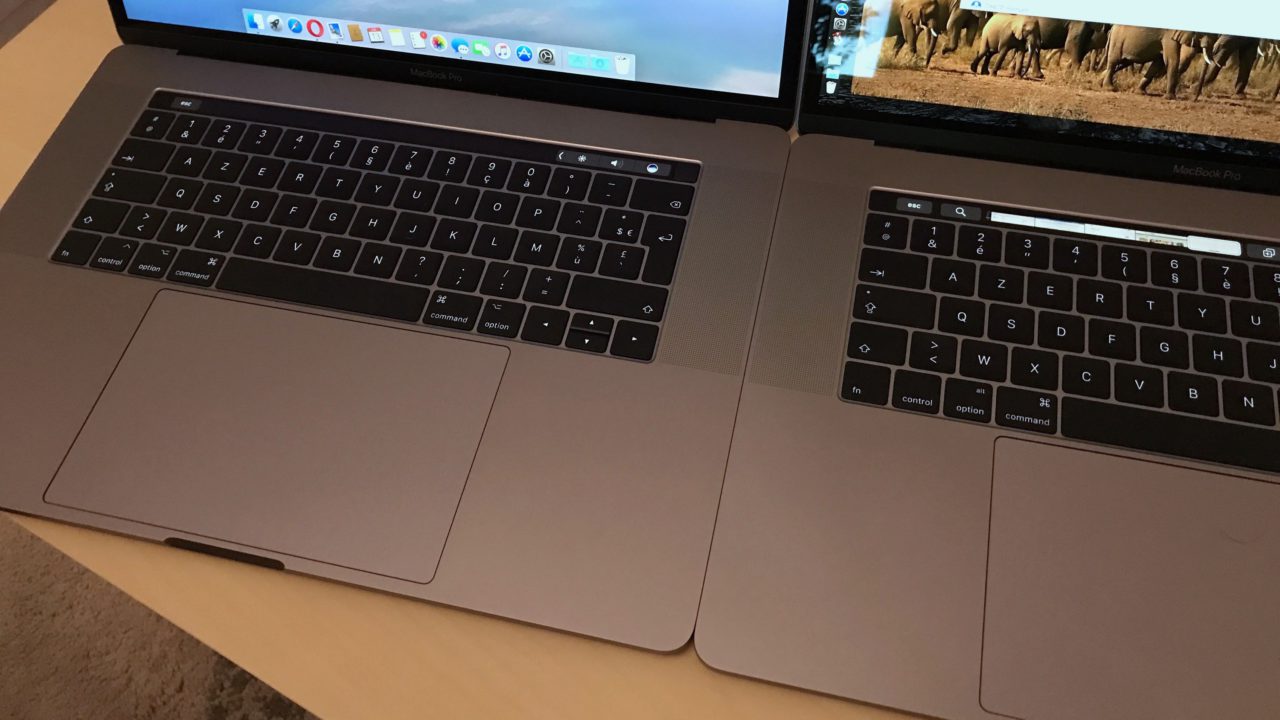
command option raccoucis clavier mac

Les 15 raccourcis clavier à connaître

Sur Mac comme sur n'importe quel ordinateur, on gagne beaucoup de temps à utiliser quelques raccourcis clavier, plutôt qu'à chercher le menu correspondant avec la souris. Ci-dessous, j'en ai listé une quinzaine que j'utilise tous les jours, plusieurs fois par jour, pour le temps qu'il me font gagner.

  1. Couper, Copier, Coller : ⌘ + X, ⌘ + C, ⌘ + V
  2. Masquer les fenêtres d'une application : ⌘ + H
  3. Masquer toutes les fenêtres sauf celle en cours : ⌘ + ⌥ + H
  4. Quitter un programme : ⌘ + Q
  5. Ouvrir un nouvel onglet : ⌘ + T
  6. Ouvrir une nouvelle fenêtre : ⌘ + N
  7. Fermer une fenêtre, un onglet : ⌘ + W
  8. Accéder à la barre d'URL : ⌘ + L
  9. Passer d'un programme à l'autre : ⌘ + ⇥ (tab)
  10. Réduire une fenêtre : ⌘ +M
  11. Afficher/masquer le dock : ⌘ + ⌥ + D
  12. Faire une capture d'écran : long sujet, j'ai fait un article dessus
  13. Changer d'onglets dans un navigateur : ⌘ + "numéro de l'onglet"
  14. Faire une recherche rapide : ⌘ + F
  15. Vider la corbeille : ⌘ + ⇧ + ⌫

Comme vous l'avez remarqué, beaucoup de ces raccourcis sont identiques avec Windows, et il vous suffit de remplacer "⌘" par "CTRL" dans la plupart des cas.

Je compte sur vous pour partager cet article, afin que tout le monde soit un peu plus efficace avec un Mac entre les mains (c'est le but, non ?).

Je vous fais des bisous. ?

Auteur de l'article

LoKan Sardari

🦓🧠 Ultralearner | 👨🏻‍💻 Entrepreneur | 🏋🏻 Athlete | 📷 Pixel lover | 🎒 Travel addict

LoKan Sardari

Rejoins-nous !

Abonne-toi sur Patreon pour accéder à notre communauté Discord et au contenu VIP.

S'abonner sur Patreon
Commentaires
pierre
il y a 8 ans
Répondre

Hello,
pomme + delete pour supprimer un fichier
et pas besoin d'appuyer sur la touche option pour vider la corbeille, pomme + shift + delete suffit 😉
Bonne soirée et merci pour ton site.

pierre
il y a 8 ans
Répondre

Hello,
pomme + delete pour supprimer un fichier
et pas besoin d'appuyer sur la touche option pour vider la corbeille, pomme + shift + delete suffit 😉
Bonne soirée et merci pour ton site.

neyopsg
il y a 8 ans
Répondre

Salut Lokan.

Est ce que tu aurais le raccourcis pour deplacer un fichier directement d'une clef usb sur le disque dur par exemple ?
(je sais que copier et supprimer le fichier sur la clef revient au meme mais bon...)
Un peu comme sur windows en fait !

c'est peut etre impossible ?
j'etais impatiente de lire ton article en pensant trouver cette info...

Bertrand
il y a 8 ans

Bonjour, il faut appuyer sur "alt" lors du déplacement du fichier (ou dossier), le petit "+" vert disparait ce qui veut dire que tu vas déplacer le fichier et non le copier. Sinon raccourci clavier "cmd+c" et ensuite "cmd+alt+v"

LoKan Sardari
il y a 8 ans

Salut,

Ça n'existe tout simplement pas… l'ordinateur ne sachant pas où tu veux envoyer le fichier. C'est comme si je te donne un stylo et que je te dis "mets-le dans l'appartement" : tu ne sauras pas quoi en faire…

Pareil pour un ordinateur 😉

neyopsg
il y a 8 ans
Répondre

Salut Lokan.

Est ce que tu aurais le raccourcis pour deplacer un fichier directement d'une clef usb sur le disque dur par exemple ?
(je sais que copier et supprimer le fichier sur la clef revient au meme mais bon...)
Un peu comme sur windows en fait !

c'est peut etre impossible ?
j'etais impatiente de lire ton article en pensant trouver cette info...

Bertrand
il y a 8 ans

Bonjour, il faut appuyer sur "alt" lors du déplacement du fichier (ou dossier), le petit "+" vert disparait ce qui veut dire que tu vas déplacer le fichier et non le copier. Sinon raccourci clavier "cmd+c" et ensuite "cmd+alt+v"

LoKan Sardari
il y a 8 ans

Salut,

Ça n'existe tout simplement pas… l'ordinateur ne sachant pas où tu veux envoyer le fichier. C'est comme si je te donne un stylo et que je te dis "mets-le dans l'appartement" : tu ne sauras pas quoi en faire…

Pareil pour un ordinateur 😉

prpoub
il y a 8 ans
Répondre

J'ajouterais le 'Pomme'+'P' : Imprimer

Mathieu
il y a 8 ans
Répondre

Wesh lokan

Sans oublier la possibilité de programmer ses propres raccourcis dans les préférences système. J'utilise depuis des années un raccourci personnel ( cmd+>) pour naviguer entre les différentes fenêtres d'une même application. Je me suis toujours demandé pourquoi Apple ne le proposait pas directement. On ne s'en passe plus !

Bye

Nico
il y a 8 ans

Salut,

Je te confirme que ça existe en natif

CMD- `

Le plus dur étant de trouver ˋ ?

Bon je les connaissais (et utilise tous les jours) tous mais article sympa ?

Nico

prpoub
il y a 8 ans
Répondre

J'ajouterais le 'Pomme'+'P' : Imprimer

Mathieu
il y a 8 ans
Répondre

Wesh lokan

Sans oublier la possibilité de programmer ses propres raccourcis dans les préférences système. J'utilise depuis des années un raccourci personnel ( cmd+>) pour naviguer entre les différentes fenêtres d'une même application. Je me suis toujours demandé pourquoi Apple ne le proposait pas directement. On ne s'en passe plus !

Bye

Nico
il y a 8 ans

Salut,

Je te confirme que ça existe en natif

CMD- `

Le plus dur étant de trouver ˋ 😁

Bon je les connaissais (et utilise tous les jours) tous mais article sympa 👍

Nico

Mathieu
il y a 8 ans
Répondre

Wesh lokan

Sans oublier la possibilit&#233 de programmer ses propres raccourcis dans les pr&#233f&#233rences syst&#232me. J'utilise depuis des ann&#233es un raccourci personnel ( cmd+&#62) pour naviguer entre les diff&#233rentes fen&#234tres d'une m&#234me application. Je me suis toujours demand&#233 pourquoi Apple ne le proposait pas directement. On ne s'en passe plus !

Bye

Antoine Lanne
il y a 8 ans
Répondre

Article très cool, y en a certains que je ne connaissais pas.

Bertrand
il y a 8 ans
Répondre

Bonjour, merci pour l'article, par contre ceux listés ci-dessous me semblent indispensables également, après je peux comprendre que tu aies voulu limiter sinon tu aurais pu en sortir 10 000 😉

Cmd+a (sélectionner tout)
Cmd+i (propriétés fichier)
Alt+Cmd+i (affiche l'inspecteur, pratique quand on veut savoir le poids de plusieurs fichiers sans avoir les 25 fenêtres de propriétés qui s'ouvrent en même temps)
Cmd+z (annuler)

LoKan Sardari
il y a 8 ans

Coucou,

Accordé, j'aurai pu faire les 20 raccourcis 😉

Antoine Lanne
il y a 8 ans
Répondre

Article très cool, y en a certains que je ne connaissais pas.

Bertrand
il y a 8 ans
Répondre

Bonjour, merci pour l'article, par contre ceux listés ci-dessous me semblent indispensables également, après je peux comprendre que tu aies voulu limiter sinon tu aurais pu en sortir 10 000 😉

Cmd+a (sélectionner tout)
Cmd+i (propriétés fichier)
Alt+Cmd+i (affiche l'inspecteur, pratique quand on veut savoir le poids de plusieurs fichiers sans avoir les 25 fenêtres de propriétés qui s'ouvrent en même temps)
Cmd+z (annuler)

LoKan Sardari
il y a 8 ans

Coucou,

Accordé, j'aurai pu faire les 20 raccourcis 😉

Kayak
il y a 8 ans
Répondre

Salut,

Je me suis toujours demandé pourquoi il n'y avait pas un raccourci clavier pour naviguer entre les mot d'une rechche de mot dans safari ou aperçu.
Ok on utilisé Commande + F et apres pour faire défiler les mots, on est obligé de cliquer avec la souris.

Si quelquun a une astuce, je suis preneur.

Bertrand
il y a 8 ans

Cmd+g à la place de Cmd+f, si tu retapes cmd+g après avoir tapé le mot recherché, ça va faire défiler les occurrences trouvées.

Gaétan
il y a 8 ans
Répondre

Salut. 🙂

Un raccourci assez important aussi c'est Spotlight.

CMD + Espace

Merci pour la piqûre de rappel. 😉

LoKan Sardari
il y a 8 ans

Salut,

Il n'est pas dans l'article car il est personnalisable dans les Préférences Système, et spécifique à une application, pas au système 😉

Bertrand
il y a 8 ans
Répondre

Bonjour, merci pour l'article, par contre ceux list&#233s ci-dessous me semblent indispensables &#233galement, apr&#232s je peux comprendre que tu aies voulu limiter sinon tu aurais pu en sortir 10 000 😉

Cmd+a (s&#233lectionner tout)
Cmd+i (propri&#233t&#233s fichier)
Alt+Cmd+i (affiche l'inspecteur, pratique quand on veut savoir le poids de plusieurs fichiers sans avoir les 25 fen&#234tres de propri&#233t&#233s qui s'ouvrent en m&#234me temps)
Cmd+z (annuler)

Kayak
il y a 8 ans
Répondre

Salut,

Je me suis toujours demandé pourquoi il n'y avait pas un raccourci clavier pour naviguer entre les mot d'une rechche de mot dans safari ou aperçu.
Ok on utilisé Commande + F et apres pour faire défiler les mots, on est obligé de cliquer avec la souris.

Si quelquun a une astuce, je suis preneur.

Bertrand
il y a 8 ans

Cmd+g à la place de Cmd+f, si tu retapes cmd+g après avoir tapé le mot recherché, ça va faire défiler les occurrences trouvées.

Gaétan
il y a 8 ans
Répondre

Salut. 🙂

Un raccourci assez important aussi c'est Spotlight.

CMD + Espace

Merci pour la piqûre de rappel. 😉

LoKan Sardari
il y a 8 ans

Salut,

Il n'est pas dans l'article car il est personnalisable dans les Préférences Système, et spécifique à une application, pas au système 😉

Benja de Toulouse
il y a 8 ans
Répondre

Un in-dis-pen-sable Lokan, même si on connais certains de ces raccourcis il est toujours cool d'en découvrir de nouveaux qu'on se demande comment on ne les a pas connu avant !.. (Grrhh contre bous‼️ ?)
Enfin, pour changer, du top Mec‼️ ??

Raphta
il y a 8 ans
Répondre

Salut Lokan,

Heureusement j’en connais quelques uns, mais j’en utilise rarement. Je suis pas un grand fan des raccourcis.
J’utilise par contre a outrance « BetterTouchTool ». Un logiciel génial qui permet de configurer des raccourcis :
- clavier
- magic trackpad
- magic mouse
et de personnaliser de nombreux aspects de ces accessoire.
J’utilise principalement pour gérer les onglets (suivant, precedent, nouveau, fermer), et plein d’autres trucs.
La configuration en détail me rappelle ce que j’ai fuis sous windows pour trouver une solution intégrée efficace sur mac. Mais dans ce cas précis, je ne sais plus faire marche arrière.

Maxime
il y a 8 ans
Répondre

Salut Lokan,
Article cool et pratique ! Est ce que tu utilises BetterTouchTool ? Super pratique pour les raccourcis avec le trackpad ou la touch bar pour ceux qui en ont une.
Tchaou

Thomas
il y a 8 ans

De bons rappels et quelques raccourcis que je ne connaissais pas... comme le Cmd "num de page" pour les onglets...
Vraiment sympa !

Je lis beaucoup de tes articles depuis pas mal de temps et j'adhère à pas mal d'idées et de matériels que tu présentes... des fois en mode "mais oui, tout à fait !!!" et des fois en mode "oui, bon, pas mal, mais non..."
J'apprécie ton côté "direct et brut de pomme" avec des accès de coup de gueule en mode 'p... m... faites ch...

Pour conclure, merci à toi pour ces articles... continue ainsi, fait le pour toi d'abord, pour les autres parfois, mais continue, car je suis sur que bcp comme moi te suivent depuis pas mal de temps, sans forcément l'écrire, ni le dire... je ne sais pourquoi d'ailleurs...

Benja de Toulouse
il y a 8 ans
Répondre

Un in-dis-pen-sable Lokan, même si on connais certains de ces raccourcis il est toujours cool d'en découvrir de nouveaux qu'on se demande comment on ne les a pas connu avant !.. (Grrhh contre bous‼️ 😱)
Enfin, pour changer, du top Mec‼️ 👌🏻

Raphta
il y a 8 ans
Répondre

Salut Lokan,

Heureusement j'en connais quelques uns, mais j'en utilise rarement. Je suis pas un grand fan des raccourcis.
J'utilise par contre a outrance « BetterTouchTool ». Un logiciel génial qui permet de configurer des raccourcis :
- clavier
- magic trackpad
- magic mouse
et de personnaliser de nombreux aspects de ces accessoire.
J'utilise principalement pour gérer les onglets (suivant, precedent, nouveau, fermer), et plein d'autres trucs.
La configuration en détail me rappelle ce que j'ai fuis sous windows pour trouver une solution intégrée efficace sur mac. Mais dans ce cas précis, je ne sais plus faire marche arrière.

Maxime
il y a 8 ans
Répondre

Salut Lokan,
Article cool et pratique ! Est ce que tu utilises BetterTouchTool ? Super pratique pour les raccourcis avec le trackpad ou la touch bar pour ceux qui en ont une.
Tchaou

Thomas
il y a 8 ans

De bons rappels et quelques raccourcis que je ne connaissais pas... comme le Cmd "num de page" pour les onglets...
Vraiment sympa !

Je lis beaucoup de tes articles depuis pas mal de temps et j'adhère à pas mal d'idées et de matériels que tu présentes... des fois en mode "mais oui, tout à fait !!!" et des fois en mode "oui, bon, pas mal, mais non..."
J'apprécie ton côté "direct et brut de pomme" avec des accès de coup de gueule en mode 'p... m... faites ch...

Pour conclure, merci à toi pour ces articles... continue ainsi, fait le pour toi d'abord, pour les autres parfois, mais continue, car je suis sur que bcp comme moi te suivent depuis pas mal de temps, sans forcément l'écrire, ni le dire... je ne sais pourquoi d'ailleurs...