Ajouter un mot-clé de recherche à Firefox pour gagner du temps
20 février 2020
LoKan Sardari
Firefox est mon navigateur quotidien. Bien qu’il soit très performant, cette petite astuce vous permettra de gagner de précieuses secondes à chaque recherche que vous effectuerez.
Qu’est-ce qu’un mot-clé de recherche
Firefox est redevenu mon navigateur par défaut depuis un peu plus d’un an. Je l’utilise sur mon iMac, mon Mac Mini, mon iPhone et mon iPad, la chose la plus importante pour moi dans un navigateur étant l’historique et la gestion des marque-pages. Le respect de la vie privée des utilisateurs étant une valeur fondamentale de Firefox, ce n'est pas pour me déplaire.
Si comme moi vous effectuez régulièrement des recherches sur Amazon, YouTube, ou Google Images, un mot-clé de recherche peut vous simplifier la vie, et vous faire gagner pas mal de temps.
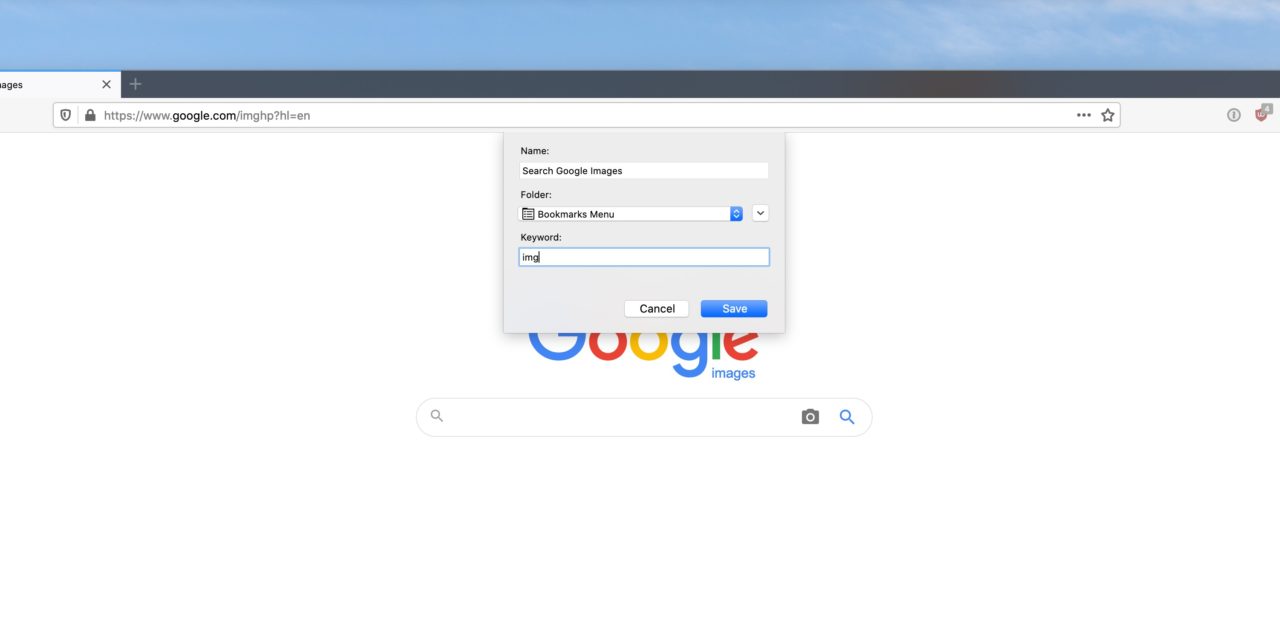
Il s’agit d’un raccourci que vous utiliserez afin de taper directement votre recherche dans Firefox, sans attendre d’être sur le site en question. Par exemple, pour effectuer une recherche sur lokan.fr, j’ouvre un nouvel onglet et je saisis "lkn test iphone capbreton".
Cette toute petite chose peut vous faire gagner beaucoup de temps, puisque vous accédez directement à la page des résultats, sans devoir afficher la page d’accueil du site que vous voulez visiter.
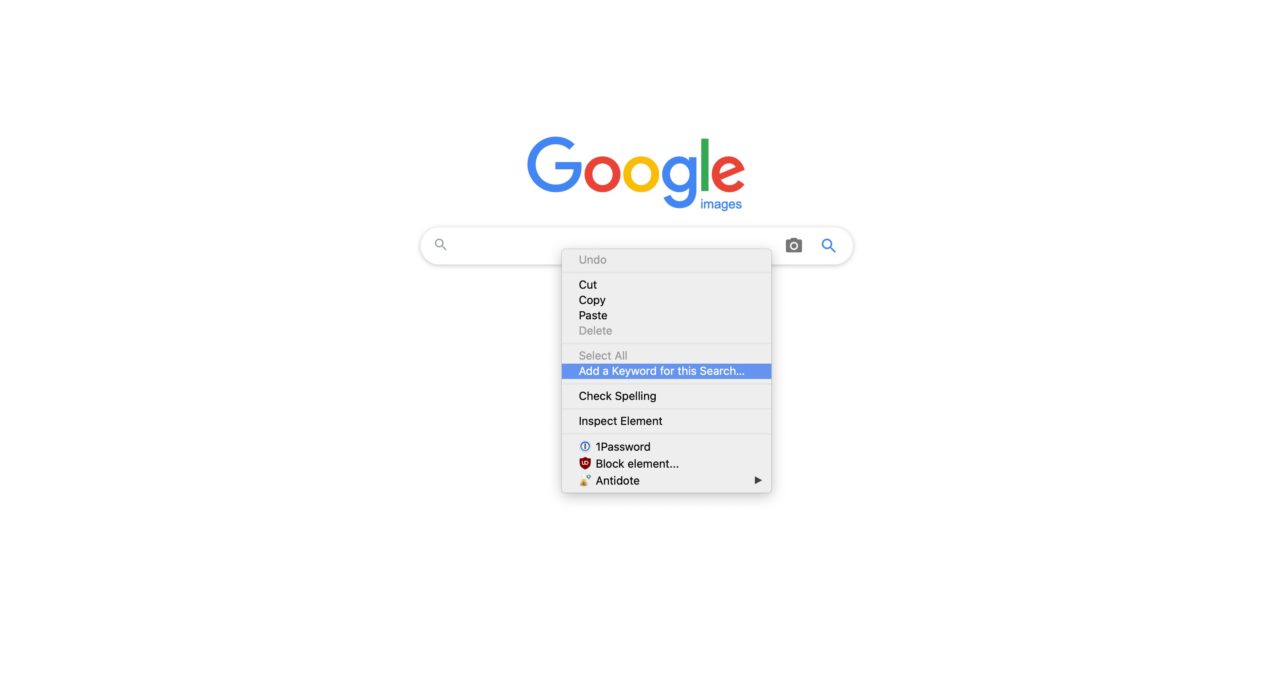
Pour la configuration initiale, vous devrez cependant passer par la méthode traditionnelle :
- Allez sur lokan.fr avec Firefox desktop
- Faites un clic droit dans le champ de recherche
- Sélectionnez "Ajouter un mot-clé pour cette recherche"
- Saisissez votre raccourci
C’est aussi simple que ça. Maintenant, quand vous aurez une recherche a effectuer, il vous suffira de taper "lkn" - si tant est que ce soit celui que vous avez choisi - suivi de votre recherche.
À vous de jouer !
Auteur de l'article
LoKan Sardari
Créateur de contenu indépendant depuis 2006, je décortique l'univers Apple et la Tech avec une obsession : l'usage réel, sans compromis ni langue de bois.
Ultralearner, je partage ici mes découvertes et mes passions, avec la volonté sincère d'aider ma communauté.
Entre deux tests, je casse des barres ou je cours des marathons, pour gagner quelques badges et analyser de la data.