La meilleure caméra, c’est celle qu’on a sur soi, et le plus souvent, c’est votre iPhone. Le problème, c’est qu’il y a quelques réglages et habitudes à vérifier pour qu’il puisse révéler toute sa puissance.
1. Nettoyez vos objectifs
C’est le conseil le plus évident, et pourtant celui que tout le monde oublie. Un objectif sale, c’est une photo floue, voilée, sans contraste. Avant de sortir votre iPhone, prenez deux secondes pour essuyer les lentilles (idéalement avec une microfibre, mais l’intérieur d’un t-shirt propre fonctionne très bien).
Les objectifs d’iPhone sont petits et exposés : ils accumulent vite la poussière, les traces de doigts et les résidus de poche. Même une fine pellicule de gras peut altérer le rendu des couleurs et créer des halos lumineux autour des sources de lumière. Nettoyez-les régulièrement, surtout avant de photographier au soleil ou la nuit. Ce simple réflexe redonne immédiatement de la clarté et du contraste à vos clichés.
À noter que depuis iOS 26, le système vous rappelle de nettoyer vos objectifs s’ils sont sales (ou si vous prenez une photo à travers une vitre sale, ce qui est plutôt fun).
2. Passez vos photos en 24 mégapixels
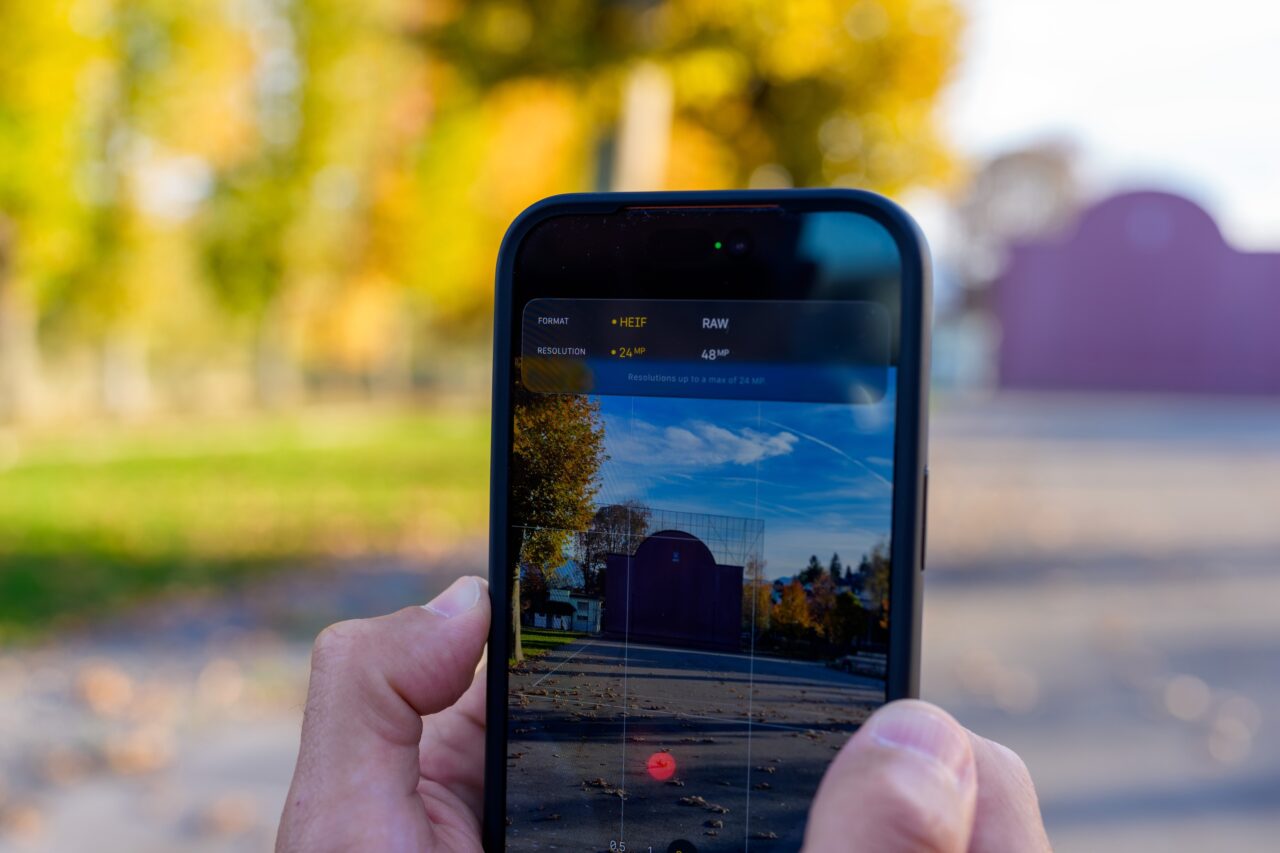
Depuis l’iPhone 15 et son capteur de 48 MP, l’iPhone sait prendre des photos en 24 MP, mais il faut s’assurer d’avoir activer ce réglage. Cela permet de capturer quatre fois plus de détails que le mode classique 12 MP, sans passer au format ProRAW. C’est le meilleur équilibre entre qualité et poids du fichier.
Dans les réglages de votre iPhone, allez dans Appareil photo > Formats, puis activez Résolution maximale 24 MP. Vous obtiendrez des images plus fines, avec davantage de texture dans les feuillages, les visages ou les paysages urbains. Cela devient particulièrement utile si vous recadrez vos photos après coup ou si vous les imprimez.
Prendre ses photos en 24MP permet à l’iPhone de capter plusieurs photos surexposées et sous-exposées (pour la dynamique et les contrastes) en y ajoutant une photo en 48MP (pour les détails). Le résultats est SANS APPEL (cf ci-dessous).
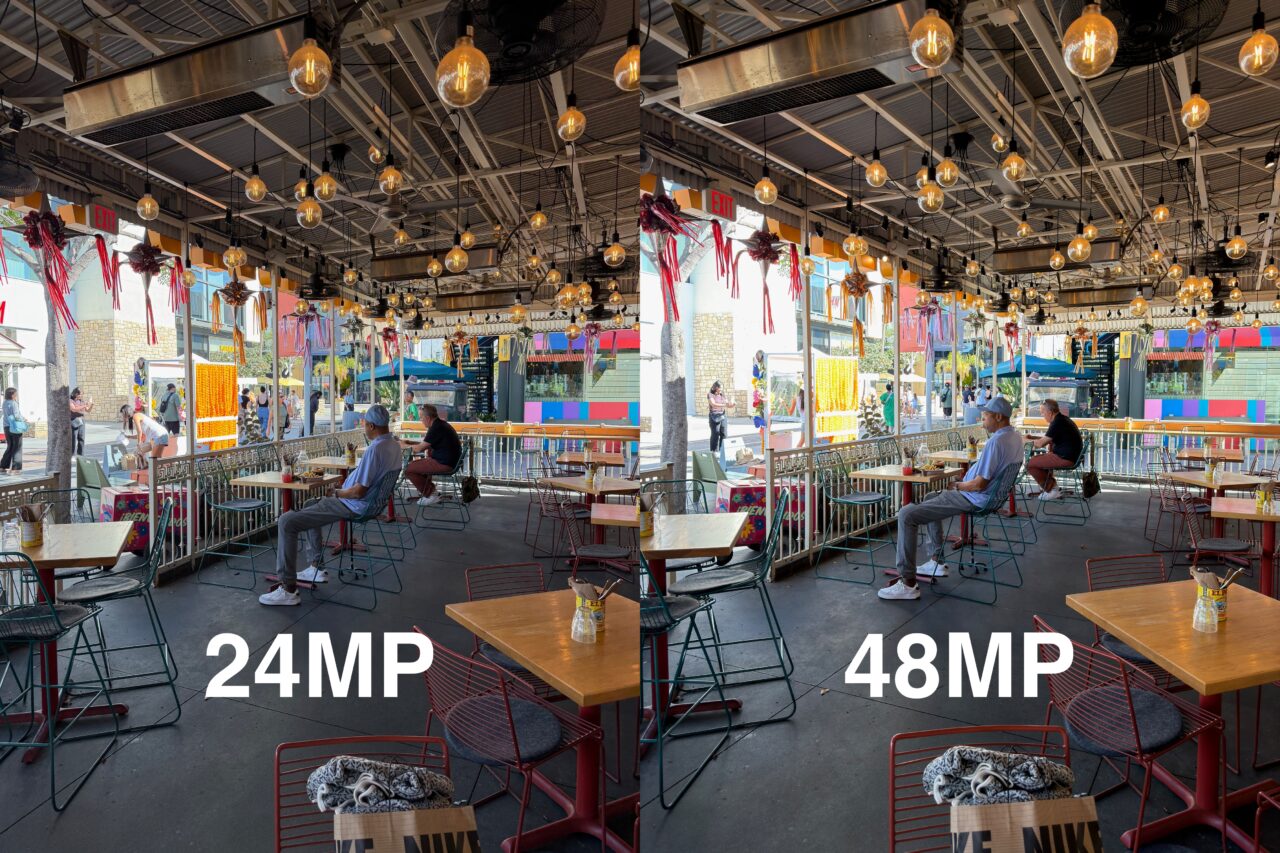
Pour améliorer vos photos, testez 24MP vs 48MP
À noter : ce mode fonctionne aussi bien sur le grand-angle que sur l’ultra grand-angle et le téléobjectif. Vous n’avez rien d’autre à changer, juste à shooter.
3. Activez la grille et le niveau pour mieux composer vos clichés
Toujours dans les réglages Appareil photo, ouvrez la section Composition, puis activez la grille et le niveau. Ces deux outils sont essentiels si vous voulez des photos équilibrées et propres.
La grille vous aide à appliquer la fameuse règle des tiers : placez le sujet principal sur une des lignes verticales ou horizontales plutôt qu’au centre. Cela crée une photo plus naturelle et agréable à l’œil. Si vous photographiez un paysage, alignez l’horizon sur la ligne inférieure ; si vous capturez une personne, laissez de l’espace dans la direction de son regard.
Le niveau, quant à lui, apparaît sous forme d’une ligne horizontale blanche ou jaune quand vous tenez l’iPhone bien droit. C’est particulièrement utile pour éviter les horizons penchés ou les photos inclinées, très fréquentes sur les prises de vue rapides. En activant ces deux aides, vous améliorez instantanément la composition de vos images.
4. Ajustez la mise au point et l’exposition manuellement
L’iPhone fait beaucoup de choses automatiquement, mais la mise au point et l’exposition peuvent être contrôlées à la main. Touchez simplement l’écran pour indiquer où vous voulez faire la mise au point : un carré jaune apparaît. Si vous laissez votre doigt appuyé un instant, cela verrouille la mise au point (AF/AE Lock).
Ensuite, glissez votre doigt vers le haut ou vers le bas pour ajuster l’exposition. En baissant un peu la luminosité, vous obtiendrez souvent un rendu plus professionnel, avec des ciels détaillés et des ombres plus riches. À l’inverse, pour des portraits ou des scènes sombres, remonter légèrement l’exposition permet d’adoucir la lumière.
Cette étape ne prend qu’une seconde, mais elle change tout. Elle donne de la profondeur à vos images et évite les photos “brûlées” ou plates qu’on obtient souvent en mode automatique.
5. Désactivez “Afficher l’extérieur du cadre”
Dernier réglage souvent méconnu : dans Appareil photo > Composition, désactivez “Afficher l’extérieur du cadre”. Cette option montre ce qui se trouve en dehors de la zone cadrée, censée aider à mieux composer vos photos. En réalité, cela perturbe votre perception du cadre et rend le cadrage moins précis.
Quand vous voyez au-delà du cadre, votre œil a tendance à se décentrer. Vous cadrez “à peu près”, sans vraiment savoir où s’arrête la photo. En désactivant cette option, l’écran affiche uniquement ce que l’iPhone capture réellement. Vous composez plus proprement, plus vite, et vos photos gagnent en cohérence visuelle.
En résumé
Ces cinq ajustements ne demandent aucune application tierce, aucun accessoire, juste un peu de rigueur. Nettoyez vos objectifs, activez le mode 24 MP, utilisez la grille et le niveau, ajustez manuellement la mise au point et l’exposition, puis désactivez “Afficher l’extérieur du cadre”.
Ces petits conseils vous permettront de reprendre facilement le contrôle de la qualité des images de votre iPhone. Rien de bien compliqué, mais encore faut-il savoir que ça existe 😉