Automatiser l’envoi vers YouTube
Lorsque vous êtes à un évènement et qu’il faut livrer une vidéo rapidement, le scénario est toujours le même : on monte la vidéo, puis on l’exporte. Sauf qu’avant de l’envoyer sur YouTube, on attend bêtement devant notre ordinateur (c’est en général le moment que je choisis pour écrire l’article).
Une fois que la vidéo est exportée, on peut la pousser vers YouTube et sortir manger. Le temps qu’elle soit envoyée avec le Wi-Fi de l’hôtel, on est tranquille.
Sauf que ce n’est plus la peine d’attendre bêtement ! J’ai utilisé l’API de YouTube et un petit script maison pour automatiser l’envoi de la vidéo dés qu’elle arrive dans un dossier spécifique.
Pas de navigateur internet : un envoi direct en utilisant la dernière documentation de YouTube. Tout est natif, pas de bricolage non plus. Démonstration.
Compte tenu du sujet, j’ai réalisé un projet sur GitHub (que j’utilise très peu). Vous pourrez y retrouver tous les scripts et la procédure complète pour l’installation, que je ne vais pas reprendre entièrement ici.
Pour faire simple, j’ai choisi de créer une arborescence de dossiers :
- 0 - ADMIN (contient le script d’envoi et la clé YouTube)
- 1 - INBOX (dossier dans lequel on dépose les fichiers qu’on veut envoyer)
- 2 - DONE (quand le fichier est envoyé, il est déplacé ici)
- 3 - FAILED (si une erreur se produit, le fichier est déplacé ici)
- 4 - LOGS (logs de l’opération, pour aider à diagnostiquer un dysfonctionnement éventuel)
Le dossier “INBOX” est pensé pour être la destination de l’export. Comme Final Cut Pro va générer des fichiers temporaires, ceux-ci sont exclus de la liste des fichiers à considérer pour l’upload vers YouTube dans le script.
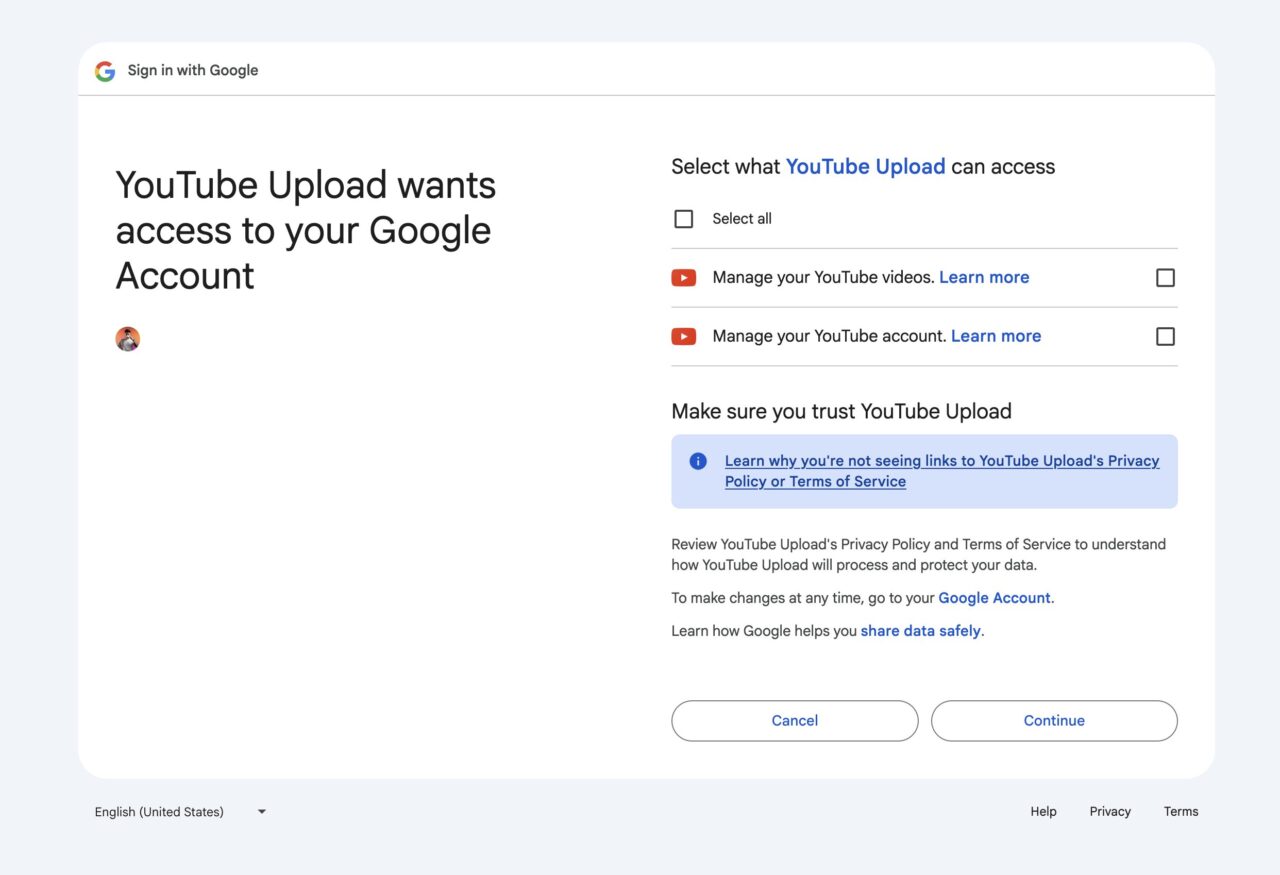
La fenêtre d'autorisation de l'application qu'on va créer
Le script sait donc attendre que le fichier final arrive, pour ensuite l’envoyer. Le fonctionnement est totalement silencieux : vous ne saurez que le fichier a été transféré qu’en observant YouTube Studio ou le dossier “DONE”.
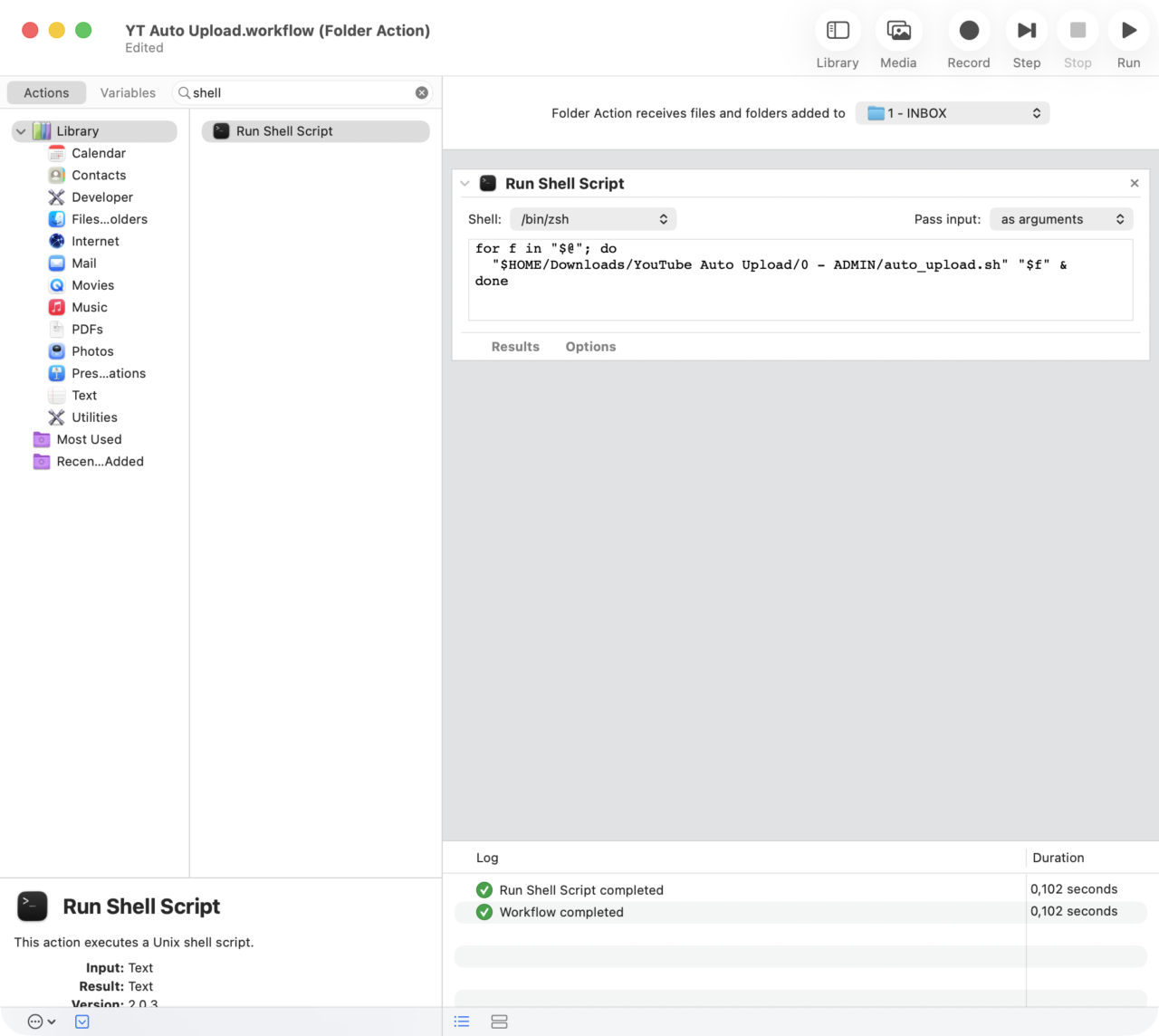
Automator est utilisé pour surveiller un dossier et exécuter le script
Mise en œuvre et conclusion
Le fichier ReadMe.md de GitHub est très complet et couvre toute l’installation. Lisez-le et n’essayez pas de prendre un raccourci si vous ne connaissez pas les actions proposées. Tout est écrit, étape par étape.
À la fin, je vous invite à tester cette méthode pour vous assurer que tout fonctionne normalement, avant de partir à votre prochain évènement : c’est important !
J’espère que ce projet pourra être aussi utile à certains qu’il me sera utile à moi ! Keep uploading !