Optimiser le Finder pour une navigation experte
Le Finder est le point d'entrée de tous vos projets. Pour arrêter de naviguer à l'aveugle, activez immédiatement la Barre de chemin d'accès et la Barre d'état via le menu Présentation.
Cas d'usage : C'est particulièrement utile si vous gérez des sauvegardes ou des dossiers profonds. En un coup d'œil, vous validez l'arborescence et surveillez l'espace disponible sur votre disque, évitant ainsi les mauvaises surprises lors d'un export vidéo ou d'un téléchargement lourd.
Modifiez le dossier qui s'affiche par défaut quand votre Finder s'ouvre, afin d'éviter de dévoiler les documents récents à tout le monde. Le raccourci est le même pour toutes les applications : ⌘ + , pour afficher les préférences de l'application.
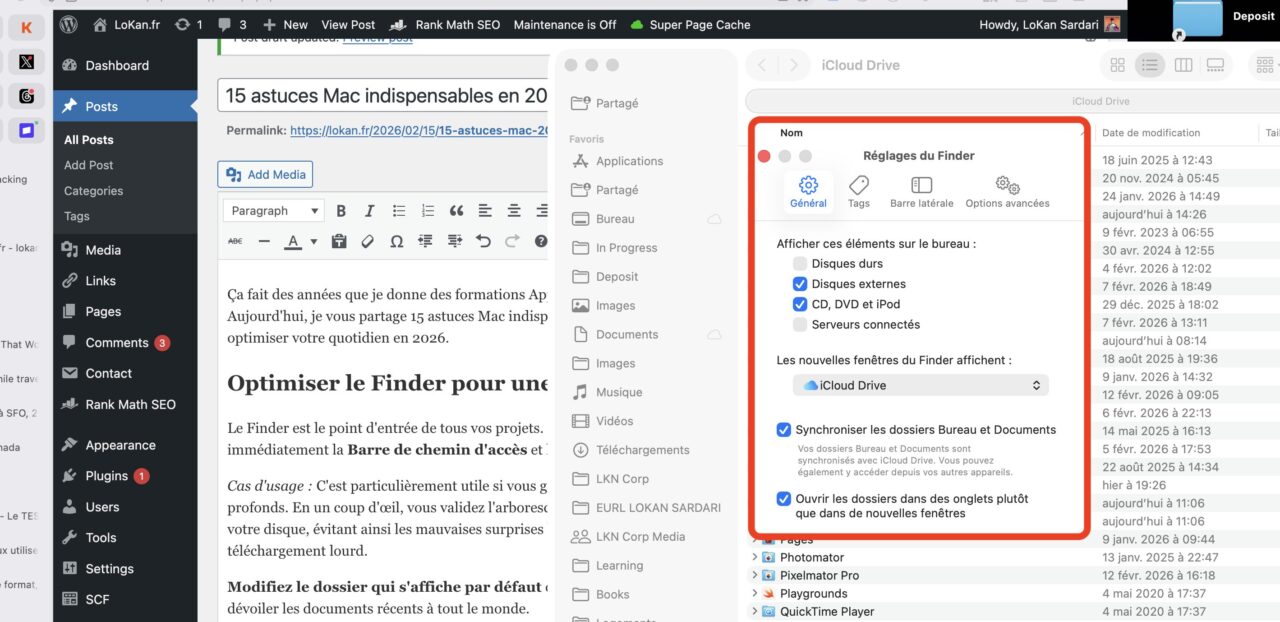
Un petit coup de préférences et hop, on corrige un comportement désagréable
Pensez également au renommage en masse. Sélectionnez un groupe de fichiers, clic droit, puis "Renommer". Que ce soit pour organiser un shooting photo ou indexer des factures, cet outil intégré est un gain de temps phénoménal qui évite l'installation d'utilitaires tiers.
La touche Option (⌥) : le couteau suisse de macOS
La touche Option est souvent la clé des fonctions avancées que l'on croit disparues. En 2026, elle reste le modificateur le plus puissant du système.
- Diagnostic réseau : Un clic sur l'icône Wi-Fi avec la touche Option enfoncée révèle des détails techniques comme le RSSI (puissance du signal) ou le bruit de fond. C'est l'astuce ultime pour diagnostiquer une connexion instable sans appeler le support.
- Afficher les entrées ET sorties audio : Idem, dans la barre des menus, si vous maintenez la touche Option enfoncée, vous afficherez l'entrée et la sortie audio.
- Raccourcis vers les réglages : En combinant Option avec les touches de fonction (Luminosité, Volume), vous ouvrez instantanément le panneau de configuration associé. Plus besoin de passer par le Launchpad ou les Réglages Système.
- Forcer à quitter proprement : Si une application ne répond plus, ne perdez pas de temps. Maintenez Option lors d'un clic droit sur son icône dans le Dock pour transformer "Quitter" en "Forcer à quitter".
Productivité et confort visuel
Le premier sujet concerne sûrement les captures d'écrans, car ce n'est pas super simple ou ergonomique :
- ⌘ + ⇧ + 3 = capture d'écran de tout l'écran
- ⌘ + ⇧ + 4 = capture d'écran d'une sélection
- ⌘ + ⇧ + 4 + espace = capture d'écran d'une fenêtre
- ⌘ + ⇧ + 5 = affichage de tous les menus pour une capture d'écran
Si vous êtes maniaque, j'ai écrit un tutoriel pour modifier les formats et noms par défaut de vos captures d'écran. Il faut utiliser le Terminal, mais ça se résume à du copier-coller.
Pour rester concentré, apprenez à masquer le superflu. Le raccourci Cmd + H (Hide) est bien plus efficace que la réduction de fenêtre. Il fait disparaître l'application de votre vue sans perturber l'organisation de votre Dock.
Pour une gestion encore plus radicale, configurez vos Coins Actifs (Hot Corners).
Cas d'usage : En envoyant simplement votre curseur en bas à droite, vous pouvez instantanément verrouiller votre écran ou afficher votre bureau. C'est le geste réflexe parfait lorsque vous quittez votre poste ou que vous voulez accéder rapidement à un fichier temporaire sur le bureau.
Utilisez également Mission Control pour dédier des bureaux virtuels à vos activités (j'ai fait une vidéo dédiée). Petite astuce de pro : faites un clic droit sur une icône du Dock, allez dans "Options" et choisissez de fixer l'application sur un bureau spécifique. Votre client mail restera sur le bureau 2, tandis que votre navigateur occupera le bureau 1, créant une structure mentale stable.
Les outils de création rapide
L'Aperçu rapide (touche Espace) a évolué pour devenir un mini-éditeur. Cas d'usage : Ne lancez plus Aperçu ou Pixelmator pour une simple modification. Sélectionnez une image, appuyez sur Espace, et utilisez les outils d'annotation pour rogner ou signer un document en quelques secondes.
N'oubliez pas Spotlight (Cmd + Espace). En 2026, il remplace avantageusement la calculatrice et Google pour les opérations simples. Tapez vos calculs ou vos conversions de devises ("200 euros en yen") directement dans la barre de recherche pour un résultat immédiat.
Vous pouvez même aller plus loin en utilisant Alfred et en configurant des raccourcis navigateur directement dedans : "lkn + améliorer safari" lance une recherche sur lokan.fr pour "améliorer safari".
Le Remplacement de texte (Réglages > Clavier) est une autre mine d'or. En configurant des raccourcis comme "@@" pour votre email ou "IBAN" pour vos coordonnées bancaires, vous économisez des milliers de frappes inutiles chaque mois. Gros avantage, ces réglages sont synchronisés via iCloud et vous les retrouverez sur votre iPhone ou votre iPad (les raccourcis fonctionneront de la même manière).
L'écosystème au service du Mac
L'Appareil photo de continuité reste l'une des fonctions les plus impressionnantes de l'écosystème Apple. Clic droit sur le bureau, "Importer depuis l'iPhone > Scanner un document". Votre iPhone se transforme instantanément en scanner et le fichier arrive directement sur votre bureau. Finis les transferts par AirDrop ou par mail pour un simple justificatif.
Enfin, prenez le temps de personnaliser votre barre des menus. Maintenez la touche ⌘ pour déplacer les icônes ou les supprimer en les glissant vers le bureau. Une barre épurée, c'est une distraction en moins et un accès plus rapide à ce qui compte vraiment.
Ces 15 astuces sont le socle d'une utilisation moderne et efficace de macOS en 2026. En les intégrant à vos habitudes, vous gagnerez non seulement en vitesse, mais aussi en confort d'utilisation au quotidien.
D'autres astuces Mac à partager
Il existe tout un tas de raccourcis et de possibilités de configuration du Mac et ces 15 astuces ne font qu'effleurer la surface de ce qu'il est possible de faire. Alors si vous êtes encore là, je vous en donne deux autres :
- maintenir la touche CTRL enfoncée quand on fait une capture d'écran, pour copier celle-ci dans le presse-papier
- utiliser les actions rapides du Finder pour convertir une image ou une vidéo
On pourrait passer une journée à présenter des astuces pour Mac (et je l'ai déjà fait) mais on se contentera de cette vidéo. J'avais prévu de faire rentrer ça en 10-12 minutes et ça a duré 26 minutes. Dommage mon p'tit lokan.TX40