Google Chrome vient d'activer les onglets verticaux dans la version 146 (stable). Voici un rapide tutoriel pour vous expliquer comment les activer et les utiliser. À moins que vous préfériez 5 astuces pour améliorer Safari, cet article est pour vous !
Réponse rapide : pour activer les onglets verticaux dans Google Chrome, mettez Chrome à jour, ouvrez chrome://flags, cherchez “vertical”, activez l’option liée aux onglets verticaux, puis redémarrez Chrome. Le bouton d’affichage des onglets verticaux apparaîtra ensuite dans l’interface.
Quelle version de Chrome faut-il pour les onglets verticaux ?
Pour bénéficier des onglets verticaux dans Google Chrome, il est crucial de disposer de la version 146 au minimum (elle est sortie hier) pour la majorité des gens.
Afin de vérifier ceci, rendez-vous dans les préférences de Google Chrome, puis "A propos de Chrome" en bas à gauche.
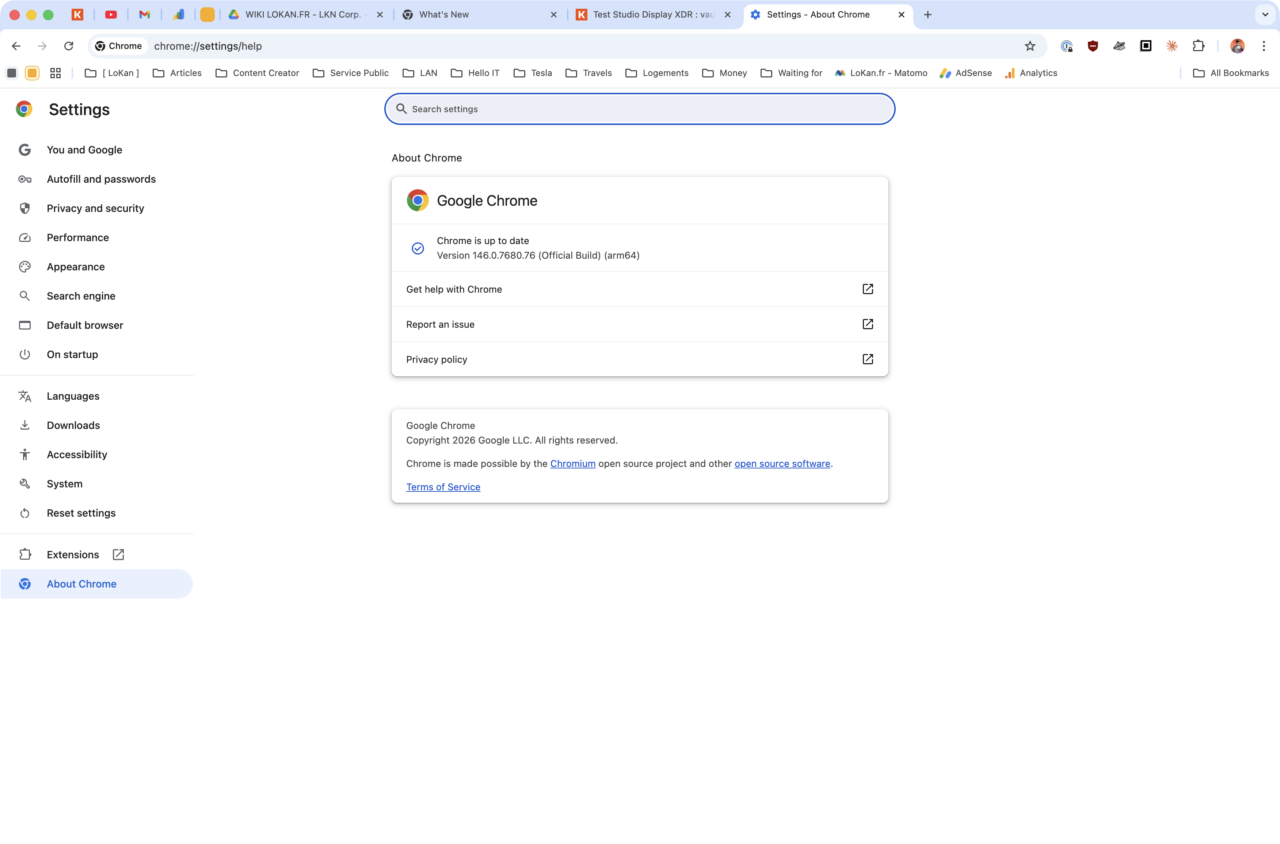
S'il y a une mise à jour à faire, elle sera automatiquement téléchargée et installée après un redémarrage de Google Chrome.
Ouvrir chrome://flags pour activer les onglets verticaux
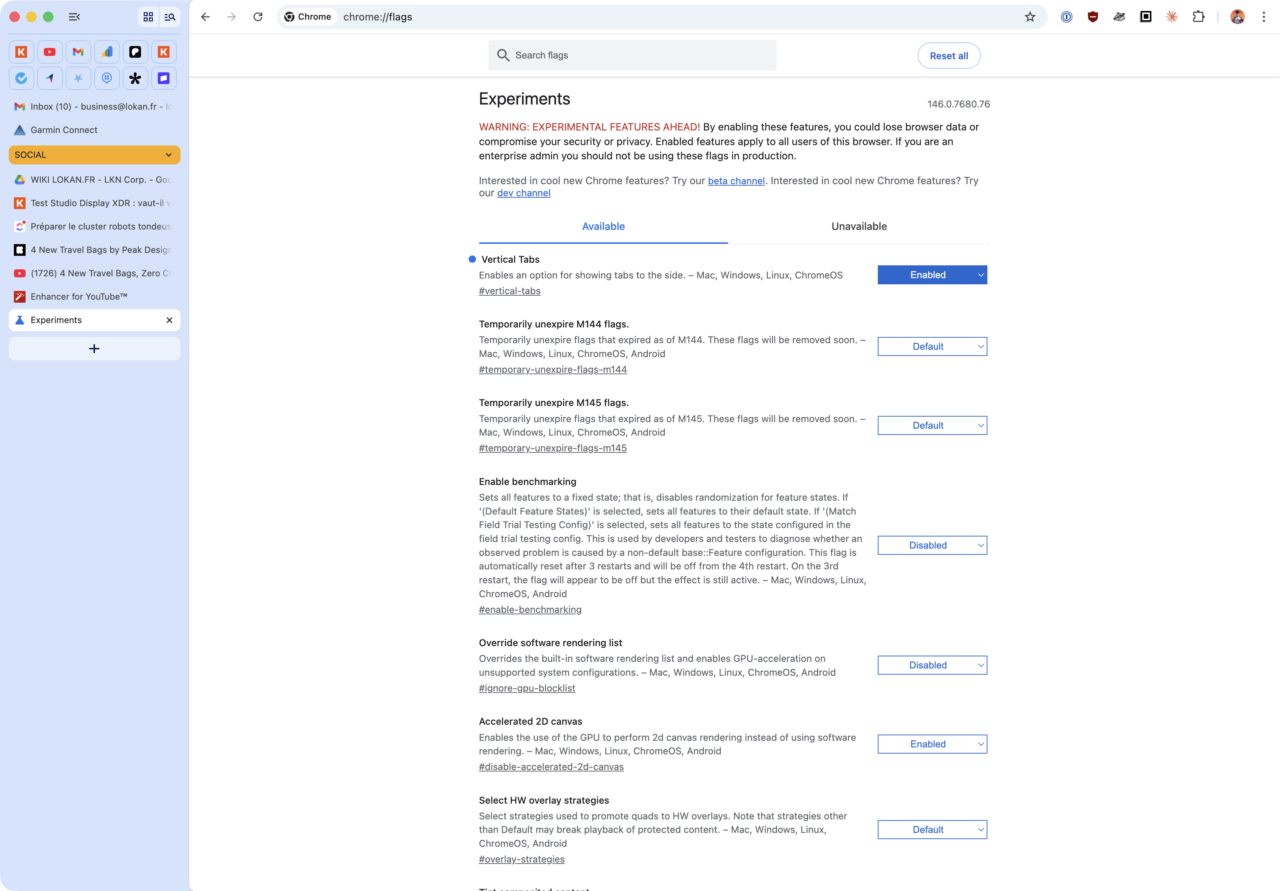
Pour pouvoir bénéficier des onglets verticaux dans Google Chrome 146, il vous faudra activer la fonction dans les réglages avancés. Saisissez chrome://flags dans la barre d'URL et cherchez "vertical".
Passez ensuite l'option à "activé" au lieu de "par défaut" et redémarrez Chrome comme demandé en bas de la fenêtre.
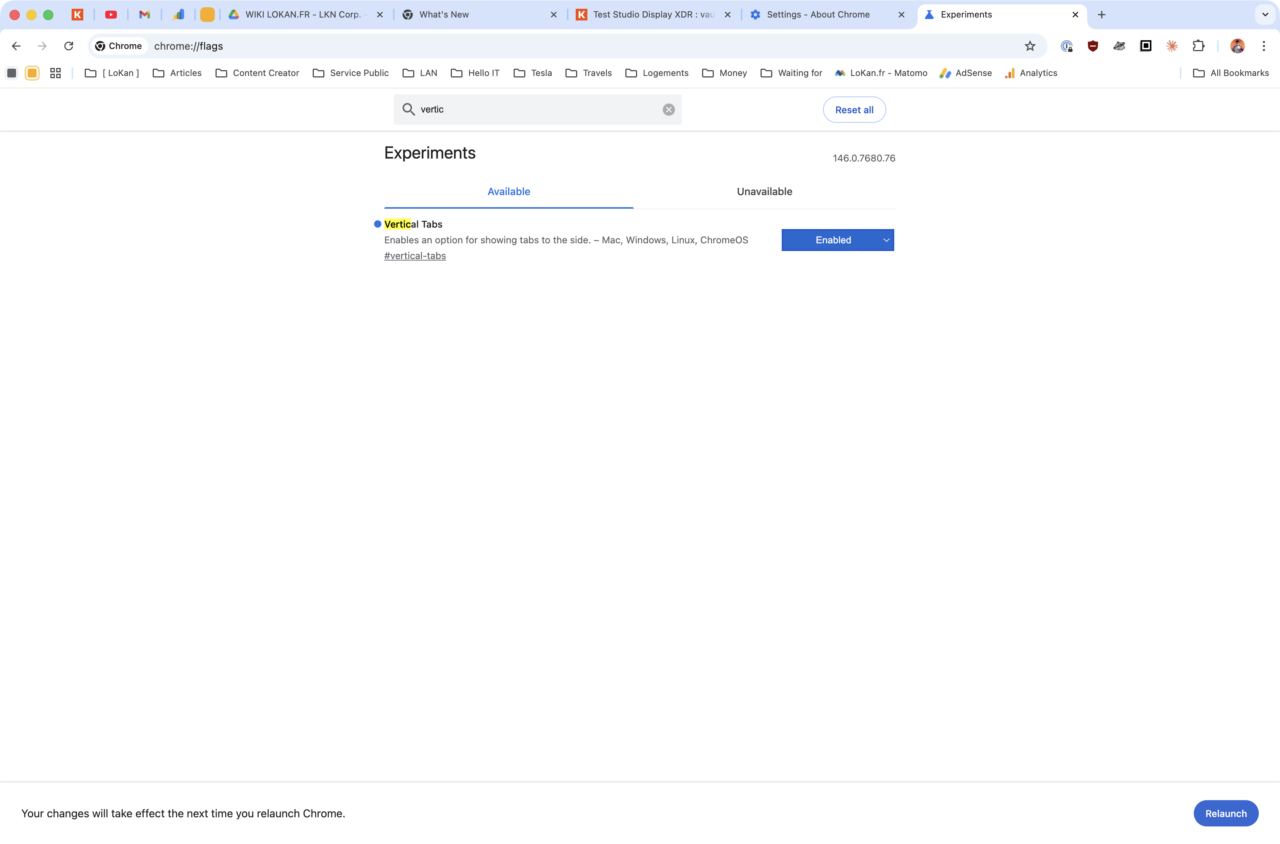
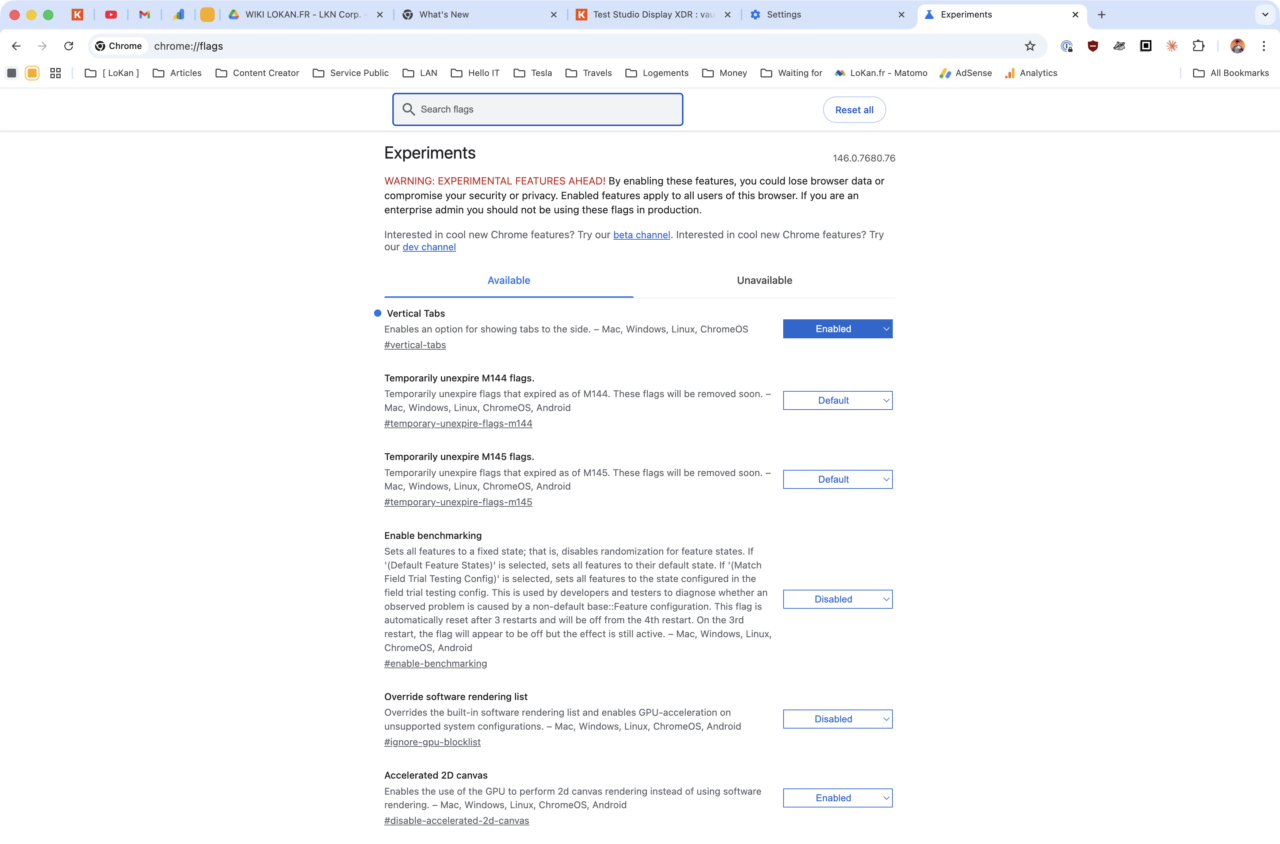
Une fois que c'est fait, vous remarquerez que chrome://flags affiche maintenant l'option comme disponible.
Activer les onglets verticaux dans Google Chrome
Maintenant que la possibilité d'utiliser les onglet verticaux de Google Chrome est activée, il reste à activer la fonctionnalité. Il suffit de faire un clic droit dans la barre des onglets (pas sur un onglet ou la barre des marques-pages).
Choisissez ensuite "déplacez les onglets sur le côté" ou quelque chose comme ça en français.
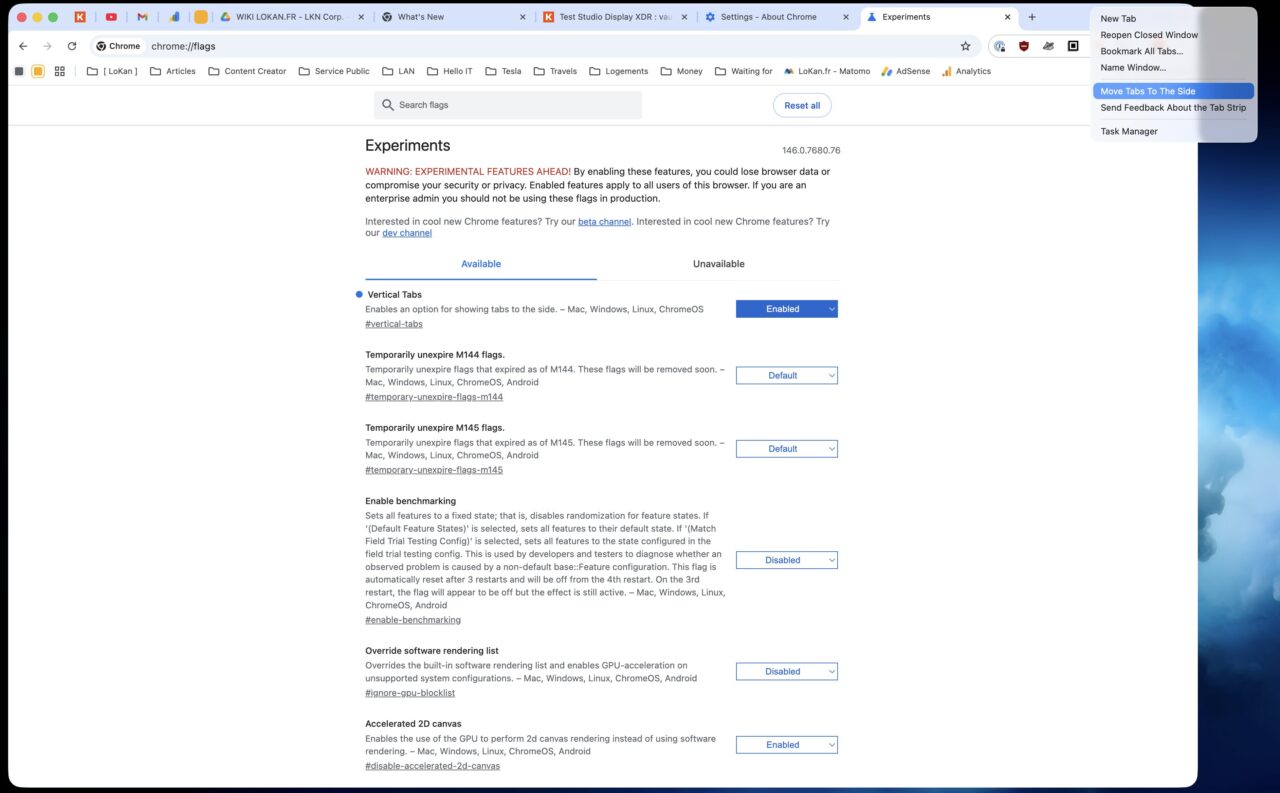
Et hop, félicitations ! Vous avez activé les onglets verticaux dans Google Chrome !
Pourquoi utiliser les onglets verticaux dans Chrome ?
L'avantage principal des onglets verticaux est un gain de place important si vous avez une grosse quantité de dossiers ou d'onglets ouverts en même temps. Ils ne seront pas aussi étroits que s'ils étaient épinglés et vous pourrez vous repérer plus facilement dans votre interface.
La hauteur de page web est également plus importante (une raison pour laquelle je place le dock de mon Mac à gauche de l'écran, par exemple). C'est quelque chose que je pourrai rajouter dans mes astuces de productivité sur Mac.
FAQ sur les onglets verticaux dans Google Chrome
Les onglets verticaux sont-ils disponibles dans Chrome stable ?
Oui, à condition d’utiliser une version compatible de Google Chrome. Si l’option n’apparaît pas, vérifiez d’abord les mises à jour.
Faut-il installer une extension pour avoir les onglets verticaux ?
Non, l’objectif de cette méthode est d’utiliser la fonction native de Chrome, sans extension supplémentaire.
Pourquoi l’option n’apparaît pas chez moi ?
Chrome déploie parfois certaines fonctions progressivement. Vérifiez votre version, redémarrez le navigateur, puis retournez dans chrome://flags.