Changer de carte SIM en un tap sur iPhone : le raccourci qui change tout
17 mars 2026
LoKan Sardari
Deux cartes SIM sur iPhone, c'est pratique. Devoir replonger dans Réglages à chaque fois pour changer la ligne data par défaut, beaucoup moins. Voilà comment régler ça une bonne fois pour toutes.
Le problème
J'utilise deux lignes au quotidien : un forfait Orange en perso et un forfait Free en pro. Les deux sont des forfaits "voyage" avec de la data dans la majorité des pays du monde, mais pas les mêmes. Basculer de l'une à l'autre demande normalement de passer par Réglages → Données cellulaires → Données cellulaires, puis de choisir la ligne. Trois taps minimum, enfouis dans les menus. Autant dire que c'est vite pénible.
La solution : deux raccourcis, un tap chacun
L'application Raccourcis (native sur iOS, souvent oubliée) propose une action très précise : "Régler la ligne Données par défaut sur…". Il suffit de créer un raccourci par carte SIM.
Dans mon cas :
- Un raccourci "→ Free 5G" pour le quotidien
- Un raccourci "→ Orange 5G" pour les voyages
On ajoute l'action, on sélectionne la ligne concernée, on nomme le raccourci, et c'est terminé. Deux taps depuis le widget Raccourcis sur l'écran d'accueil, et la ligne data bascule instantanément. Pas de confirmation, pas de menu intermédiaire.
Ouvrez Raccourcis → appuyez sur + → recherchez l'action "Régler la ligne" → choisissez Données comme type de ligne → sélectionnez votre carte SIM. Répétez pour la deuxième. Ajoutez les deux en widget sur votre écran d'accueil.
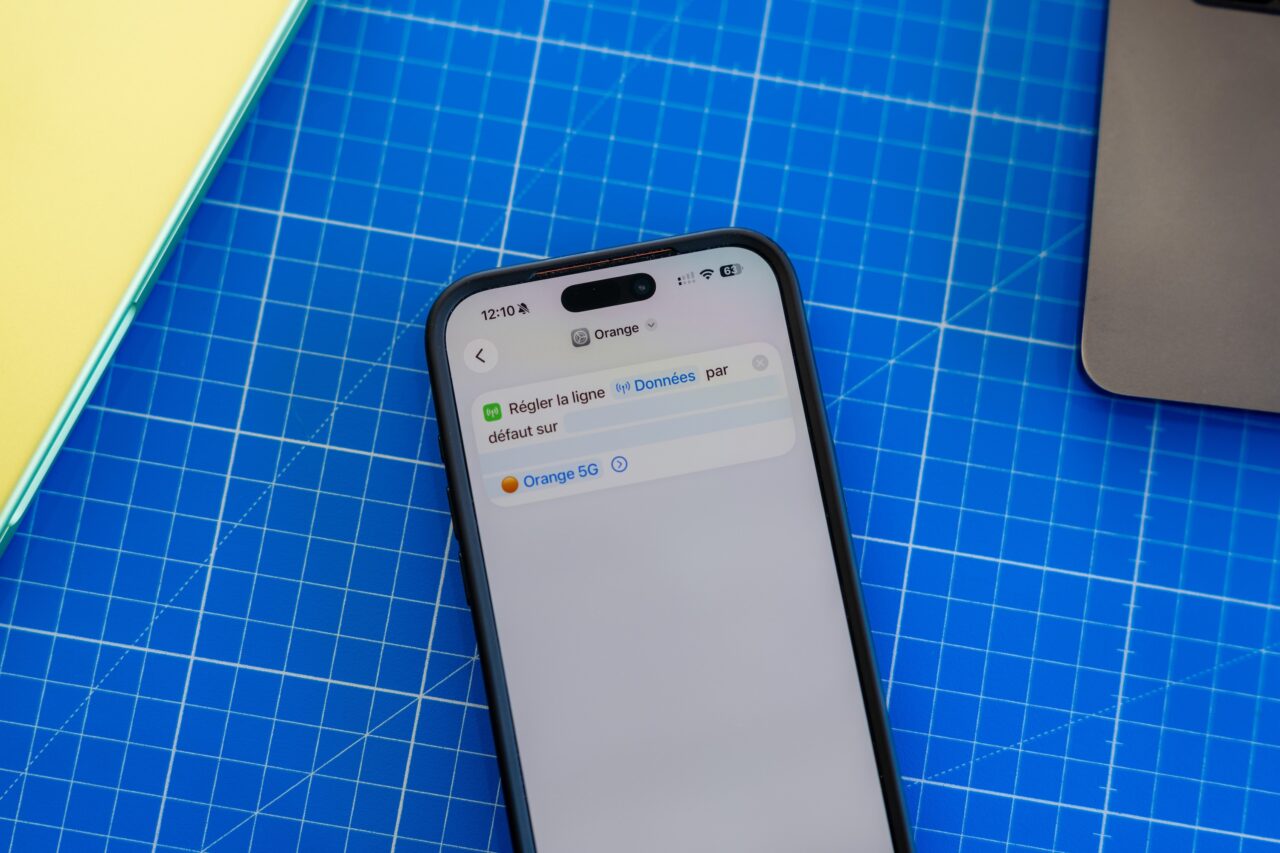
Le raccourci qui permet de changer de carte SIM est très simple à configurer
C'est tout. Ça prend deux minutes à mettre en place, et vous n'y repensez plus.
Compatibilité
Ça fonctionne avec n'importe quelle combinaison : deux nano-SIM, deux eSIM, ou nano-SIM + eSIM. La 5G n'est pas obligatoire non plus - ça marche avec n'importe quel forfait. La seule condition : avoir un iPhone Dual SIM (XS ou plus récent) et iOS 16 minimum.
L'avantage est que vous pourrez changer d'opérateur en fonction de la couverture de chacun : si une ligne ne capte pas, boum! vous passez sur l'autre.
Auteur de l'article
LoKan Sardari
Je crée des contenus depuis 2006 avec la même obsession : comprendre ce que la tech change vraiment quand elle sort des fiches produit et entre dans la vraie vie.
Apple, santé connectée, sport, voyage, maison, productivité : je teste les outils qui promettent de mieux vivre, de mieux bouger ou de mieux travailler, puis je garde ce qui résiste à l'usage réel.
Indépendant, curieux, souvent trop équipé, je partage ici mes tests, mes obsessions et mes retours d'expérience, sans langue de bois.