J'ai voulu modifier la police de la liste des messages dans Apple Mail. Dans Mail > Réglages > Polices/Couleurs, j'ai remplacé la police d'origine par Helvetica. Le changement est immédiat, mais je n'ai ensuite trouvé aucun bouton permettant de revenir au réglage initial.
Après plusieurs essais, j'ai fini par supprimer la préférence personnalisée directement dans le fichier de Mail. La méthode ci-dessous a fonctionné sur mon Mac sous macOS Tahoe 26 et m'a permis de retrouver la présentation par défaut de la liste des messages.
En bref : la commande qui a fonctionné
La commande décisive supprime la préférence personnalisée nommée "MessageListFont" :
plutil -remove MessageListFont "$HOME/Library/Containers/com.apple.mail/Data/Library/Preferences/com.apple.mail.plist"
Important : cette procédure modifie directement un fichier interne de Mail. Elle fonctionne sur ma configuration sous macOS Tahoe 26, mais Apple ne la documente pas et cette clé peut changer avec une mise à jour. Apple déconseille la modification directe des fichiers de préférences. Quittez Mail et vérifiez impérativement la sauvegarde avant d'exécuter cette commande.
N'ajoutez pas "sudo" devant les commandes et ne supprimez pas entièrement le fichier com.apple.mail.plist.
Pourquoi la police ne revient pas facilement à son état initial
Apple documente le réglage "Police de la liste de messages", accessible dans Mail > Réglages > Polices/Couleurs. Il permet de choisir la police et sa taille dans la liste des e-mails. Dans une interface anglaise, ce réglage s'appelle "Message list font".
Sur mon Mac, je n'ai trouvé aucun bouton visible pour rétablir la présentation initiale. Choisir une autre police remplace simplement la précédente. Après avoir sélectionné Helvetica, je ne savais donc plus quelle police choisir pour retrouver exactement l'affichage de départ.
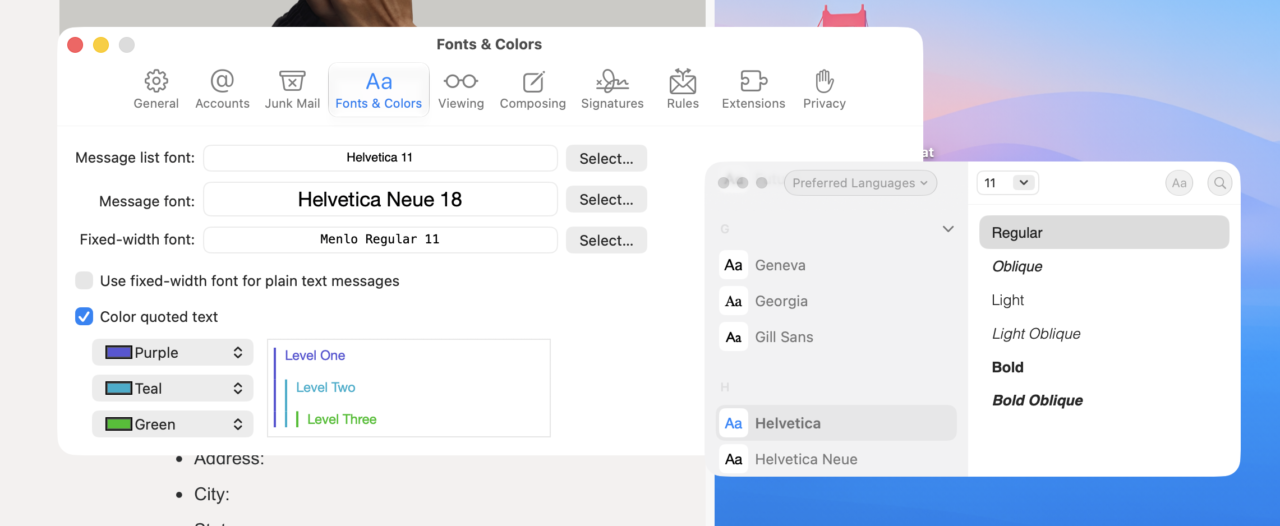
Mail permet de choisir une autre police, mais je n'ai trouvé aucun bouton pour revenir au réglage initial.
1. Quitter complètement Apple Mail
Commencez par quitter Mail avec Commande + Q. Fermer uniquement la fenêtre avec le bouton rouge ne suffit pas : l'application peut continuer à fonctionner en arrière-plan et réécrire ses préférences.
J'ai détaillé cette différence dans mon guide consacré aux différentes façons de quitter ou forcer à quitter une application sur Mac. Ici, une fermeture normale avec Commande + Q suffit tant que Mail répond correctement.
2. Autoriser temporairement Terminal à accéder aux données de Mail
Ouvrez Réglages Système > Confidentialité et sécurité > Accès complet au disque, puis activez Terminal. Apple précise que cette autorisation donne notamment accès aux données appartenant à d'autres applications, dont Mail.
Après avoir accordé l'autorisation, quittez puis relancez Terminal. Si Terminal possédait déjà cet accès, commencez simplement par le relancer. Ne désactivez puis réactivez l'autorisation que si l'erreur "Operation not permitted" persiste.
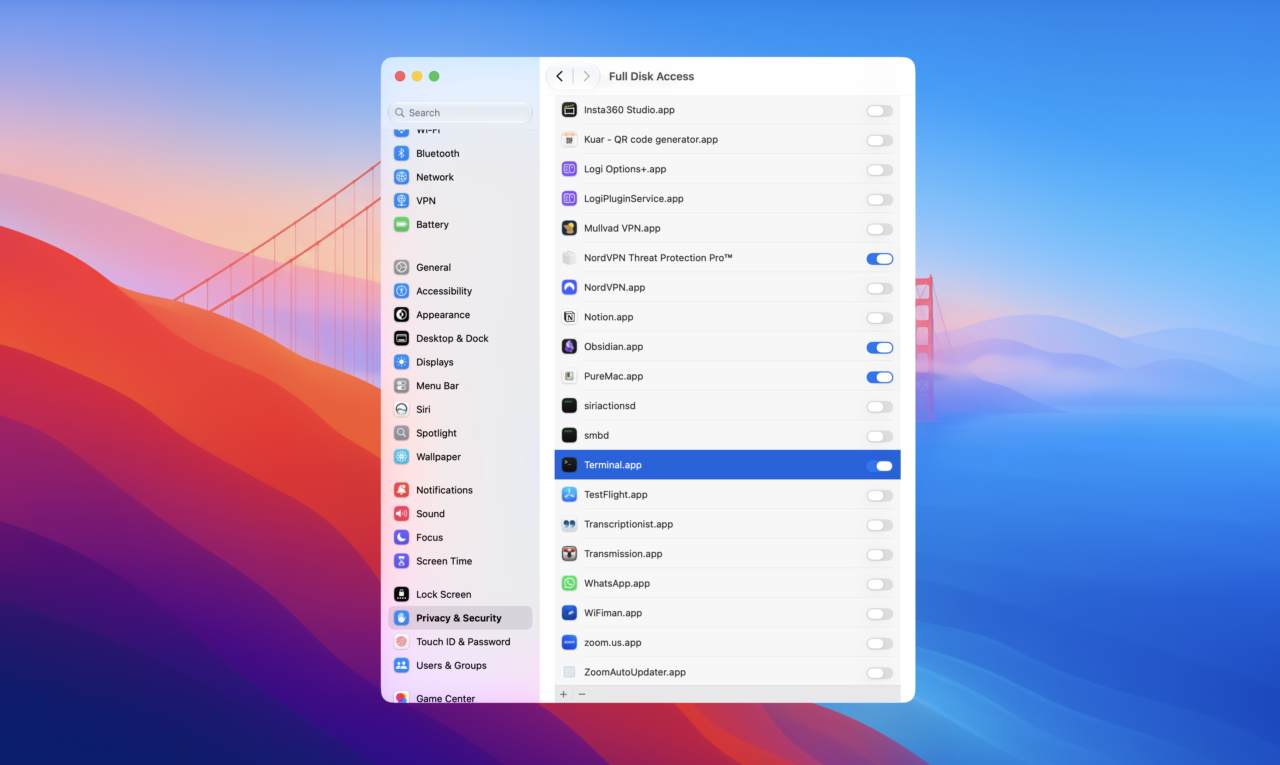
Terminal doit pouvoir accéder au conteneur protégé de Mail pour lire et modifier son fichier de préférences.
3. Sauvegarder le fichier de préférences de Mail
Avant toute modification, créez une copie du fichier sur le Bureau :
cp "$HOME/Library/Containers/com.apple.mail/Data/Library/Preferences/com.apple.mail.plist" "$HOME/Desktop/com.apple.mail.plist.backup"
Un fichier nommé com.apple.mail.plist.backup doit apparaître sur le Bureau. Ne continuez pas tant que cette sauvegarde n'existe pas. Elle permet de retrouver l'état précédent des préférences si le résultat n'est pas celui attendu.
4. Supprimer uniquement la préférence MessageListFont
Dans ma configuration, la police personnalisée est enregistrée dans une préférence nommée "MessageListFont". Voici la commande qui demande à plutil de retirer cette entrée :
plutil -remove MessageListFont "$HOME/Library/Containers/com.apple.mail/Data/Library/Preferences/com.apple.mail.plist"
La commande cible une seule préférence, mais plutil réécrit tout de même le fichier plist. C'est la raison pour laquelle la sauvegarde précédente reste indispensable.
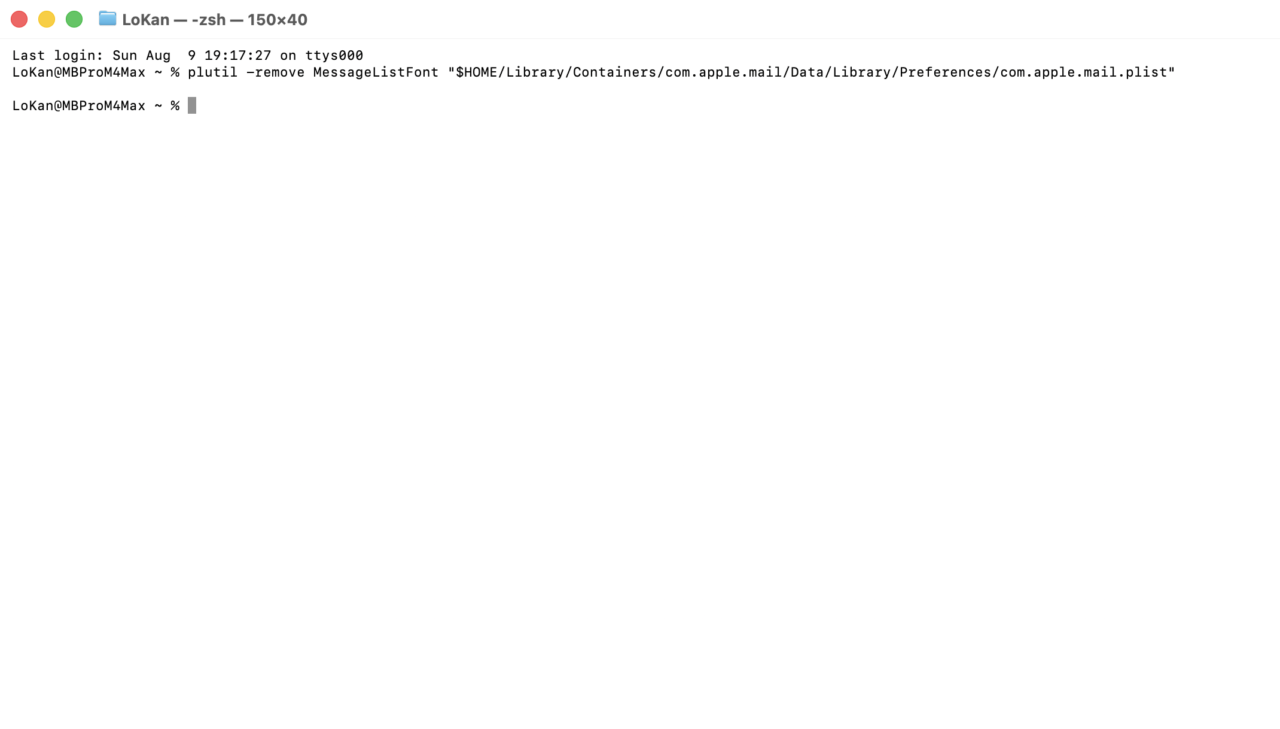
La fenêtre Terminal ne renvoie aucune réponse, et c'est bon signe.
Une exécution réussie peut ne produire aucun message dans Terminal. Si celui-ci indique qu'aucune valeur n'existe à cet emplacement, n'essayez pas de supprimer une autre clé au hasard : la préférence n'est probablement pas stockée de la même façon dans votre configuration.
5. Relancer le service de préférences et ouvrir Mail
Dans mon test, j'ai ensuite redémarré le service de préférences de ma session afin que Mail ne conserve pas l'ancienne valeur en cache, puis j'ai relancé l'application :
killall cfprefsd
open -a Mail
La première commande ne cible pas uniquement Mail. Elle arrête le service de préférences de la session, que macOS relance automatiquement. La seconde ouvre Apple Mail.
Après cette manipulation, la liste des messages a retrouvé sa présentation par défaut sur mon Mac.
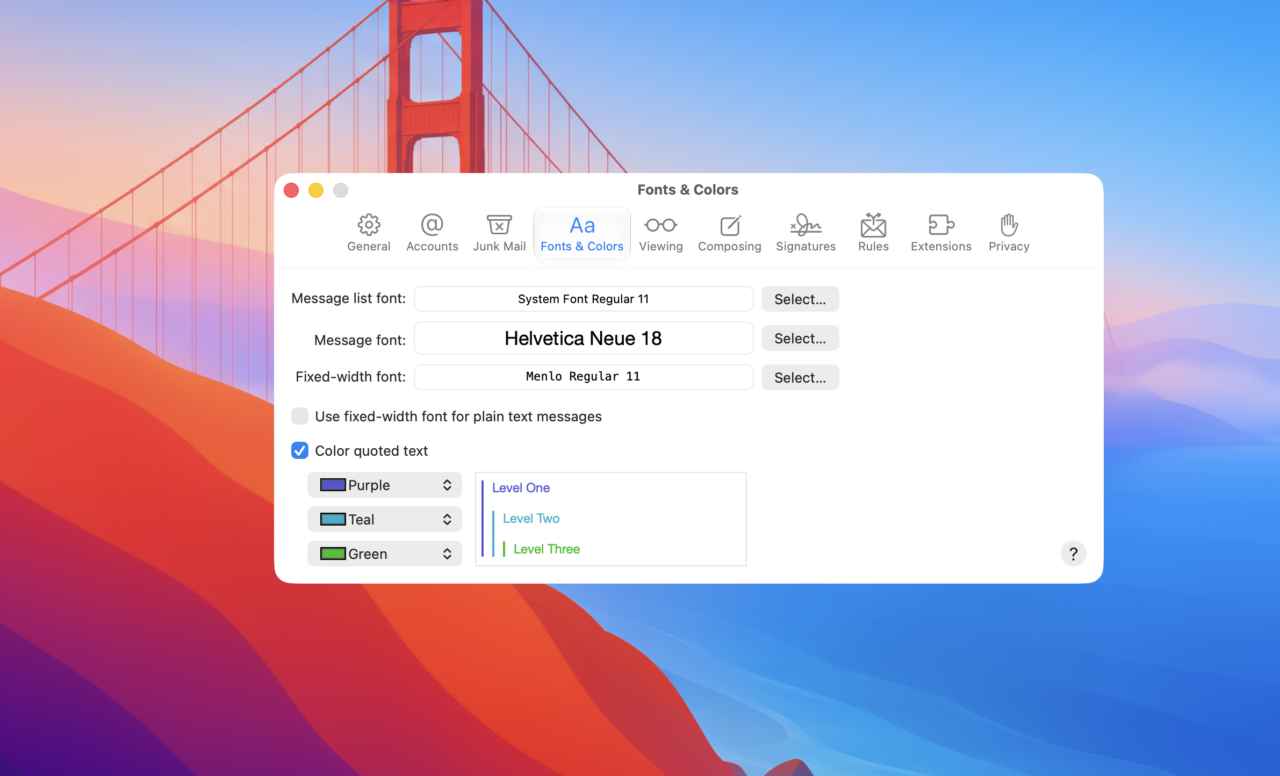
Suite à la manipulation, Apple Mail affiche utiliser une police système, qui n'était pas disponible dans les menus.
Que faire si Terminal affiche "Operation not permitted" ?
Avant d'accorder l'Accès complet au disque, Terminal renvoyait cette erreur sur mon Mac :
Operation not permitted
Dans ce cas :
- Vérifiez que Terminal est bien activé dans Confidentialité et sécurité > Accès complet au disque.
- Quittez complètement Terminal avec Commande + Q.
- Relancez Terminal et recommencez la commande de sauvegarde.
- Si l'autorisation était déjà active et que l'erreur persiste, désactivez-la, réactivez-la, puis relancez Terminal.
N'utilisez pas "sudo" pour contourner cette protection. L'objectif est d'accorder proprement l'autorisation à Terminal, pas de forcer la modification avec des privilèges supplémentaires.
Pourquoi defaults delete échouait sur mon Mac
J'avais d'abord essayé cette commande souvent proposée pour supprimer une préférence de Mail :
defaults delete -app Mail MessageListFont
Sur ma configuration, elle renvoyait :
Error: Domain 'com.apple.mail' not found.
Defaults have not been changed.
J'ai obtenu le même résultat en essayant de viser directement le domaine de préférences. Je ne présente donc pas cette commande comme obsolète ou inefficace dans toutes les configurations : je constate simplement qu'elle ne fonctionnait pas sur mon Mac.
Le fichier existait pourtant bien à cet emplacement :
$HOME/Library/Containers/com.apple.mail/Data/Library/Preferences/com.apple.mail.plist
C'est pour cette raison que j'ai utilisé plutil sur le fichier exact, après avoir quitté Mail, accordé l'accès nécessaire à Terminal et créé une sauvegarde.
Si le résultat n'est pas celui attendu, laissez temporairement l'Accès complet au disque activé pour Terminal, quittez Mail avec Commande + Q, puis restaurez le fichier sauvegardé :
cp "$HOME/Desktop/com.apple.mail.plist.backup" "$HOME/Library/Containers/com.apple.mail/Data/Library/Preferences/com.apple.mail.plist"
killall cfprefsd
open -a Mail
Cette commande restaure l'ensemble du fichier de préférences enregistré avant l'intervention. Elle ne doit donc être utilisée que pour revenir à cet état précis.
Une fois le résultat vérifié, si vous avez accordé l'Accès complet au disque uniquement pour cette manipulation, vous pouvez retourner dans les Réglages Système et le désactiver pour Terminal. Ne retirez pas une autorisation préexistante dont vous avez besoin pour d'autres usages.
À retenir
La commande qui a résolu le problème sur mon Mac sous macOS Tahoe 26 est la suivante :
plutil -remove MessageListFont "$HOME/Library/Containers/com.apple.mail/Data/Library/Preferences/com.apple.mail.plist"
Elle vise uniquement la préférence personnalisée "MessageListFont", mais elle intervient directement dans un fichier interne que Mail et macOS peuvent faire évoluer. La sauvegarde, l'arrêt complet de Mail et la vérification visuelle après relance restent donc essentiels.
Pour aller plus loin dans la personnalisation et la maîtrise de macOS, j'ai également regroupé 15 astuces Mac utiles en 2026.