Rechercher

Menu

S'abonner

Catégories

Tech

Exploration

Maison et Domotique

Sport & Santé

Culture

Comment faire un downgrade d'iOS 9.1 bêta vers 9.0
iPhone

Comment faire un downgrade d'iOS 9.1 bêta vers 9.0

LoKan Sardari

Si vous êtes inscrits au programme de bêta public d'iOS 9, voici comment revenir à la version publique du système, sortie la semaine dernière.

Sommaire

Faites une sauvegarde iTunes chiffrée

Avant d'attaquer la procédure de downgrade, il est impératif d'effectuer une sauvegarde en local de votre appareil via iTunes. Si vous n'avez jamais connecté votre appareil auparavant, vous serez invité à autoriser votre ordinateur à accéder aux données (un message vous demandant de "Vous fier" ou non à cet ordinateur apparait sur votre appareil, et si vous voulez aller plus loin, alors répondez évidemment par la positive).
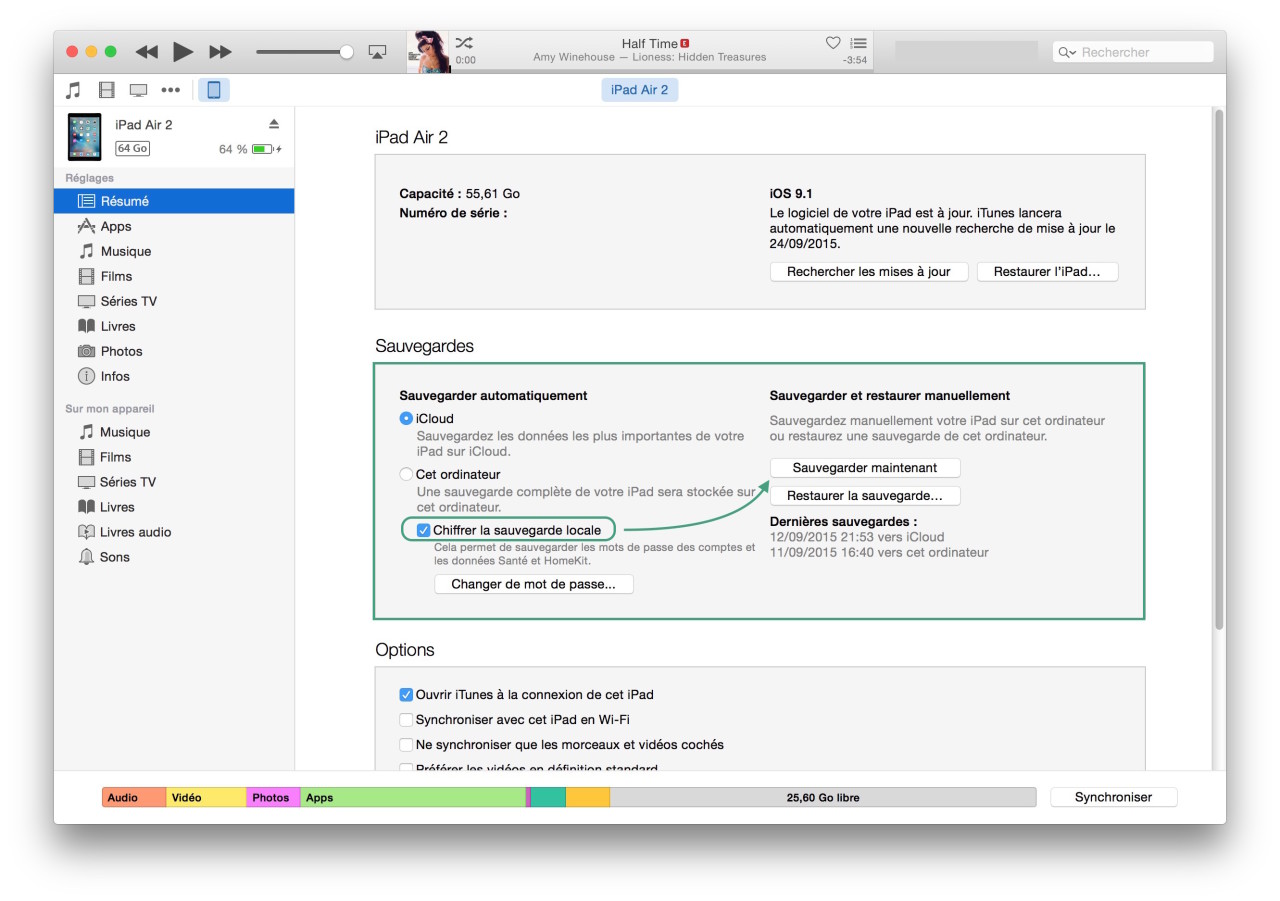
Chiffrer sauvegarde iOS sur iTunes

Pour que la sauvegarde soit complète, n'oubliez pas de cocher la case "Chiffrer la sauvegarde". Ainsi, vos mots de passe et vos données Santé seront sauvegardés - et seront accessoirement encore plus en sécurité. C'est fait ? Cliquez sur "Sauvegarder maintenant", et attendez que le processus se termine.

Attention, si vous comptez restaurer cette sauvegarde plus tard, iTunes vous demandera l'autorisation via le compte Apple utilisé pour la sauvegarde.

Passez votre appareil en mode Récupération

Maintenant que vos données sont en sécurité, passons à l'ultime étape de downgrade vers iOS 9 en faisant passer votre appareil en mode "récupération". La procédure est disponible sur le site d'Apple, mais la voici :

  • Éteignez votre appareil
  • Une fois éteint, maintenez le bouton Home, et branchez votre appareil sur votre ordinateur via un câble Made for iPhone
  • Au bout de plusieurs secondes, un écran affichant un câble lightning et le logo d'iTunes apparaitra sur votre appareil.

Voilà, votre iPhone est désormais en mode Récupération. Si ce n'est pas le cas, recommencez depuis la première étape.

Mettez à jour votre appareil

Une fois que votre iPhone/iPad/iPod est en mode récupération et connecté à iTunes, une fenêtre vous proposant de "Restaurer" ou "Mettre à jour" apparait. Choisissez donc "Mettre à jour", et suivez les différentes étapes pour que le téléchargement de la dernière version publique d'iOS débute.
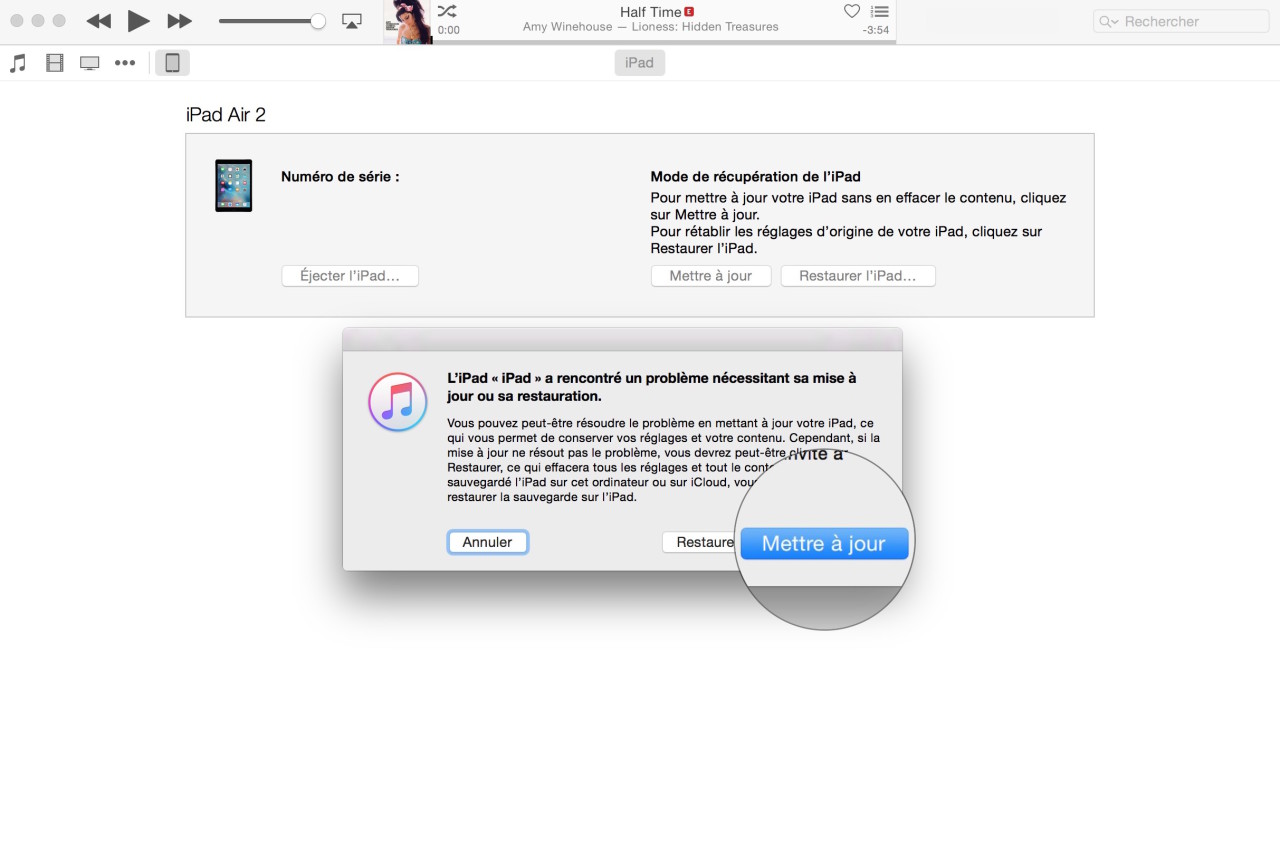
Mettre a jour iOS 9 itunes

Suivant votre connexion internet, vous avez le temps d'aller boire un café, ou d'aller faire les courses pendant qu'iTunes télécharge les 1,89 Go d'iOS 9. Vous pouvez suivre le téléchargement dans le coin en haut à droite d'iTunes.

Une fois que le téléchargement est achevé, l'installation débutera automatiquement sur votre appareil. Après plusieurs redémarrages et une installation plus ou moins rapide, vous serez désormais l'heureux possesseur d'un appareil sous iOS 9.

Appréciez désormais la stabilité d'iOS 9

Voilà les louloutes, votre iPhone/iPad/iPod est désormais sous iOS 9 en version finale, et vous n'êtes plus sujet aux différents bugs liés aux bêtas. Si ce petit tuto vous a plu, n'hésitez pas à le partager, et si cela ne vous enchante pas, vous pouvez toujours attendre la version finale d'iOS 9.1 qui arrivera cet automne.

Des bisous.

LoKan Sardari
Auteur de l'article

LoKan Sardari

Créateur de contenu indépendant depuis 2006, je décortique l'univers Apple et la Tech avec une obsession : l'usage réel, sans compromis ni langue de bois.
Ultralearner, je partage ici mes découvertes et mes passions, avec la volonté sincère d'aider ma communauté.
Entre deux tests, je casse des barres ou je cours des marathons, pour gagner quelques badges et analyser de la data.

Plus qu'une chaîne.

Tests en avant-première, discussions directes, accès aux coulisses de chaque projet. Pour ceux qui veulent aller plus loin.

Rejoindre la communauté

Commentaires 70

Qu’en pensez-vous ?

GetRekt

Parfait ! Merci beaucoup ^^

Florian V

Salut Lokan !
Étant en 9.1 hier encore j'ai fait cette manipulation hier après midi en revenant sur iOS 9.0 publique en faisant 2 sauvegardes avant (ordinateur et iCloud) mais au moment de la restauration de sauvegarde aucune sauvegarde de trouvée sur iCloud et celle de l'ordinateur était pas autorisée à être faite car la version de iOS ne correspondait pas !

Est- ce que quelqu'un d'autre a eu ce problème ? Ou as-tu une réponse pour éviter ça ?

En tout cas très bon article, clair et bien rédigé ! Par rapport à d'autres sites nationaux qui écrivent 1 article à la minute souvent incomplets !

Simon

Bonjour,

As-tu trouvé une solution ? Je suis en bêta 9.1 et j'aimerai repasser en stable 9.0.1 mais avant je voudrais m'assurer de retrouver mes données intacte grâce à la sauvegarde !
Si quelqu'un a des infos !
Merci

Clément Dietz

Yo Simon,

Si tu suis la manipulation, tu ne perdras aucune données car il ne s'agit pas d'une restauration, mais bien d'une mise à jour.

Loann Pso

ITune ne me propose seulement la mis à jour IOS 9.2 je ne sais pas comment faire pour qu'il me propose également IOS 9.0.2.
J'ai un Ipad Mini sous IOS 9.1.
Merci d'avance de m'apporter votre aide.

Clément Dietz

Salut Loann,

Pourquoi veux-tu passer sous 9.0.2 alors que 9.2 est dispo ? iTunes te propose la version la plus récente, c'est normal.

Je t'invite donc à faire la MaJ vers 9.2 😉

Petit cœur

Je n'ai pas réussi quand je fais cette manip sur iTunes sa m'affiche qui ya un probleme resau

Bernard Robert

Très bonne explication, je n'étais pas concerné dommage que ce soit pas aussi facile quand on veut rétrograder d'un système OS sur une machine de bureau. Merci

Jeremy

Salut Lokan,

J'avais juste une petite remarque à propos de la démarche que tu appelles "Passez votre appareil en mode DFU".
"Une fois éteint, appuyez simultanément sur les bouton Home + Power pendant une dizaine de secondes jusqu'à ce que l’écran "Se connecter à iTunes" apparaisse (il s'agit de l'écran avec un câble lightning et le logo d'iTunes)."
Cette procédure va mettre l'iPhone en mode de récupération et non de DFU.

La différence visible entre les deux procédure est qu'en mode DFU l'écran est entièrement éteint, mais iTunes le détecte alors que lorsque l'écran affiche le logo iTunes et le câble lightning, il s'agit du mode de récupération.

Le moyen le plus simple pour mettre son appareil en mode de récupération est de l'éteindre comme tu le dis et de l'allumer en maintenant simplement le bouton home enfoncé.

Pour le mode DFU, il suffit (appareil allumé) de maintenant le bouton home et le bouton marche/veille enfoncé jusqu'à ce que l'iPhone ne s'éteigne puis compter 3-5 secondes avant de relâcher le bouton marche/veille.

Sinon j'adore ton travail, j'ai trouvé beaucoup de conseils utiles 😉
A bientôt,
Jérémy

Timothy

Bonjour Lokan merci pour cette article.

Une petite question.
Si on suit ta manipulation, lorsque nous sommes sous iOS 9.0. Sommes nous toujours sujet au notification pour nous dire qu'il y a la mise à jour vers iOS 9.1 bêta 1 ?

En claire est ce que notre iPhone (ou iPad) est fait toujours partie des bêtas public ?

LoKan Sardari

Salut Timothy,

Ton iPhone sera en version stable. Tu n'auras donc plus la moindre notification de bêta disponible 😉

Timothy

Super merci et merci beaucoup pour l'astuce.

Jabesq

J'ai fait la manip, mais le certificat de la bêta est toujours la (il faut restaurer pour le supprimer) donc iOS veut toujours passer à 9.1 bêta public 1

Clément Dietz

Connecte-toi ici : http://retb.co/SignInAppleBêta, et clique sur le lien "Quitter le programme". Tu ne seras plus sujet aux notifications de mise à jour vers une version bêta.

Youri

Bonjour, j'ai cliqué sur "quitter le programme" , cependant quand je lance la mise à jour sur itunes il me propose encore de la faire avec ios 9.1 , que faire?

Clément Dietz

Salut Youri,

As-tu effectué la manip du tuto avant ?

Youri

Oui c'est réglé mais maintenant itunes me dit mon iphone n'a pas pu etre mis à jour car l'appareil est introuvable . Comment ca se fait ? Merci d'avance

Julien

Un grand merci Lokan je cherche une manip claire pour le faire depuis quelques jours !

C'est la première fois que je laisse un commentaire donc j'en profite pour te féliciter pour tous tes articles qui sont vraiment toujours d'une grande qualité !

Continue comme ça !

Thibaud Rse

Salut lokan,
J'étais en bêta publique et j'avais seulement la mise à jour vers iOS 9.1 bêta 1. Que je n'ai pas faite mais je voulais pouvoir mettre la version finale sans avoir à restaurer.

Et j'ai trouvé cette astuce :
Réglage -> général, tout en bas il y a profil (bêta qqch). Je l'ai supprimé, j'ai redémarrer l'iPhone et j'avais la "vraie" maj vers iOS 9 de proposé.

Voilà.
Thibaud

LoKan Sardari

Salut Thibaud,

Pour certains, la suppression du profil se résume à beaucoup de problèmes à venir 😉
J'espère pour toi que ce ne sera pas le cas.

lise chmu

j'aimerais savoir si sa ramporte des problemes de faire comme Thibault a dit ?

Julien

Merci beaucoup LoKan pour cet article et merci pour ton énergie et tout le travail accompli sur le site.

Arnaud Ducouret

Salut LoKan !

Personnellement je trouve que les iPhone 6 souffrent beaucoup plus d'iOS 9 que le 5s ne souffrait d'iOS 8 à l'époque. Pas mal de lags et de petits moments de freeze sur le 6 64Go de ma mère. Vivement vendredi pour avoir le 6s entre les mains. 🙂

Bonne soirée à toi. 😉

Pierre-Marie BROU

Salut Lokan !

Super tuto 🙂 Perso, pas passé à la 9.1. Je me bas suffisamment avec les sauvegardes iCloud des iPhone de moi-même et madame pour ne pas en plus m'enquiller dans une bêta 😉

Tcho

Pierre-Marie BROU

Et j'oubliai : tu as un lien pour l'image à la une ?

LoKan Sardari

Un lien pour quoi faire ?

Pierre-Marie BROU

Parce que je la trouve superbe et que si elle avait été sur Flickr j'aurais bien consulté les exifs 🙂

Pyjamane

Un parfait tutoriel.

J'étais sous la beta 1 qui m'a introduit un problème de bluetooth : oreillette ou casque Bluetooth qui, bien que connectés, ne laissent pas passer le son lors des appels téléphoniques envoyés ou réceptionnés - il fallait passer par le haut-parleur pour réactiver le passage du son dans les périphériques Bluetooth.

45 minutes de téléchargement et d'installation pour un iOS 9.0 opérationnel sans souci.

Merci encore !!

CrackAMouet

Tu sens vraiment une différence de stabilité entre 9.1 beta et la 9.0 qui apparemment n'est pas tout à fait la 9.0 GM ?
C'est vrai que le multi-tâche rame un peu sur mon 6 Plus, mais je ne suis pas complètement convaincu que je vais y gagner à faire un downgrade.

LoKan Sardari

Ce n'est pas tant une question de stabilité que de fiabilité.

CrackAMouet

J'ai effectué un downgrade et depuis je rencontre des problèmes avec ma photothèque iCloud. J'ai en permanence 14 photos à ajouter, ma connexion internet est hors de cause et tout était synchro avant de passer en 9.0. J'ai bien entendu désactivé / réactivé la photothèque pour voir, mais j'ai systématiquement 14 photos bloquant le processus.
Aucun soucis de ton côté ?

LoKan Sardari

J'ai un un souci. J'ai désactivé la photothèque, et ré-activé, et c'est rentré dans l'ordre.

CrackAMouet

Ok merci, je vais tenter ça une fois de plus

CrackAMouet

Bon, toujours le même problème, je vais faire utiliser ma copie de sauvegarde 😉

LoKan Sardari

Tu laisses bien ton téléphone supprimer toutes les photos locales, puis redémarre, puis vérifie qu'il n'y a plus de photos, puis ré-active iCloud Photo ?

CrackAMouet

Et oui, je fais bien ça. Dans le doute j'ai même patienté plusieurs heures (environ 4500 photos / 30Go sur iCloud).
J'ai l'option "optimiser le stockage sur l'iPhone" activée et pourtant au redémarrage il reste quelques photos (17 !) et ma photothèque pèse toujours 330Mo.
Le deuxième effet Kisskool étant que si je les supprime manuellement elles disparaissent d'iCloud si je réactive la photothèque.

Geoffroy Laurent

Salut Lokan,

Un grand merci à toi pour ce petit tuto, je n'ai trouvé la solution nulle part ailleurs et je commençais à m'inquiéter pour ce problème lié à la bêta (n'ayant pas suivi la procédure correctement en ne faisant pas de sauvegarde avant de passer à la bêta...).

Juste une petite question, ayant fait la même erreur pour la bêta d'El Capitan, est-ce que cela impliquera une clean install pour passer à la version officielle ?

Merci encore et bonne journée à toi 😉

LoKan Sardari

Salut,

Et oui, pour El Capitan, il faudra faire pareil. Ah la la…

Jerome

Salut,

Pour El Capitan, si tu n'as pas encore installé le 10.10.1, tu peux stopper ta participation aux bêtas dans system pref / app store / décocher la case du programme public 🙂

Patrice

Bonjour Lokan,

Sinon il y a encore plus simple : sauvegarder son iPhone et récupérer le fichier ipsw de la dernière version officielle (c'est le fichier d'installation d'iOS, en gros), que l'on peut trouver très facilement sur les sites spécialisés Apple, une fois téléchargé, connecter l'iPhone à iTunes par cable, cliquer sur "mettre à jour" en maintenant la touche "Alt" enfoncée et iTunes va vous demander de choisir le fichier ipsw à installer. Y'a plus qu'à le sélectionner et tout s'installe automatiquement.

L'avantage : pas besoin de passer son téléphone en mode DFU, iTunes se charge de tout.

Par contre, concernant la sauvegarde, pour pas mal ça ne sert pas toujours à grand chose : parfois iTunes refusera de restaurer la sauvegarde car elle aura été faite à partir d'une version logicielle plus récente (ex sauvegarde depuis iOS 9.1 à installer sur iOS 9)...

Valentin Leclercq

Salut Patrice. C'est ce que j'ai fait, je suis passé de la version beta 9.1 à la 9.0 sans mode DFU ; tout s'est bien déroulé pendant le downgrade, par contre quelques temps après l'OS a dysfontionné, impossible de faire quoi que ce soit... Je ne pense pas que cela vient du downgrade sans DFU, mais plutôt de l'iPhone. Sinon, à quoi sert concrètement le mode DFU ?

Petit cœur

Bonsoir moi je n'ai pas réussi à revenir à la version 9.0 pendant la mise à jour sa m'affiche que iTunes à détecter un problème sur mon iPhone ét du cou impossible de continuer je ne c'est pas de quoi sa pourrais venir du cou sa me bloque tout

Grégory Demuer

Merci beaucoup pour ce tuto Lokan!!!!