Hier, nous fêtions le Pi-day (3-14) et j'ai donc cherché un projet sympa à base de Raspberry Pi. Voici Pi-hole, le bloqueur de publicités.
Vous pouvez utiliser un bloqueur de publicités sur votre ordinateur, pas de souci. Mais qu'en est-il des terminaux qui ne supportent pas l'ajout de bloqueurs de publicité, comme votre smart tv, ou à l'intérieur d'une application ?
C'est là que Pi-hole entre en jeu !
Quand une page internet ou une application essaye de se connecter à un serveur de publicités, Pi-hole (configuré en tant que serveur DNS, un gros annuaire) détecte qu'il s'agit d'un serveur de pub et bloque la requête. Tout simplement.
C'est ce qu'on appelle un DNS sinkhole. Voilà pourquoi il est très important de changer ses DNS, comme je vous l'ai appris.
Pré-requis
Vous pouvez installer Pi-hole dans un conteneur Docker, mais l'idée aujourd'hui est de jouer avec un Raspberry Pi et c'est donc cette méthode que nous allons privilégier.
N'importe quel Raspberry Pi fera l'affaire. Je vous conseille cependant d'avoir un modèle équipé d'un port RJ45 : après tout, l'entièreté de votre trafic internet va passer par ce Raspberry et il serait dommage de créer un goulot d'étranglement avec une connexion WiFi.
Je pars du principe que vous savez télécharger Raspberry Pi OS Lite, l'installer via Balena Etcher si vous êtes sur Mac et créer un fichier nommé "SSH" à la racine pour activer le SSH (pas d'extension, pas de contenu, juste un fichier qui s'appelle "SSH" à la racine).
Tutoriel d'installation
J'aimerai vous jeter un tuto très complexe, mais il n'en est rien.
Il vous faudra ouvrir une connexion SSH sur votre Raspberry Pi équipé de Raspbian Lite. Par défaut l'identifiant est "pi" et le mot de passe est "raspberry".
Une fois connecté dessus, un petit sudo apt-get update && sudo apt-get upgrade ne fera pas de mal.
Vous pourrez ensuite lancer l'installation de Pi-hole en une seule ligne.
curl -sSL https://install.pi-hole.net | bash
En fin d'installation, vous obtiendrez un lien vers l'interface d'administration, ainsi que le mot de passe administrateur de Pi-hole. Là, vous pourrez accéder aux différents éléments de configuration.
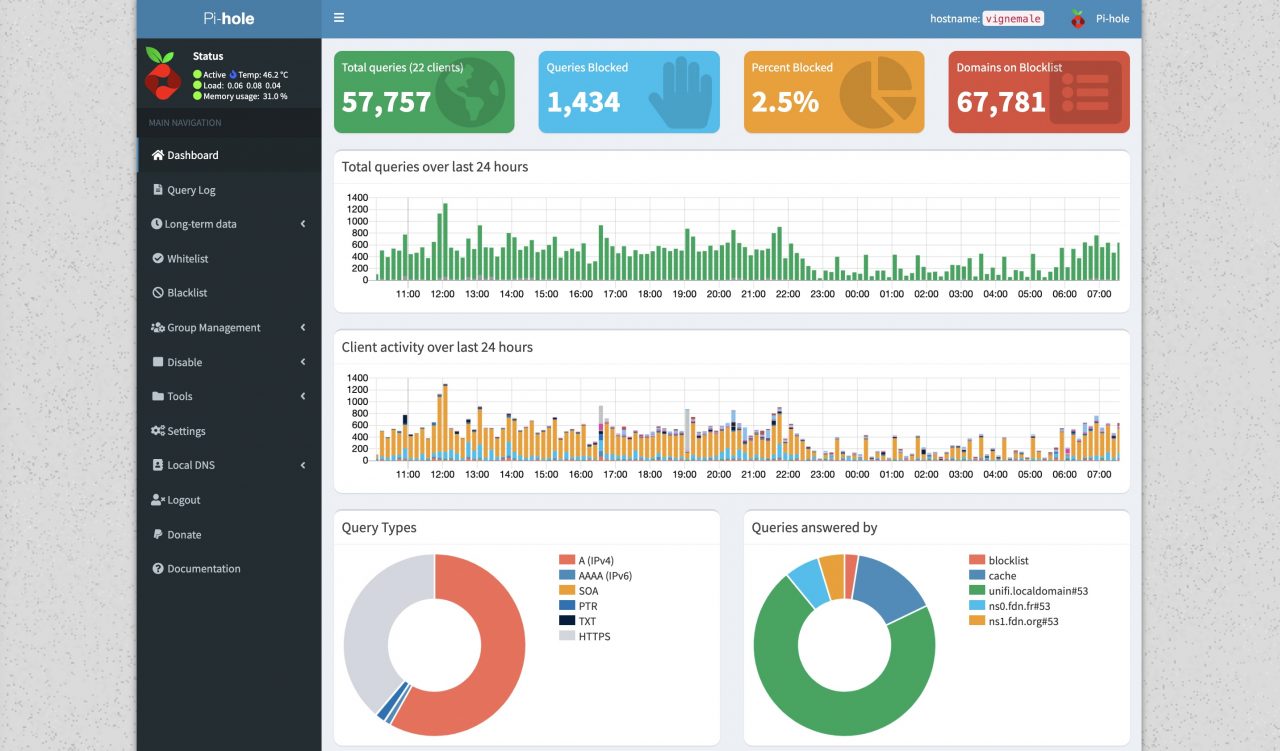
Par acquis de conscience, je vous propose le lien vers la documentation officielle, si jamais cet article venait à ne plus fonctionner.
Une fois l'installation réalisée, il suffit de remplacer le serveur DNS configuré sur chacun de vos terminaux par l'adresse IP du Raspberry Pi, ou plus simple, d'effectuer la configuration sur votre routeur, afin qu'elle soit automatiquement propagée sur tous vos équipements.
J'ai été très agréablement surpris de découvrir une application iOS de très grande qualité, qui supporte Shortcuts et les Widgets d'iOS 14, tout en étant gratuite !
Pour aller plus loin
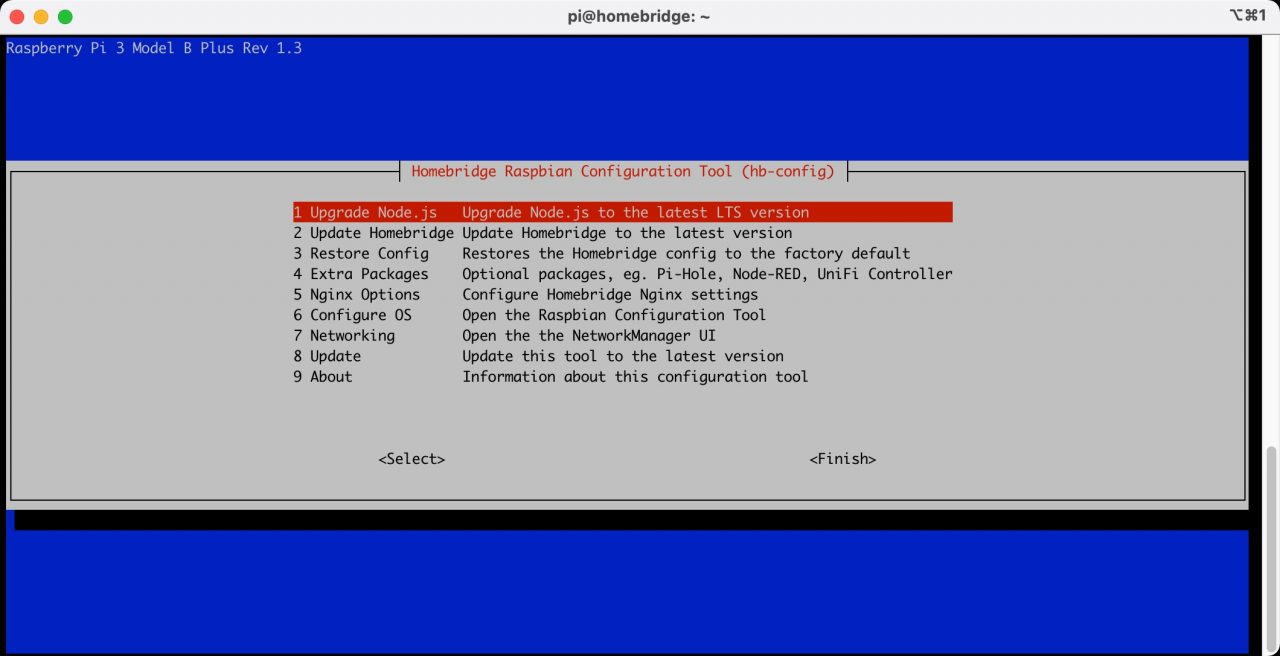
Si vous avez déjà suivi ce tuto pour installer HomeBridge sur un Raspberry Pi, vous pouvez installer Pi-hole sur le même Raspberry en faisant un simple sudo hb-config en SSH.
Choisissez ensuite Extra Packages (choix 4)
Puis Pi-hole
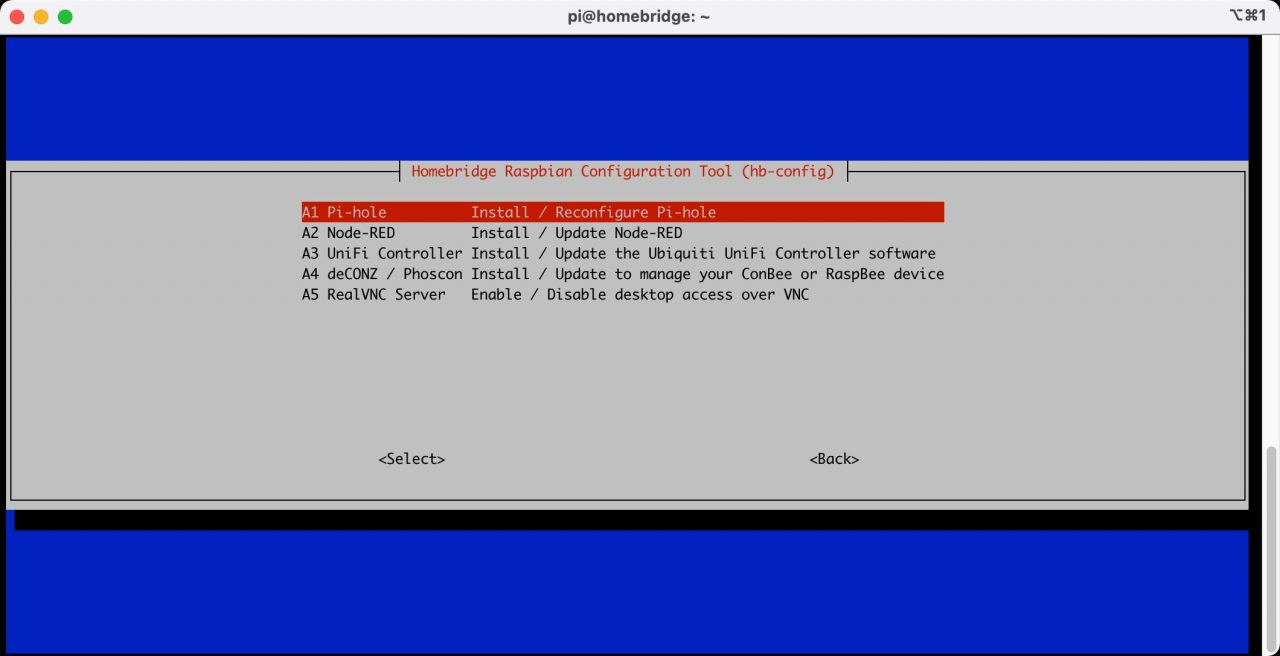
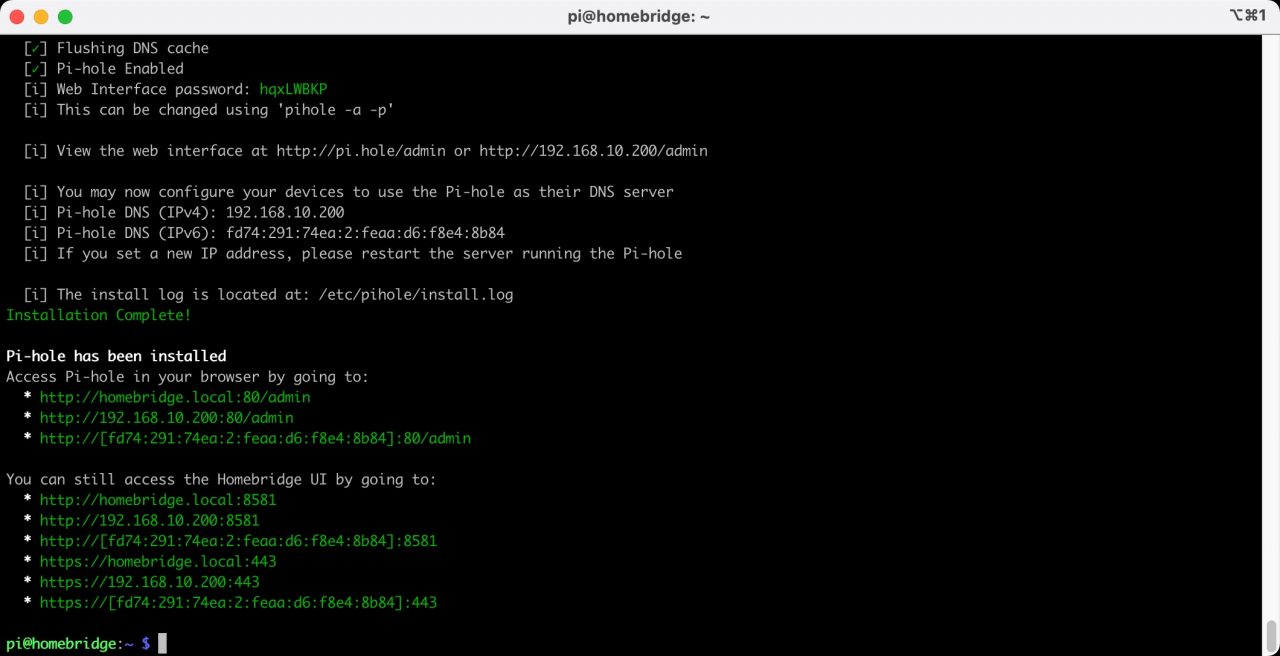
Vous aurez ensuite des messages d'avertissement vous indiquant qu'il faut effectuer cette modification en SSH, puis que le port de HomeBridge va être modifié. Enfin, l'installation débutera. Une fois terminé, un rappel - très pratique - des nouvelles URL sera présenté.
Conclusion
Pi-hole est un outil très puissant qui permet de simplement se protéger de publicités, mais aussi et surtout, se protéger du tracking et du profilage associés à ces publicités. Pour les plus geeks d'entres vous, il est également possible de gérer une bonne partie de votre sécurité internet via Pi-hole.
Quoi de mieux que de découvrir ce genre de tutoriel le lendemain du Pi Day !?