Si vous utilisez la double SIM sur votre iPhone, vous pouvez choisir rapidement la ligne utilisée pour les données cellulaires grâce à deux raccourcis ajoutés au Centre de contrôle. C'est la méthode que j'utilise pour passer en un clic de ma ligne personnelle Orange à ma ligne professionnelle Free Max, et inversement, en fonction du contexte.
Créer deux raccourcis pour la double SIM sur iPhone
Cette méthode m'a été partagée par Julien. Elle consiste à créer deux raccourcis : le premier sélectionne Orange comme ligne de données par défaut et le second sélectionne Free.
L'action disponible dans Raccourcis ne propose pas directement de basculer vers l'autre ligne. Pour conserver un fonctionnement immédiat en un clic, il faut donc créer un raccourci par ligne. Il serait possible de regrouper les deux choix dans un menu, mais cela ajouterait une étape à chaque utilisation.
Dans l'application Raccourcis :
- Touchez le bouton + pour créer un nouveau raccourci.
- Recherchez "ligne" et ajoutez l'action "Régler la ligne par défaut".
- Touchez "Voix", qui est le choix proposé par défaut, puis sélectionnez "Données".
- Touchez "Forfait cellulaire" et choisissez la ligne qui doit être utilisée pour les données, Orange ou Free dans mon cas.
- Renommez le raccourci, par exemple "Données Orange", puis choisissez une icône facilement reconnaissable.
- Exécutez le raccourci une première fois pour vérifier son fonctionnement.
- Depuis la liste de vos raccourcis, maintenez votre doigt sur celui que vous venez de créer, touchez "Dupliquer", puis remplacez Orange par Free et renommez la copie "Données Free".
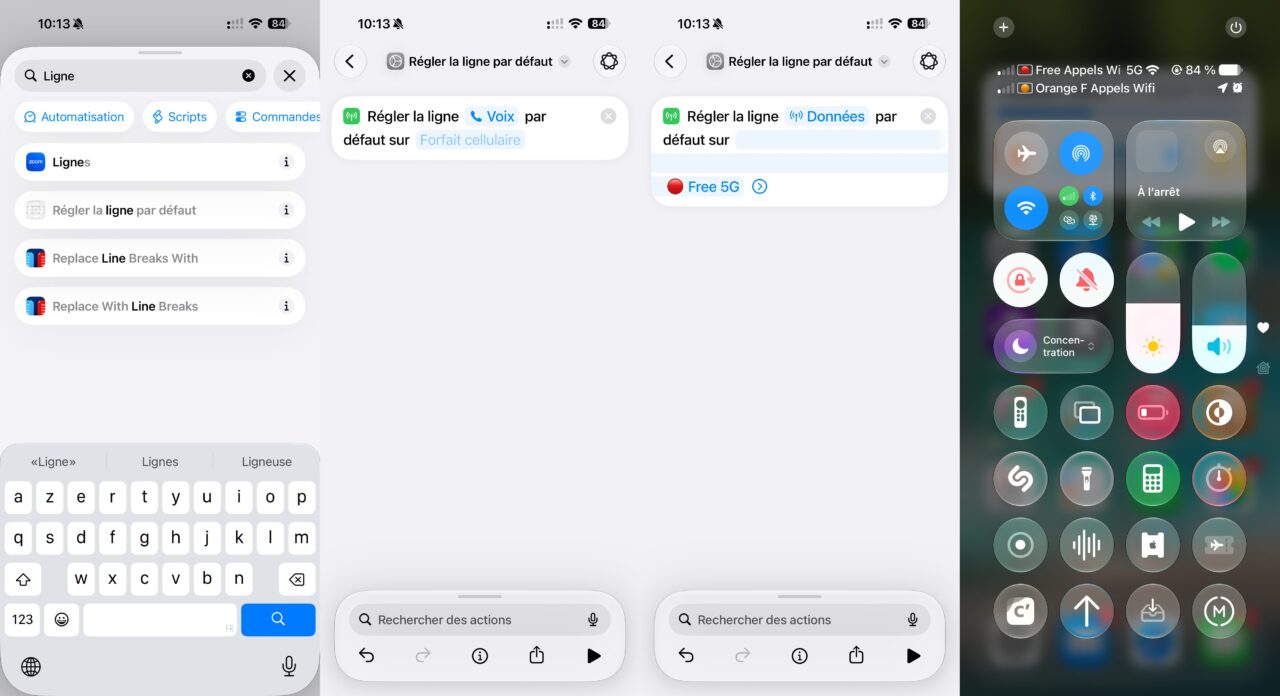
La création du raccourci "Régler la ligne par défaut", puis les deux boutons ajoutés au Centre de contrôle.
Ajouter les raccourcis au Centre de contrôle
Une fois les deux raccourcis créés, il reste à les rendre accessibles depuis le Centre de contrôle :
- Ouvrez le Centre de contrôle en balayant l'écran vers le bas depuis le coin supérieur droit de l'iPhone.
- Touchez le bouton + en haut à gauche.
- Touchez "Ajouter une commande".
- Recherchez et sélectionnez "Raccourci".
- Touchez "Choisir", puis sélectionnez votre raccourci Orange.
- Recommencez la même opération pour ajouter le raccourci Free.
Dans mon Centre de contrôle, les deux icônes se trouvent en bas à droite. L'icône de Mac Pro sélectionne Orange comme ligne utilisée pour les données cellulaires, tandis que l'icône de ticket d'avion sélectionne Free.
Je peux ainsi passer rapidement d'un opérateur à l'autre lorsque je détecte des lenteurs ou une absence complète de réseau. La double SIM reste active pour les appels et les SMS : les raccourcis changent uniquement la ligne utilisée par défaut pour les données cellulaires.
Pourquoi utiliser la double SIM avec deux opérateurs ?
La double SIM peut fonctionner avec deux cartes SIM, deux eSIM ou une carte SIM accompagnée d'une eSIM. Dans tous les cas, je pense qu'il est important de choisir deux opérateurs différents. Cela permet de profiter de deux offres complémentaires, mais surtout de deux réseaux mobiles distincts.

J'ai personnellement :
- une ligne personnelle avec un forfait Orange Voyage 5G+, qui me permet de profiter de la fiabilité du réseau Orange, de la 5G+ sur mon iPhone et de la 5G sur mon Apple Watch. Grâce aux options Multi-SIM, cette ligne fonctionne sur quatre appareils : mon iPhone, mon iPad, mon Apple Watch et ma borne UniFi 5G Max Outdoor installée sur le toit ;
- une ligne professionnelle avec le Forfait Free Max, qui propose notamment des données illimitées dans plus de 135 destinations. Je n'en reviens toujours pas.
Quand Orange ne capte pas, je peux sélectionner Free pour les données cellulaires. Quand Free ne capte pas, je peux revenir sur Orange. Quand aucun des deux réseaux ne capte, je passe sur mon Starlink Mini.
Un vrai gain de temps en voyage
Ces raccourcis pour la double SIM sont également très pratiques en voyage. Ils m'ont notamment permis de tester le Forfait Free Max au Japon tout en comparant rapidement le service proposé par Orange à l'étranger avec celui de Free.
Il me suffisait d'ouvrir le Centre de contrôle et de toucher l'une des deux icônes pour changer la ligne utilisée par les données cellulaires. Cette méthode évite de retourner dans les réglages de l'iPhone chaque fois qu'un réseau devient lent ou indisponible.
Si ce genre d'astuce vous intéresse, vous pouvez vous abonner à ma newsletter afin de ne pas manquer les prochaines.