Les Mac actuels disposent d’un nouveau mode d’hibernation : le safe sleep. Voici comment changer ce mode pour récupérer de l’espace disque.
Les différents modes d’hibernation
Je vais commencer par vous présenter les différents modes d’hibernation sur Mac, et vous allez comprendre en quoi vous allez pouvoir gagner de l’espace disque.
0 : C’est le mode de veille classique. La RAM est alimentée durant la veille, safe sleep est désactivé, et la sortie de veille est rapide.
1 : C’est le mode d’hibernation. Le contenu de la RAM est copié sur le disque dur (ou le SSD), et le système se coupe totalement durant la veille pour ne pas consommer d’énergie. La sortie de veille est lente, puisqu’il faut copier à nouveau le contenu de la RAM du HDD vers la RAM.
3 : C’est le mode par défaut sur les machines récentes. La RAM est alimentée durant la veille, mais le contenu de la RAM est également copié sur le disque avant la mise en veille. Si jamais l’ordinateur n’a plus d’énergie, il passe en mode hibernation. Safe sleep, vous comprenez ?
5 : Comme le mode 1, mais supporte la mémoire virtuelle sécurisée.
7 : Comme le mode 3, mais supporte la mémoire virtuelle sécurisée.
Pourquoi le safe sleep est un problème ?
Sur les ordinateurs récents, vous serez probablement équipé de SSD, et vraisemblablement de 128Go ou 256Go. Peut-être même de 64Go si vous avez une des premières générations de MacBook Air.
Le soucis, vous le comprenez, c’est l’espace disque occupé par la copie du contenu de votre mémoire RAM. Si vous êtes en mode safe sleep, et que vous avez 16Go de RAM, vous aurez 16Go de RAM copiés sur votre disque dur, “au cas où”. Si vous couplez ça avec les sauvegardes locales Time Machine, vous allez vite vous sentir à l’étroit.
Connaître et changer son mode de mise en veille
Pour connaître le mode de mise en veille utilisé sur votre ordinateur, il suffit d’ouvrir une fenêtre Terminal et de taper la commande pmset -g. Jetez un oeil à “Hibernate Mode”, et regardez le chiffre en face.
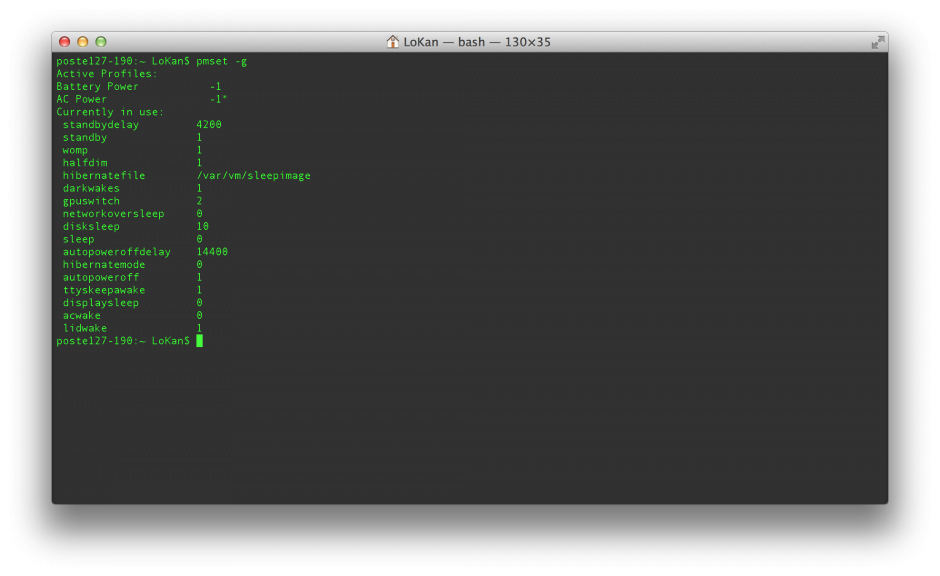
Sur mes Mac, j'utilise le mode 0 pour la mise en veille
Pour changer le mode de mise en veille pour celui de votre choix, il vous suffit d’enchaîner dans votre Terminal avec un sudo pmset -a hibernatemode 0, en remplaçant “0” par le numéro du mode que vous voulez. Il vous faudra taper votre mot de passe administrateur, et hop, c’est réglé.
Economiser de la place
Maintenant que vous avez changé le mode de mise en veille de votre ordinateur, en admettant que vous êtes passés sur le mode 0, vous allez vouloir supprimer la RAM qui est copié sur votre disque dur. Il vous faudra passer par la barre des menus du Finder, “Aller”, et pointer vers /var/vm/sleepimage. Là, vous aurez un fichier Sleepimage que vous pouvez jeter à la poubelle. Et hop !!
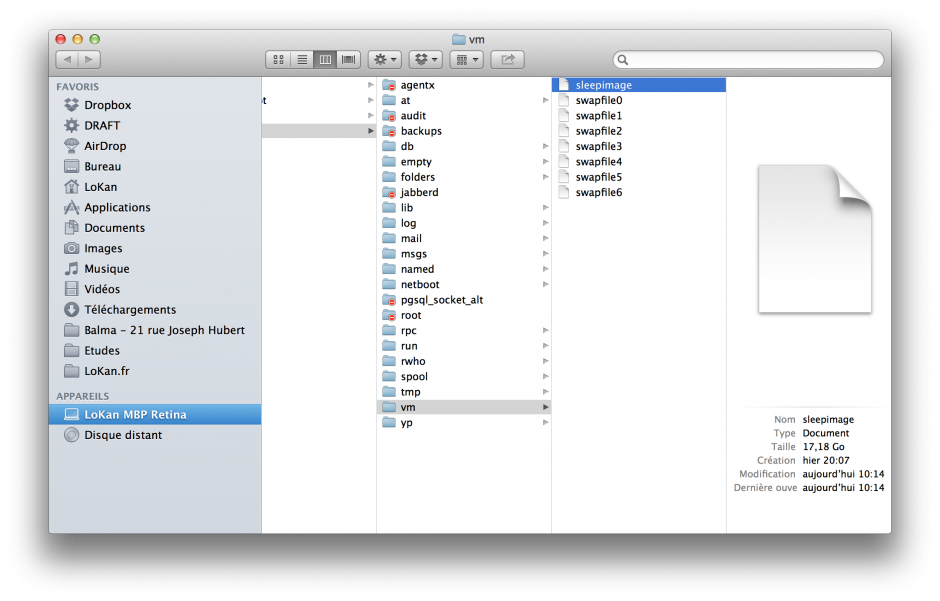
Naviguer jusqu'à ce dossier pour supprimer la mémoire RAM copiée sur le disque
Voilà, vous vener potentiellement d’économiser un maximum de place sur votre machine, et c’est bien 😉 !!