Messages : économiser du stockage sur votre iPhone ou sur iCloud
7 avril 2016
LoKan Sardari
L'application Messages de votre iPhone contient beaucoup plus de données que vous le croyez. Voici un tutoriel pour gagner de la place sur votre iPhone, et vos sauvegardes iCloud.
Un rapide état des lieux
Avant de se lancer dans la manipulation qui consiste à modifier la quantité de messages que votre téléphone va conserver, il faut déjà vérifier que la-dite manipulation vous fera gagner suffisamment d'espace.
Pour cela, c'est très simple ! Rendez-vous dans Réglages > Général > Stockage et utilisation d'iCloud > Gérer le stockage et après une courte réflexion de votre iPhone, vous saurez ce qui vous prend de la place. Ici, l'application Messages.
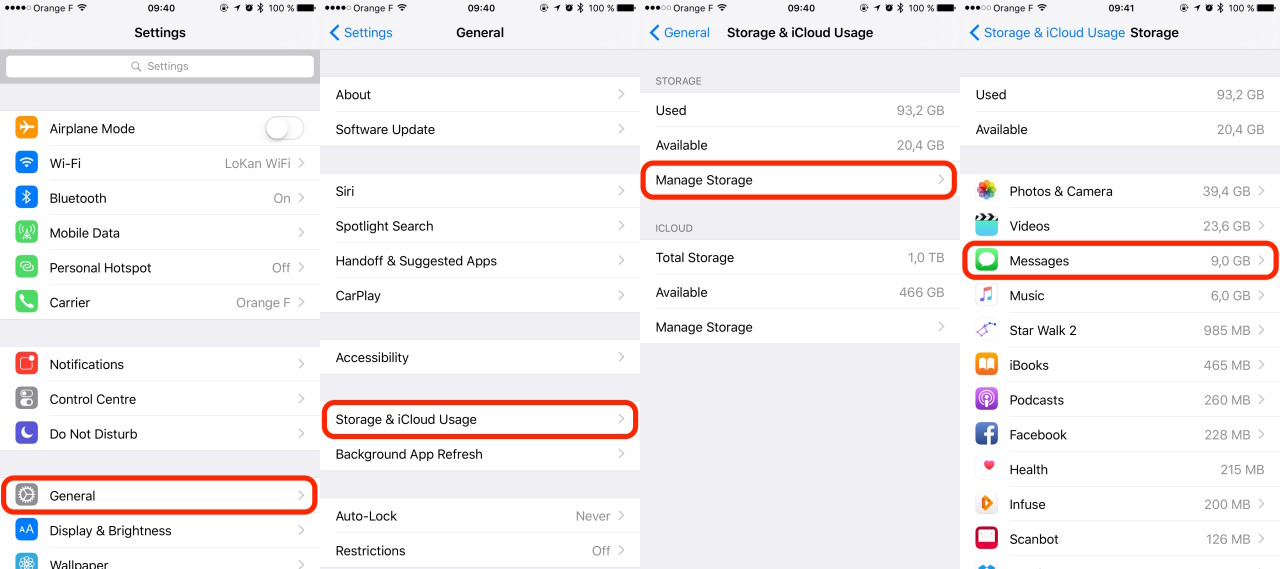
Comme vous le voyez dans la capture ci-dessus, l'application Messages utilise chez moi 9 Go du stockage de mon iPhone. C'est également 9 Go de données qui sont sauvegardées dans ma sauvegarde iCloud.
Pour économiser du stockage avec l'application Messages, c'est très simple. L'idée de base est de dire à votre iPhone "OK, t'es mignon, mais les messages vieux de plus d'un an, ou de plus d'un mois, je m'en fiche. Supprime-les automatiquement !" Et aussi simplement que ça, vous gagnerez de précieux Go.
Pour ce faire, il vous suffit d'aller dans Réglages > Messages > Conserver les messages, et de choisir une durée plus courte que celle par défaut.
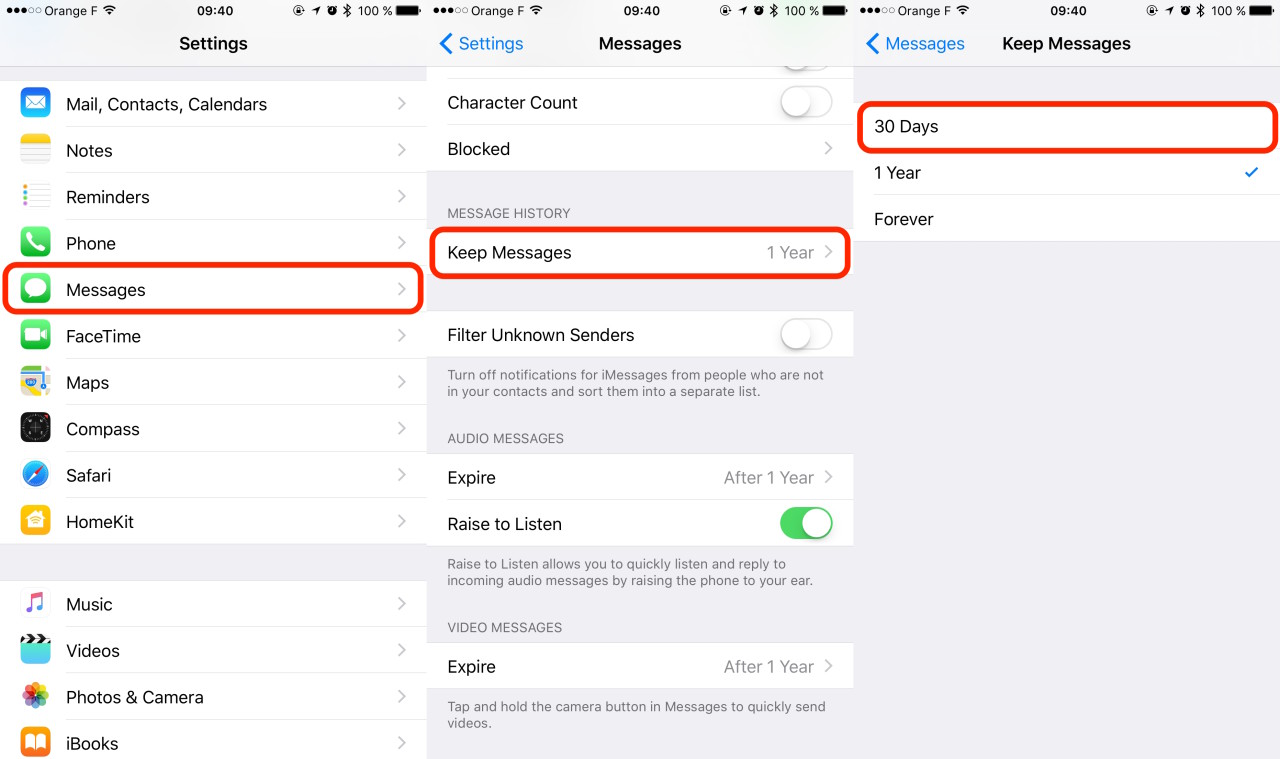
Dans mon cas, je gardais mes conversations "Forever", et l'application Messages utilisait 20 Go de stockage. Je suis passé à un an d'historique, et l'application Messages n'utilise plus que 9 Go. Je suppose que si je tombais à 30 jours, elle n'utiliserait plus que 2-3 Go.
Il est important de rappeler que cet espace gagné localement est également gagné dans votre sauvegarde iCloud. Si vous êtes encore sur le forfait de 5 Go gratuit, ça peut facilement faire la différence.
Si ce tutoriel vous a aidé, je compte sur vous pour le partager.
Des bisous !
Auteur de l'article
LoKan Sardari
Créateur de contenu indépendant depuis 2006, je décortique l'univers Apple et la Tech avec une obsession : l'usage réel, sans compromis ni langue de bois.
Ultralearner, je partage ici mes découvertes et mes passions, avec la volonté sincère d'aider ma communauté.
Entre deux tests, je casse des barres ou je cours des marathons, pour gagner quelques badges et analyser de la data.