Time Machine peut sauvegarder un Mac sur un NAS Synology par le réseau. En 2019, le point important était de quitter AFP au profit de SMB. En 2026, ce choix n'est plus une préférence : Apple a supprimé AFP de macOS depuis Big Sur et Synology recommande SMB pour les nouvelles sauvegardes.
Une configuration fiable demande un dossier dédié, un utilisateur séparé, un quota et une sauvegarde chiffrée côté Mac. Le test décisif n'est pas la première copie, mais la restauration d'un fichier.
Mise à jour du 14 septembre 2026 : le tutoriel suit désormais DSM 7 et macOS 26, avec SMB3, Bonjour, quota, chiffrement et diagnostic des erreurs courantes.
En bref : la configuration recommandée
Créez sur le Synology un dossier partagé réservé à Time Machine. Activez SMB, annoncez ce dossier avec Bonjour, créez un compte qui n'a accès qu'à ce partage et appliquez un quota. Sur le Mac, choisissez la destination réseau et activez le chiffrement de la sauvegarde.
N'utilisez plus AFP pour créer une nouvelle sauvegarde. Ne donnez pas au compte Time Machine les droits d'administration du NAS. Ne considérez pas non plus cette seule copie comme une stratégie complète : le Mac et le NAS peuvent se trouver dans le même logement et subir le même incident.
Pourquoi SMB remplace AFP
AFP, Apple Filing Protocol, était historiquement associé aux partages de fichiers Mac. SMB est devenu le protocole réseau par défaut de macOS et bénéficie d'un développement beaucoup plus actif. Synology indique qu'Apple ne prend plus en charge AFP depuis macOS Big Sur 11 et recommande de le désactiver pour Time Machine.
Si une ancienne sauvegarde AFP fonctionne encore, ne la migrez pas au hasard au milieu d'un besoin de restauration. Vérifiez d'abord son intégrité, créez une nouvelle cible SMB et conservez l'ancienne jusqu'à ce que la nouvelle sauvegarde soit terminée et testée.
Et pour une ancienne Time Capsule ?
Une Time Capsule ne se configure pas comme un NAS Synology récent. Les bornes Apple reposent historiquement sur AFP et SMB1. Avec macOS 27, cette base ancienne devient un vrai problème de compatibilité. Le projet TimeCapsuleSMB répond à ce cas précis en installant un serveur Samba moderne directement sur la borne après activation de l'accès SSH.
Il ne s'agit pas de mettre du "SMB4" dans la Time Capsule. Samba 4 est la famille logicielle utilisée pour fournir un partage SMB actuel. Cette modification est plus technique que l'activation de SMB dans DSM : elle intervient sur un appareil abandonné par Apple et demande de disposer d'une autre copie des données avant toute manipulation.
J'ai mené l'opération sur une Time Capsule achetée d'occasion, dont j'ai remplacé le disque interne par un modèle de 12 To. J'ai ensuite préparé le disque en SSH, sans dépendre de l'Utilitaire AirPort, puis installé TimeCapsuleSMB. Toute la procédure est détaillée dans mon guide pour utiliser une Apple Time Capsule avec macOS 27 grâce à TimeCapsuleSMB.
Mon retour après un mois de sauvegardes sur cette Time Capsule de 12 To montre aussi les limites de l'exercice : la première copie de 6 To a demandé neuf jours, avec un pic à 17 Mo/s et des relevés souvent bien plus bas. La borne remise en service est donc intéressante comme sauvegarde supplémentaire ou comme projet de passionné, mais elle ne doit pas devenir l'unique copie des données.
Créer un dossier partagé dédié dans DSM
Dans DSM, ouvrez Panneau de configuration > Dossier partagé puis créez un dossier, par exemple Time Machine. Placez-le sur le volume prévu pour les sauvegardes. Synology déconseille la corbeille et les dossiers partagés chiffrés pour cette destination.
Ce dernier point ne signifie pas qu'il faut laisser la sauvegarde lisible. Le chiffrement doit être activé dans Time Machine sur le Mac. Il protège alors le contenu de la sauvegarde tout en conservant le fonctionnement réseau attendu.
Activer SMB et l'annonce Bonjour
Ouvrez Panneau de configuration > Services de fichiers > SMB puis activez le service. Dans les réglages avancés, utilisez SMB3 comme protocole maximal. Synology recommande aussi Opportunistic Locking, le bail SMB2 et les handles durables SMB.
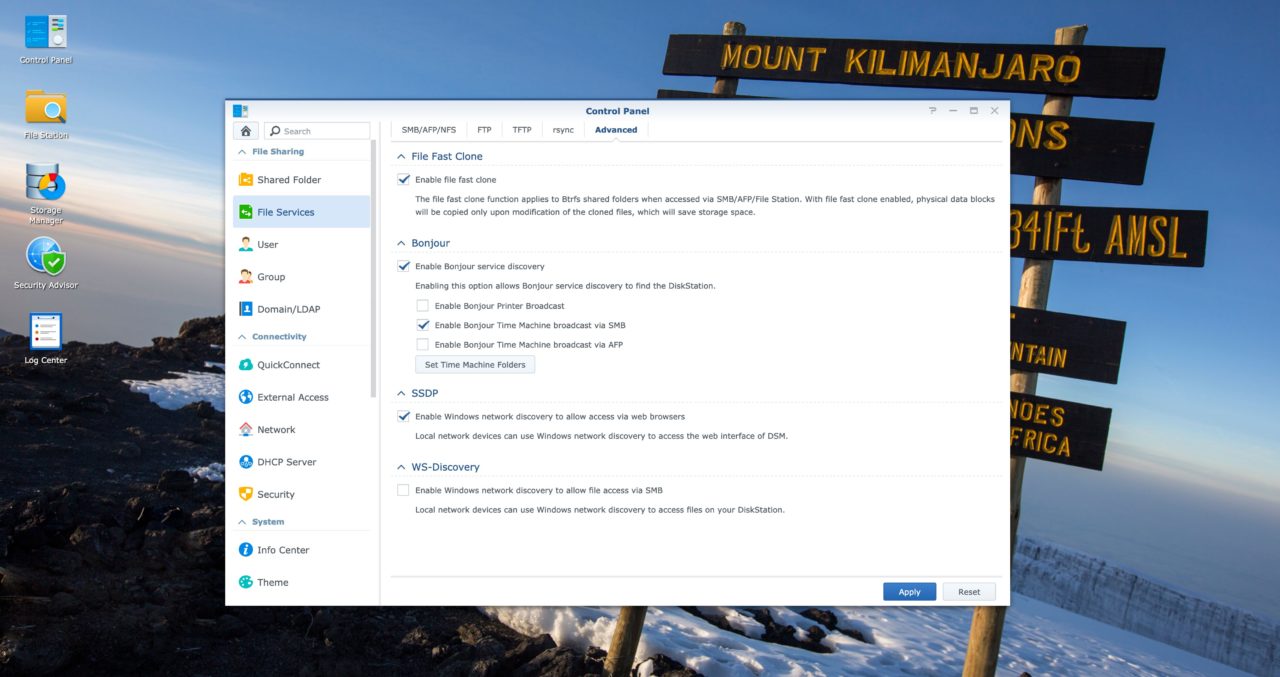
Dans l'onglet Avancé, activez la découverte Bonjour puis la diffusion Bonjour Time Machine via SMB. Sélectionnez ensuite le dossier créé. Cette annonce permet au Mac de trouver plus facilement la destination sans saisir son adresse manuellement.
La procédure Synology mise à jour en juin 2026 reste la référence pour les intitulés exacts de DSM.
Créer un utilisateur réservé à Time Machine
Ajoutez un compte, par exemple timemachine-macbook, avec un mot de passe long. Donnez-lui lecture et écriture uniquement sur le dossier Time Machine, puis refusez l'accès aux autres partages. N'utilisez ni le compte administrateur, ni le compte personnel quotidien.
Un compte par Mac facilite les quotas et la suppression d'une ancienne machine. Si plusieurs ordinateurs utilisent le même identifiant, l'un peut occuper tout l'espace ou rendre le diagnostic plus difficile.
Définir un quota raisonnable
Time Machine exploite l'espace disponible pour conserver de l'historique. Sans quota, il peut remplir le volume du NAS. Une valeur comprise entre deux et trois fois la quantité réellement utilisée sur le Mac donne souvent un historique utile, mais le bon chiffre dépend de la fréquence de modification des gros fichiers.
Un monteur vidéo qui réécrit plusieurs centaines de gigaoctets par semaine consomme l'historique beaucoup plus vite qu'un Mac utilisé pour des documents. Surveillez le volume pendant les premières semaines et ajustez le quota sans prendre tout l'espace nécessaire aux autres sauvegardes.
Ajouter le NAS dans Time Machine
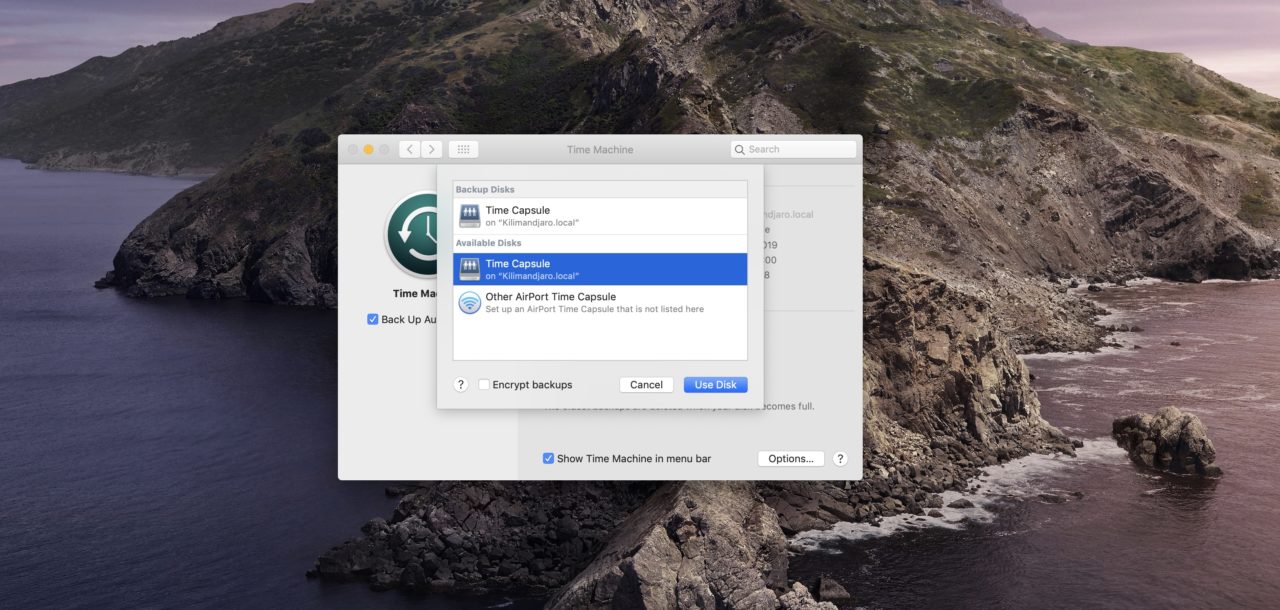
Sur le Mac, ouvrez Réglages Système > Général > Time Machine puis ajoutez un disque de sauvegarde. Sélectionnez le partage annoncé par le Synology et saisissez le compte dédié. Si le NAS n'apparaît pas, connectez d'abord le partage dans le Finder avec smb://adresse-du-nas/Time%20Machine.
Activez Chiffrer la sauvegarde et conservez le mot de passe dans un gestionnaire sécurisé. Ce mot de passe est distinct du compte DSM. Le perdre peut rendre la sauvegarde inutilisable, même si les fichiers sont toujours présents sur le NAS.
La première sauvegarde
La première copie peut prendre des heures ou des jours en Wi-Fi. Pour un Mac portable, branchez l'alimentation et, si possible, utilisez Ethernet. Une interruption réseau ne détruit pas forcément le travail déjà réalisé : Time Machine reprend généralement, mais il faut laisser le Mac et le NAS disponibles.
Le débit n'est pas le seul indicateur. Des millions de petits fichiers demandent beaucoup d'opérations. Le chiffrement, l'indexation et la charge des disques du NAS influencent aussi la durée.
Tester une restauration
Après la première sauvegarde terminée, créez un petit fichier, attendez la copie, supprimez-le puis restaurez-le avec Time Machine. Ouvrez le fichier restauré. Ce test vérifie la découverte du NAS, les identifiants, l'historique et la lecture réelle.
Pour une panne complète du Mac, la restauration via Assistant migration doit elle aussi être anticipée. Gardez l'adresse du NAS, le compte, le mot de passe et la clé de chiffrement accessibles sans dépendre de l'ordinateur perdu.
Résoudre les erreurs fréquentes
Le NAS n'apparaît pas
Vérifiez que le Mac et le Synology sont sur le même réseau, que SMB et Bonjour sont actifs et qu'aucun réseau invité n'isole les appareils. Essayez la connexion SMB manuelle avec l'adresse IP locale.
Le mot de passe est refusé
Supprimez l'ancien identifiant du Trousseau si le mot de passe a changé, puis testez le compte dans le Finder. Confirmez qu'il possède lecture et écriture sur le seul dossier prévu.
La sauvegarde manque d'espace
Contrôlez le quota de l'utilisateur, l'espace du volume et la taille actuelle du Mac. Ne supprimez pas manuellement des fichiers à l'intérieur de l'image Time Machine. Utilisez les outils de macOS ou recréez proprement la cible si l'historique est irrécupérable.
La sauvegarde se corrompt régulièrement
Examinez la stabilité réseau, la santé des disques, la mémoire du NAS et les arrêts brutaux. Une liaison Wi-Fi instable ou un NAS éteint pendant les écritures peut provoquer des réparations répétées.
Time Machine, RAID et copie hors site
Le RAID du Synology maintient le service après certaines pannes de disque, mais il réplique aussi les suppressions. Time Machine conserve des versions, mais reste sur le même site. Ajoutez une copie hors site des données irremplaçables, chiffrée et régulièrement vérifiée.
Pour protéger le disque du Mac lui-même, mon guide FileVault explique le chiffrement au repos. Pour comparer les plateformes, le UniFi UNAS Pro propose désormais lui aussi une destination Time Machine.
Une sauvegarde réseau utile seulement si elle est testée
SMB simplifie et pérennise la sauvegarde Time Machine sur Synology. La bonne configuration tient en quelques décisions : partage dédié, compte limité, quota, chiffrement côté Mac et restauration de contrôle. Une sauvegarde silencieuse est agréable, mais la preuve de sa valeur reste un fichier réellement récupéré.