Le bouton Action d'un iPhone peut servir à bien plus qu'une seule commande. Avec l'application Raccourcis, il devient un petit menu capable d'ouvrir plusieurs applications ou de lancer différentes actions. Un appui prolongé affiche les choix, puis on sélectionne ce dont on a besoin.
C'est l'usage que je présente dans la vidéo : certaines applications me servent rarement, mais je veux les retrouver immédiatement au moment où elles deviennent utiles. Voici comment construire ce lanceur et l'adapter à ses propres habitudes.
Mon organisation distingue trois situations. Les applications que j'utilise souvent sont sur mes écrans d'accueil. Celles dont j'ai rarement besoin peuvent rester dans la bibliothèque d'applications. Entre les deux, il y a les outils occasionnels pour lesquels quelques secondes de recherche deviennent agaçantes.
En voyage à Budapest, par exemple, je voulais retrouver rapidement l'application Sony associée à mon appareil photo pour gérer sa connexion et la géolocalisation des images. L'intérêt du raccourci est d'ouvrir l'application sans chercher son nom au mauvais moment. Cela ne dispense évidemment pas d'avoir configuré l'appareil, les autorisations et la connexion nécessaires.
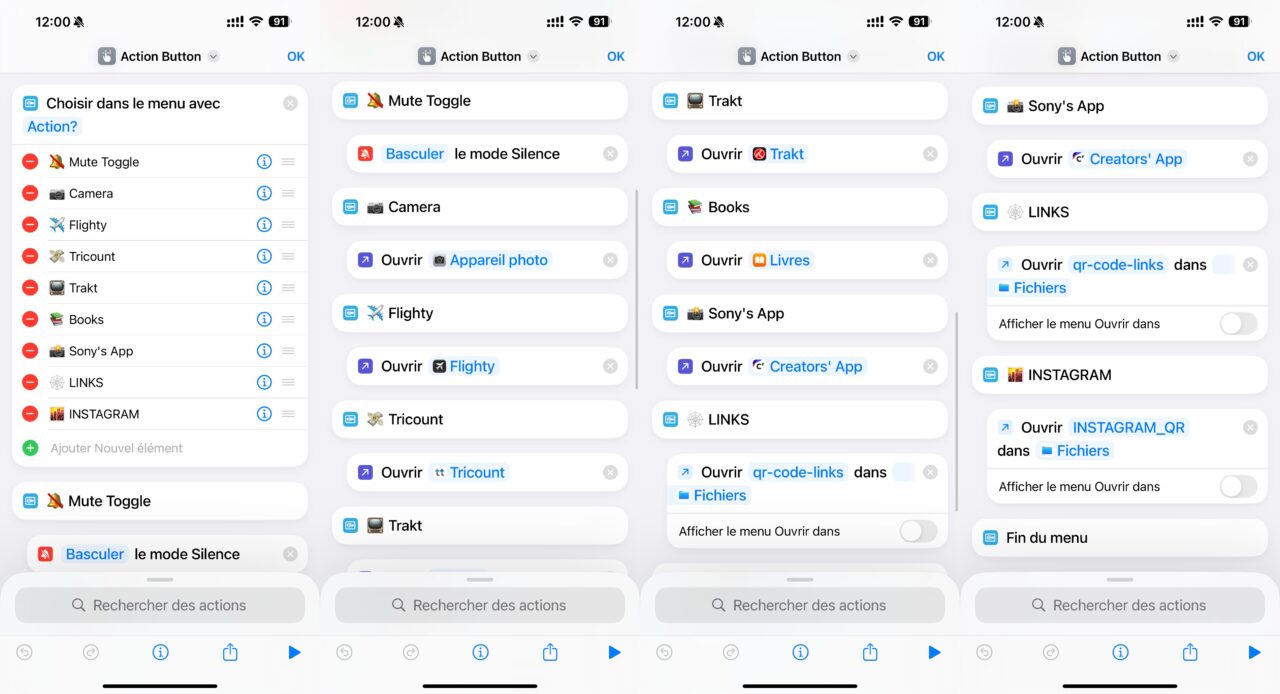
Dans mon menu, je montre également Flighty, Tricount, Trakt, Livres, l'appareil photo, une image contenant un QR code et le mode silencieux. L'objectif n'est pas de recopier cette liste telle quelle. Si une application ne sert jamais, elle n'a pas davantage sa place dans ce menu que sur l'écran d'accueil.

Créer un raccourci avec plusieurs choix
Ouvrez l'application Raccourcis sur l'iPhone, créez un nouveau raccourci avec le bouton d'ajout, puis donnez-lui un nom identifiable, par exemple Bouton Action. Ce nom permettra ensuite de le sélectionner dans les réglages de l'iPhone.
Recherchez l'action Choisir dans le menu et ajoutez-la. C'est elle qui présente les différentes possibilités à l'écran. Le texte d'invitation est facultatif : on peut afficher une question ou garder un menu plus compact, uniquement composé des choix.
Renommez les premières entrées avec des libellés courts. Pour commencer, deux options suffisent : une application et le mode silencieux, par exemple. Il est plus facile de vérifier un petit raccourci fonctionnel avant d'y ajouter six autres commandes.
Placer chaque action dans la bonne branche
Sous chaque entrée du menu, Raccourcis réserve une zone dans laquelle placer les actions correspondantes. C'est le point essentiel du montage : une commande doit se trouver après l'intitulé de son choix et avant le choix suivant. Les commandes placées après la fin du menu n'appartiennent plus à une branche particulière.
Pour lancer une application, ajoutez l'action Ouvrir l'app, choisissez l'application souhaitée, puis déplacez ce bloc sous l'entrée correspondante. Dans la démonstration, j'utilise notamment le jeu 2048 pour illustrer le mécanisme. Le même principe s'applique à une application de voyage ou à un outil de travail.
Le menu n'ouvre pas toutes les applications les unes après les autres. Il exécute uniquement la branche sélectionnée. Apple explique ce fonctionnement dans sa documentation de l'action Choisir dans le menu.
Conserver un accès au mode silencieux
Affecter le bouton à un raccourci remplace son action directe habituelle. Si l'on veut continuer à s'en servir pour le son, il suffit donc de prévoir une entrée Silencieux dans le menu, avec l'action de réglage du mode silencieux.
Dans cette commande, je choisis le comportement Basculer. La différence est importante : une commande qui active toujours le mode silencieux ne permet pas de revenir au son lors de l'utilisation suivante. Avec une bascule, la même entrée change l'état dans les deux sens.
Afficher un fichier, par exemple un QR code
Le menu peut aussi afficher un document. Dans la vidéo, j'ajoute une entrée pour retrouver une image enregistrée dans Fichiers. On sélectionne le fichier dans le raccourci, puis on utilise une action pour l'ouvrir, en choisissant Fichiers lorsque l'application est demandée.
C'est pratique pour présenter un QR code déjà préparé sans parcourir sa photothèque. Le raccourci ne crée pas ce QR code : il affiche l'image choisie. Pour un document dont on a besoin en déplacement, mieux vaut également vérifier qu'il est disponible sur l'iPhone avant de compter dessus sans connexion.
Associer le raccourci au bouton Action
Avant de quitter Raccourcis, lancez le raccourci avec son bouton d'exécution. Sélectionnez chaque entrée à tour de rôle et vérifiez que la bonne application s'ouvre ou que la bonne commande est exécutée. Ce contrôle permet de repérer immédiatement un bloc placé sous le mauvais choix.
Ouvrez ensuite Réglages, puis Bouton Action. Faites défiler les possibilités jusqu'à Raccourci et choisissez celui que vous venez de créer. Un appui prolongé sur le bouton physique affiche désormais le menu. Un simple appui bref n'est pas le geste utilisé pour lancer cette fonction.
Le bouton Action est arrivé avec les iPhone 15 Pro et 15 Pro Max, avant d'être proposé sur d'autres modèles. Ce tutoriel suppose donc un iPhone qui en est équipé. La page d'aide Apple sur sa personnalisation décrit les options disponibles. Sur un téléphone sans ce bouton, le raccourci peut toujours être exécuté depuis Raccourcis ou un accès à l'écran d'accueil.
Le menu ne contourne pas non plus le verrouillage du téléphone. Selon l'application ou l'action demandée, un déverrouillage peut être nécessaire. Il faut tester son usage dans les conditions réelles, surtout si l'on prévoit de s'en servir très rapidement en déplacement.
Je privilégie les commandes pour lesquelles le contexte compte davantage que la fréquence. Flighty pour suivre un voyage en avion est un bon exemple : je n'ai pas besoin d'ouvrir l'application toute l'année, mais je veux la retrouver facilement pendant un déplacement.
La même réflexion vaut pour la maison. Si une action HomeKit revient souvent, elle peut être déclenchée par un raccourci plutôt qu'en naviguant dans plusieurs écrans. J'ai déjà montré cette logique avec un raccourci pour piloter ma maison depuis l'Apple Watch.
En revanche, un menu trop long recrée le problème qu'il devait résoudre. Dans la vidéo, je remarque moi-même que certaines entrées pourraient disparaître. Commencer avec trois ou quatre choix utiles, puis retirer ceux qu'on n'utilise pas, me paraît plus intéressant que de construire immédiatement un lanceur à tout faire.
Il faut aussi comparer le menu à une affectation directe. Si l'on utilise exclusivement le bouton pour photographier, ouvrir l'appareil photo immédiatement reste plus rapide qu'afficher un choix intermédiaire. Le menu prend son sens quand plusieurs usages justifient réellement ce petit détour.
Un bouton qui suit les usages de l'iPhone
Ce raccourci est facile à faire évoluer : on ajoute une entrée, on déplace une action ou on enlève une application devenue inutile. Il complète ainsi l'organisation de mes applications sur l'iPhone, sans transformer l'écran d'accueil en catalogue.
Le résultat que je recherche reste simple : retrouver immédiatement le bon outil au bon moment. Le bouton devient vraiment intéressant quand sa configuration correspond à ce que l'on fait, plutôt qu'à toutes les possibilités techniques de Raccourcis.