La Time Capsule est l'un de ces produits Apple que j'ai toujours adorés. Une borne Wi-Fi, un disque dur dedans, Time Machine qui sauvegarde tout seul sur le réseau : simple, élégant, presque invisible.
En 2026, j'ai remis une Apple Time Capsule en service avec un disque de 12 To et TimeCapsuleSMB pour continuer à l'utiliser avec macOS 27.
Transparence : le disque dur 12 To installé dans cette vidéo est lié via Amazon. Si vous l'achetez depuis ce lien tracké, je perçois une commission, sans coût supplémentaire pour vous. C'est ce qui permet de financer mon travail.
Pourquoi ressortir une Time Capsule en 2026 ?
La Time Capsule est un produit que j'adore car c'est un des premiers accessoires avec lesquels j'ai eu l'occasion de jouer au début de mon aventure Apple. Il suffit de rappeler à quel point j'aime le réseau, et vous comprenez toute la nostalgie et l'affection que j'ai pour ce produit.
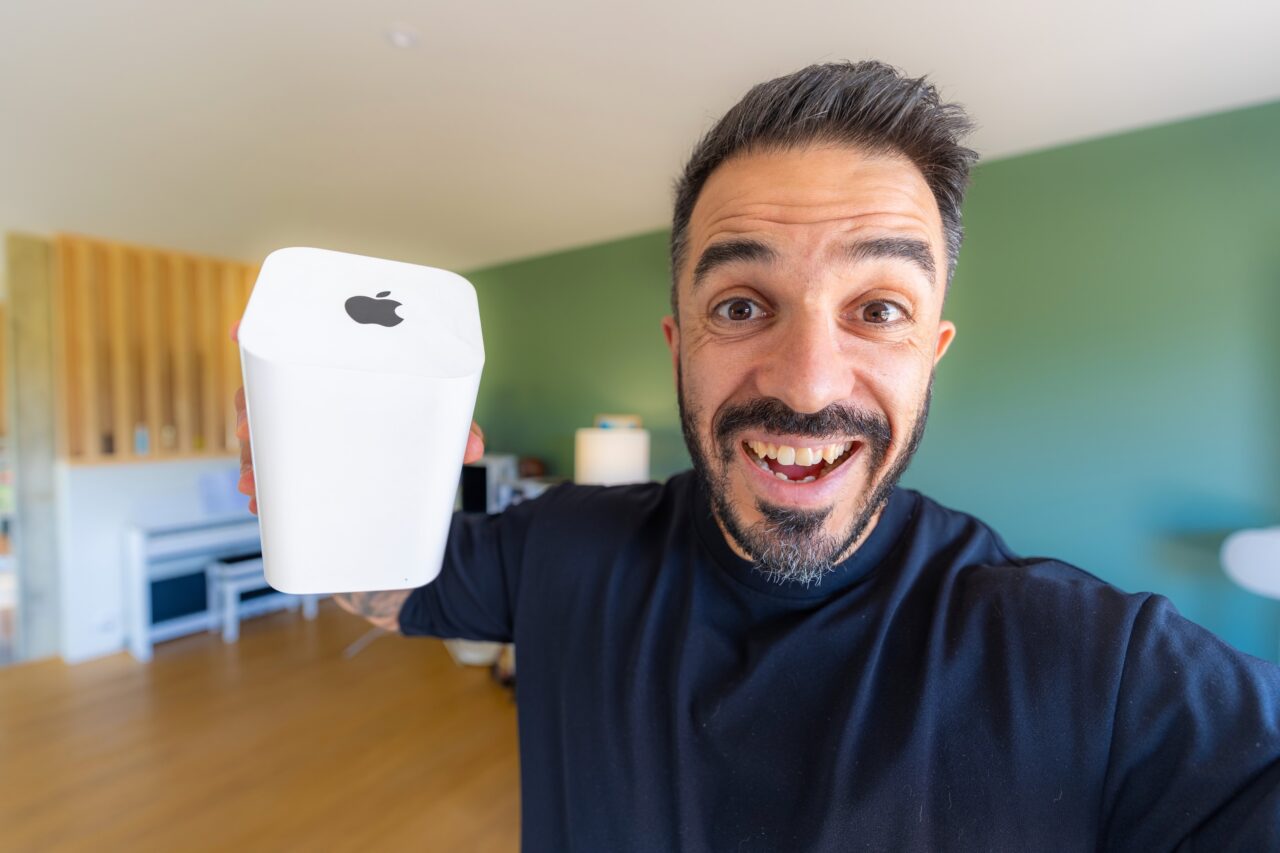
Sauf que depuis, Apple a décidé d'arrêter de faire du réseau, les bornes n'existent plus que d'occasion et macOS 27 va oublier l'existence de SMB1, interdisant de fait l'utilisation des Time Capsule qu'on aime tant. Comme si ça ne suffisait pas, l'utilitaire AirPort ne sera plus installé : qu'il ne soit plus maintenu, c'est une chose que je peux comprendre, mais qu'il soit supprimé… j'ai franchement du mal.
J'ai donc voulu aider ceux qui comme moi, aiment ce produit. J'ai commandé une Time Capsule sur leboncoin, et j'ai bricolé tout une journée pour vous proposer cet article complet, ainsi qu'un tutoriel pour effacer un disque SANS l'utilitaire AirPort d'Apple.
Le problème avec macOS 27
La Time Capsule repose historiquement sur des protocoles anciens, notamment AFP et SMB1. Ces protocoles ont eu leur époque, mais ils ne sont plus adaptés aux versions récentes de macOS et encore moins à macOS 27. Sans parler des failles de sécurité et des limitations qu'ils entrainent.
C'est là que le sujet devient intéressant : si l'on veut continuer à utiliser une Time Capsule comme destination Time Machine, il ne suffit pas de mettre un plus gros disque dedans. Il faut aussi lui permettre de discuter avec un protocole réseau moderne.
Le projet TimeCapsuleSMB répond précisément à ce problème. Il installe un serveur Samba moderne directement sur la Time Capsule, avec une application macOS qui simplifie énormément le déploiement. Techniquement, on ne "met pas du SMB4" comme je peux le dire rapidement dans la vidéo : on installe surtout Samba 4, qui expose ensuite un partage SMB compatible avec les Mac récents.
Remplacer le disque dur par un modèle de 12 To
La première étape de cette remise en service, c'est évidemment le stockage. Ma Time Capsule avait un disque de 3 To. Je l'ai remplacé par un disque dur Seagate IronWolf Pro de 12 To, ce qui change totalement l'intérêt du produit pour mon usage actuel. On passe d'un projet sympa pour une vidéo YouTube a quelque chose que je vais pouvoir utiliser au quotidien, avec les 8 To interne de mon MacBook Pro.
Ouvrir une Time Capsule n'est pas l'opération la plus moderne du monde. Il faut décoller la base en caoutchouc, retirer plusieurs vis, débrancher quelques nappes, faire attention au connecteur SATA et remettre correctement les silent blocks autour du nouveau disque.
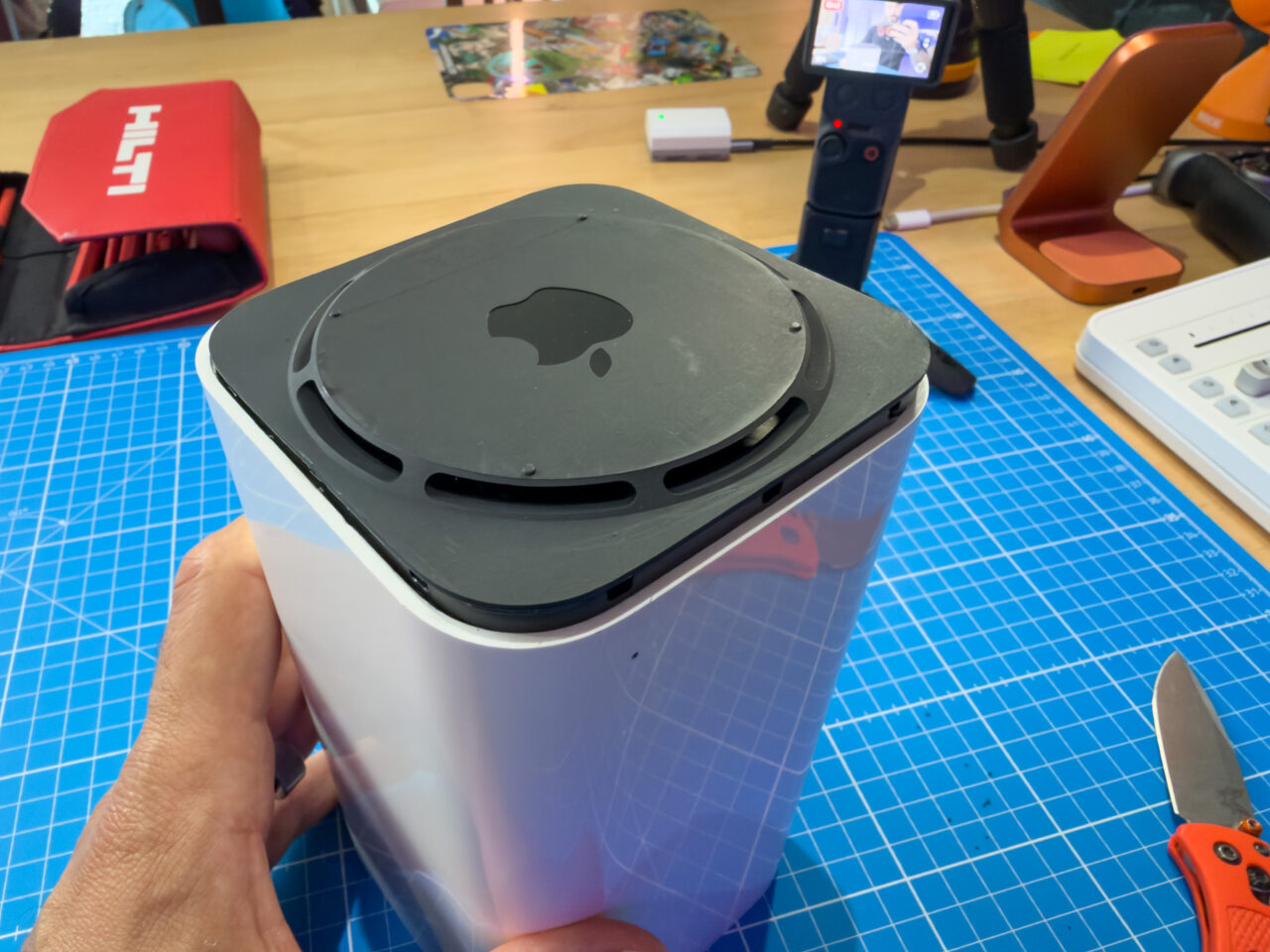
Pour ouvrir la Time Capsule, il faut passer par dessous et "déclipser" le socle en caoutchouc
Ce n'est pas très compliqué, mais ce n'est pas non plus une opération à faire en étant pressé. Le produit est ancien, les plastiques ont vieilli, les nappes sont courtes, et l'objectif n'est pas de transformer un beau produit Apple en puzzle triste sur le bureau.
Pour commencer, une fois que le socle de la Time Capsule est enlevé, il faudra retirer les 4 vis qui viennent verrouiller une plaque de sécurité. Le but est de stabiliser le disque dur dans les silent blocks de la borne.
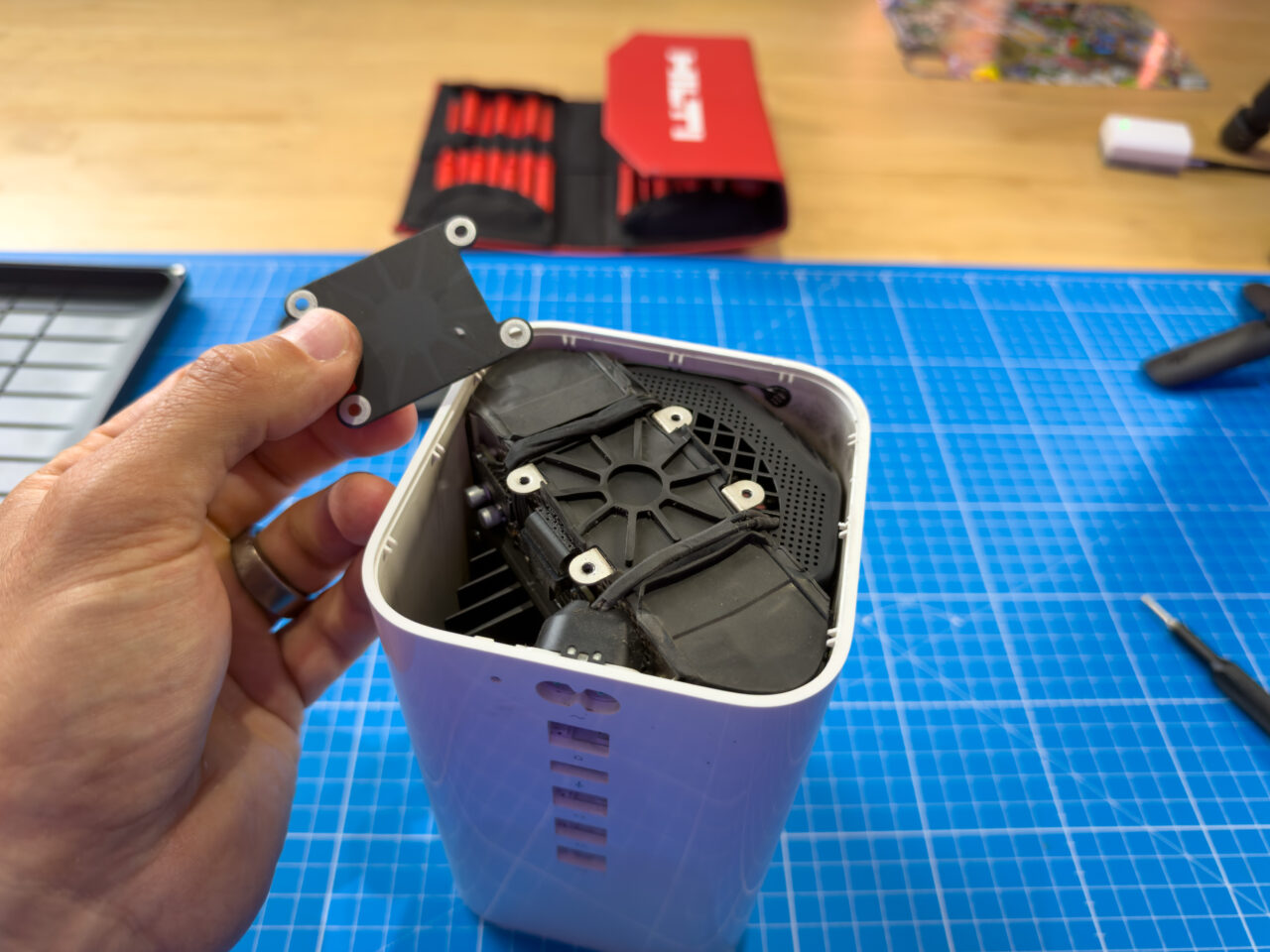
On a ensuite trois nappes à déconnecter prudemment. Dans la vidéo, j'utilise mon couteau et un tournevis, mais c'est une bêtise : si vous avez un accessoire en plastique rigide, ce sera nettement plus adapté. Idéalement, il vous faut un spudger.
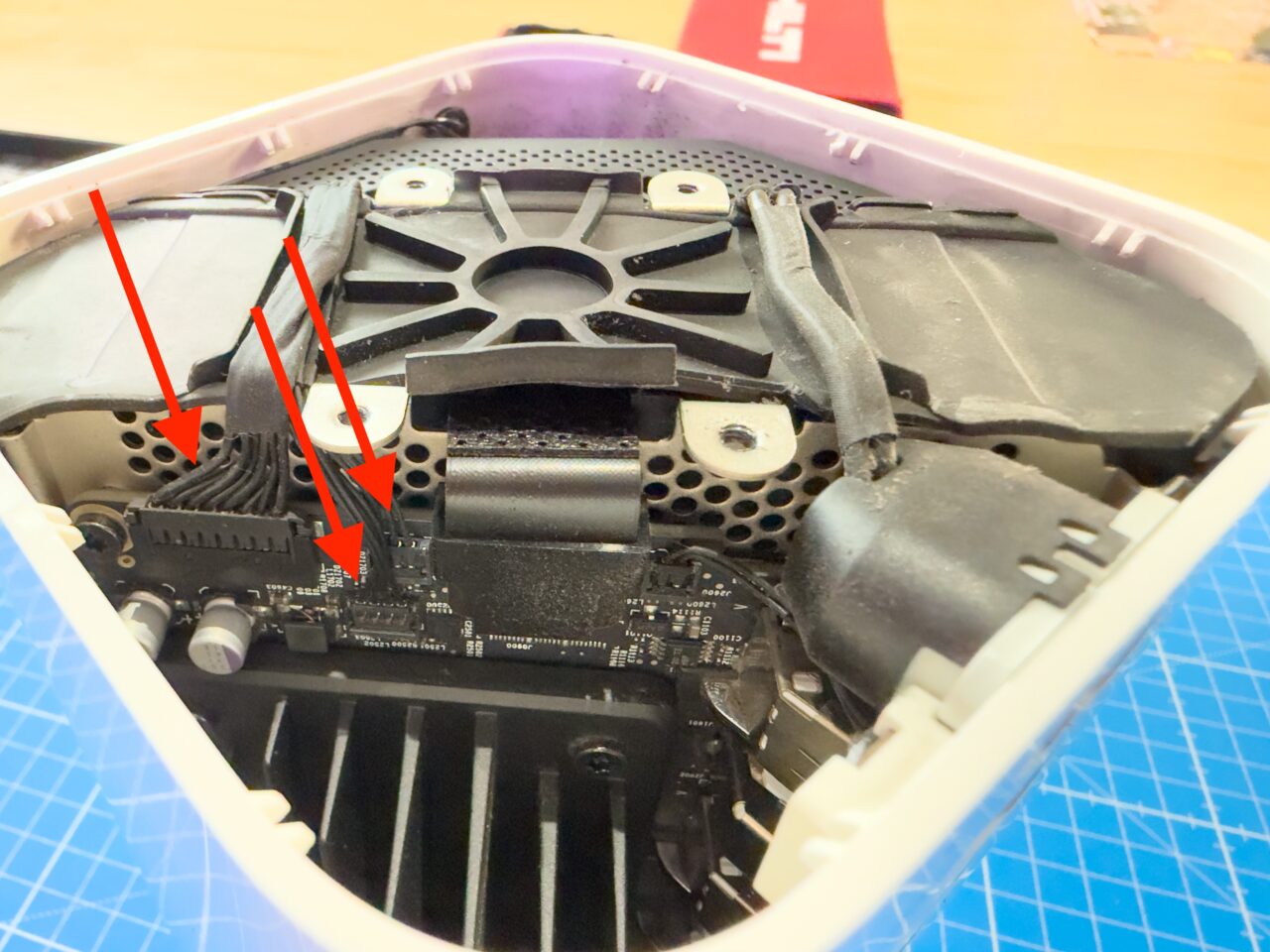
Les trois nappes à venir déconnecter pour passer à la suite
Ceci étant fait, il reste la nappe SATA à retirer. Facile, mais ne prenez pas la confiance car c'est celle qui est responsable de la connexion avec le disque dur : alimentation et transfert de données.
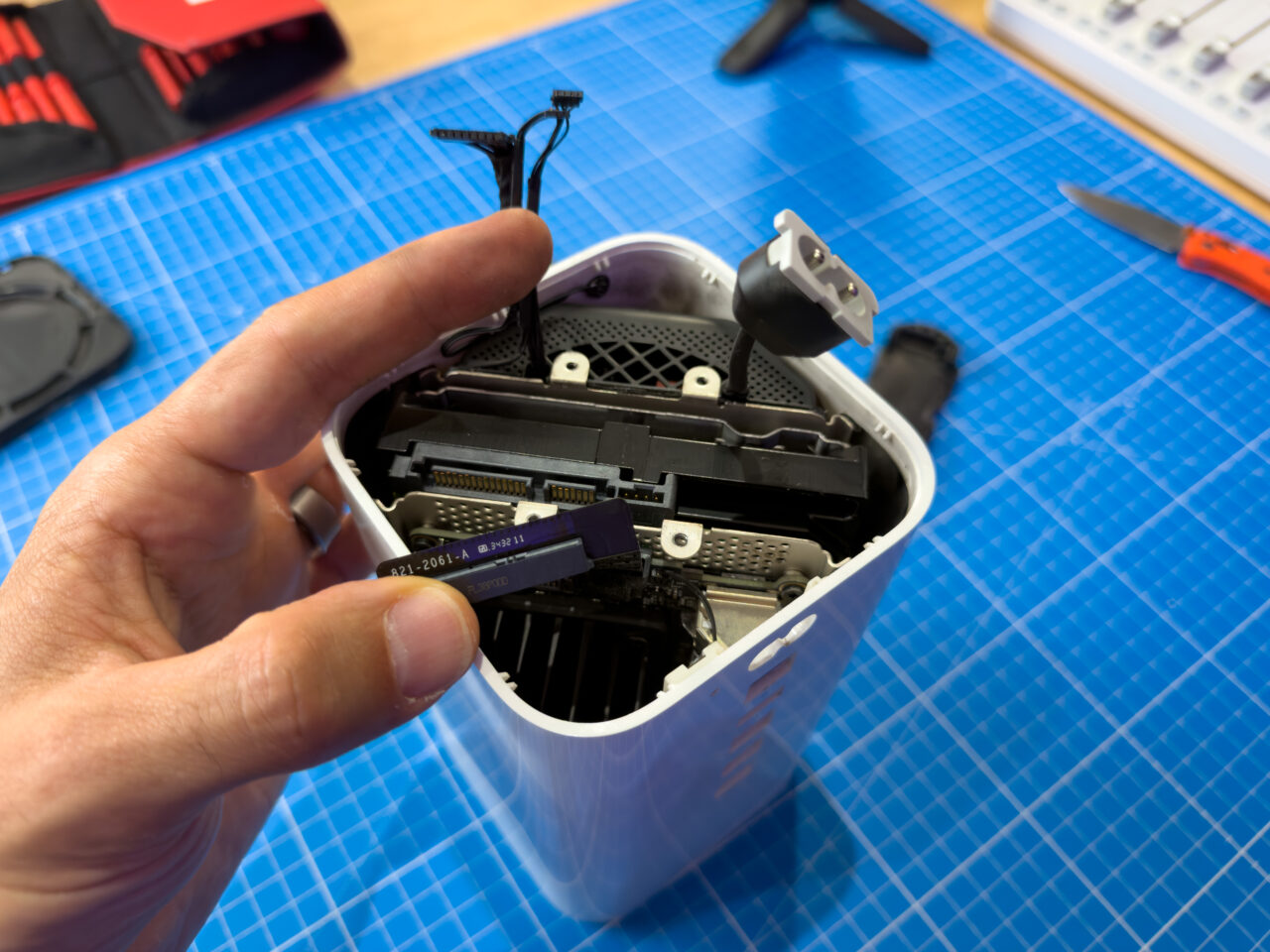
Une fois le silent block retiré, on voit enfin le disque dur
Il faut ensuite retirer le disque dur, adapter les silent blocks au nouveau en les coupant (utilisez une pince coupante et non pas un cutter) et replacer l'ensemble dedans. Ensuite, machine arrière pour reconnecter les nappes, les vis, etc.
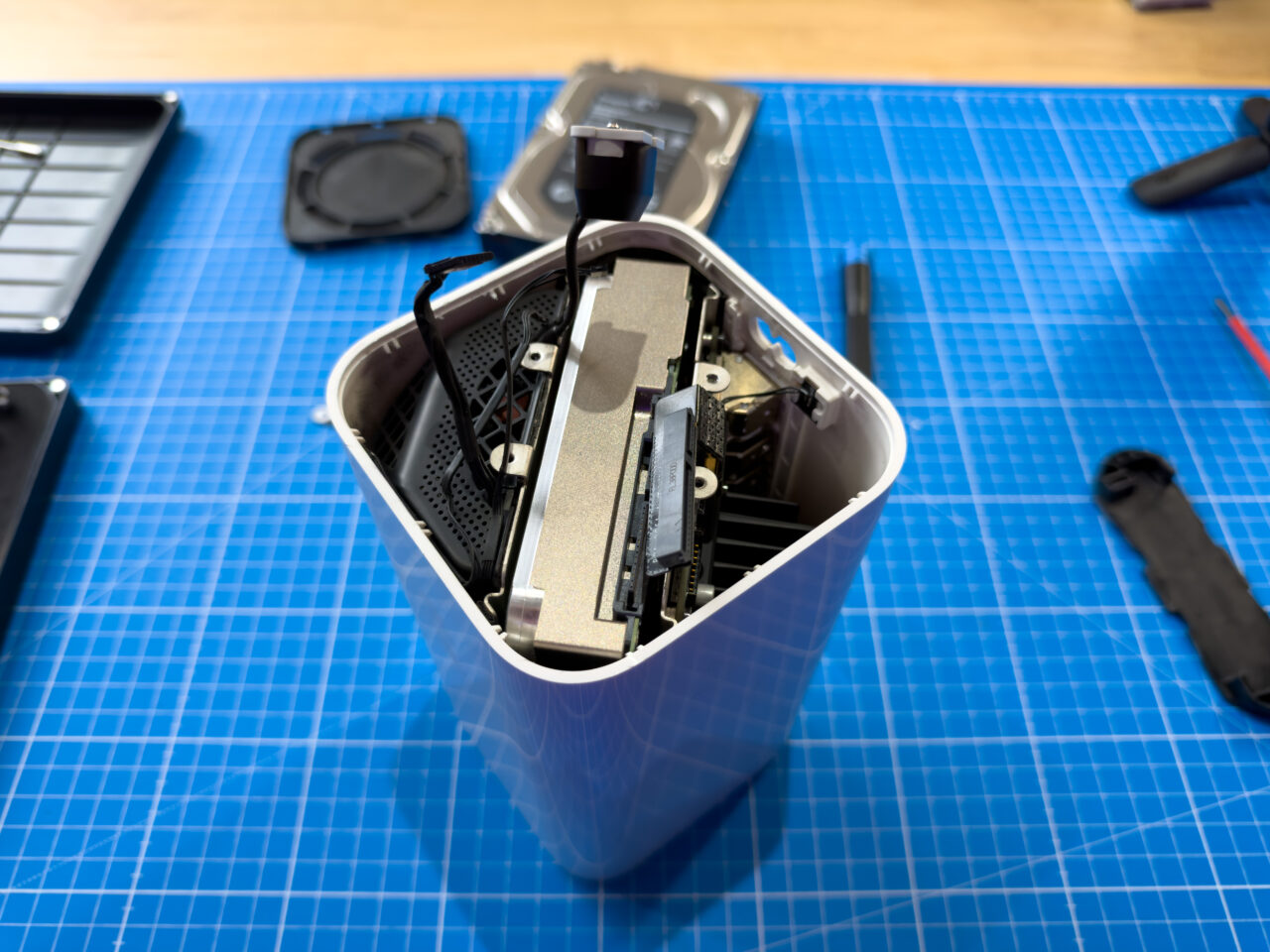
Le nouveau disque dur de 12TB installé dans la Time Capsule
J'avais déjà publié un article sur le remplacement du disque dur d'une Time Capsule. Cette vidéo reprend l'idée avec un disque beaucoup plus gros et un vrai objectif : rendre la borne encore utilisable avec les versions modernes de macOS.
Une fois le disque installé, il faut encore le préparer. Normalement, AirPort Utility permettait de gérer une Time Capsule, d'effacer le disque et de régler les problèmes courants. Mais comme l'application n'est déjà plus supportée par Apple, j'ai voulu tester une méthode qui ne repose pas dessus.
J'ai donc passé un peu de temps à trouver comment formater le disque directement depuis le Terminal, en SSH, pour éviter de dépendre d'AirPort Utility. C'est le sujet de l'article publié juste avant cette vidéo : formater un disque de Time Capsule sans AirPort Utility.
Attention : cette étape efface le disque. Il ne faut évidemment pas faire ça sur une Time Capsule qui contient votre seule sauvegarde, ou sans avoir compris ce que vous êtes en train de faire.
Installer TimeCapsuleSMB
La partie magique arrive ensuite avec TimeCapsuleSMB. Le projet propose une application macOS qui permet d'ajouter la Time Capsule, d'entrer le mot de passe de l'appareil, de vérifier l'accès SSH, puis de déployer Samba directement sur la borne.
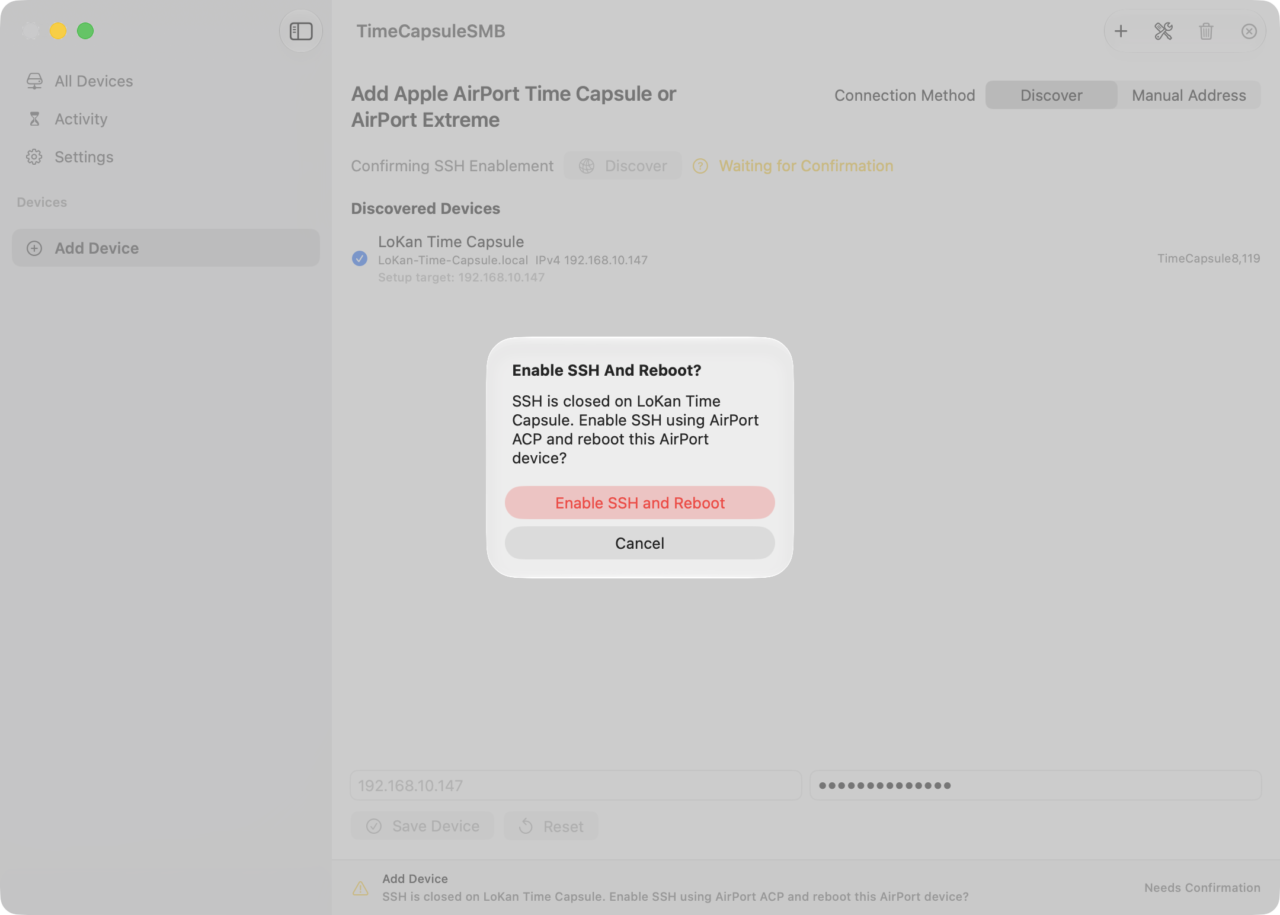
D'après la documentation du projet, TimeCapsuleSMB installe ses fichiers sur la Time Capsule, annonce le partage via Bonjour et permet ensuite au Mac de voir la borne comme une destination réseau moderne. La release récente du projet ajoute aussi une compatibilité spécifique macOS 27, ce qui tombe parfaitement avec cette vidéo.
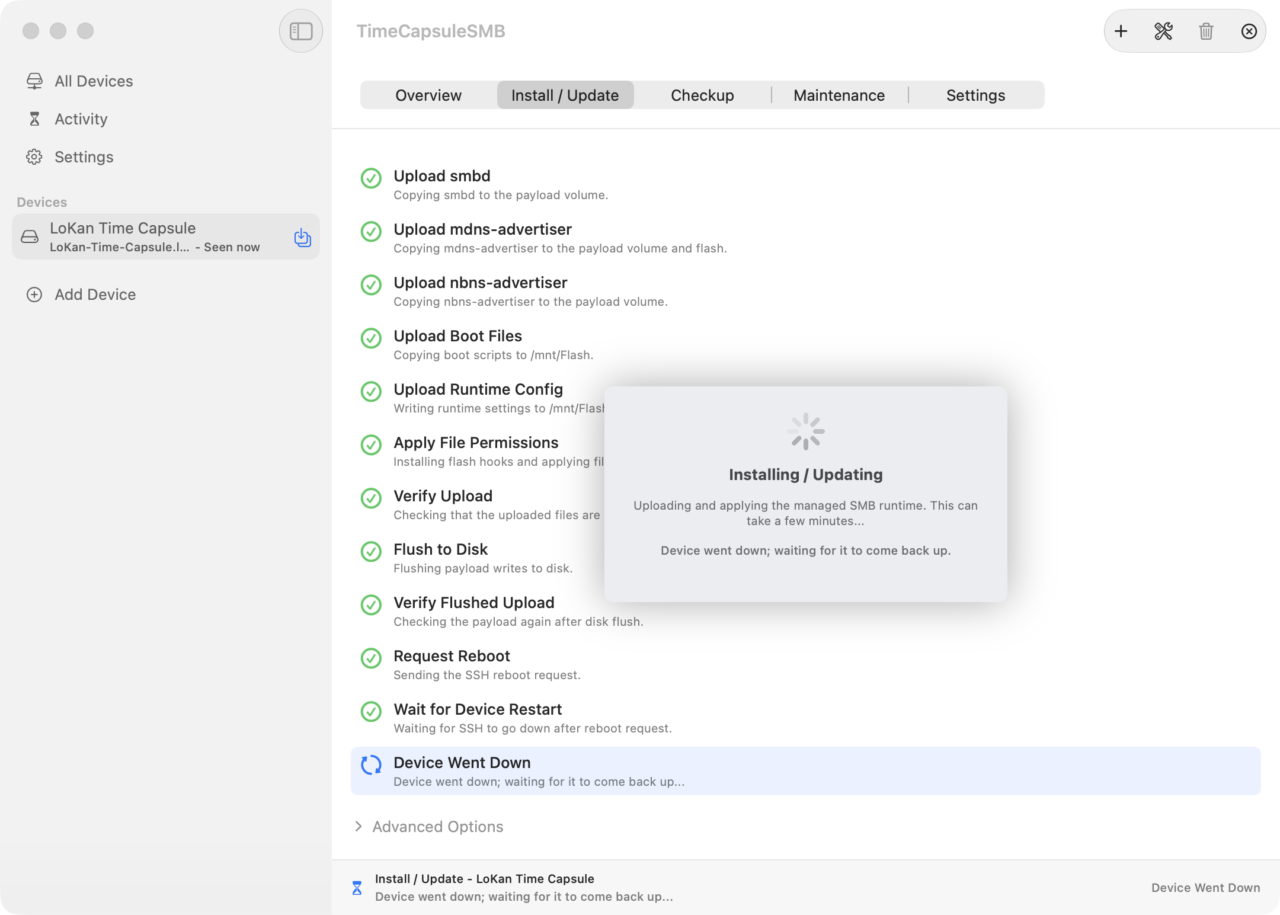
Dans mon cas, l'installation s'est faite proprement : la Time Capsule est apparue dans les réglages Time Machine, le disque Data était visible, et macOS a bien vu les 12 To disponibles.
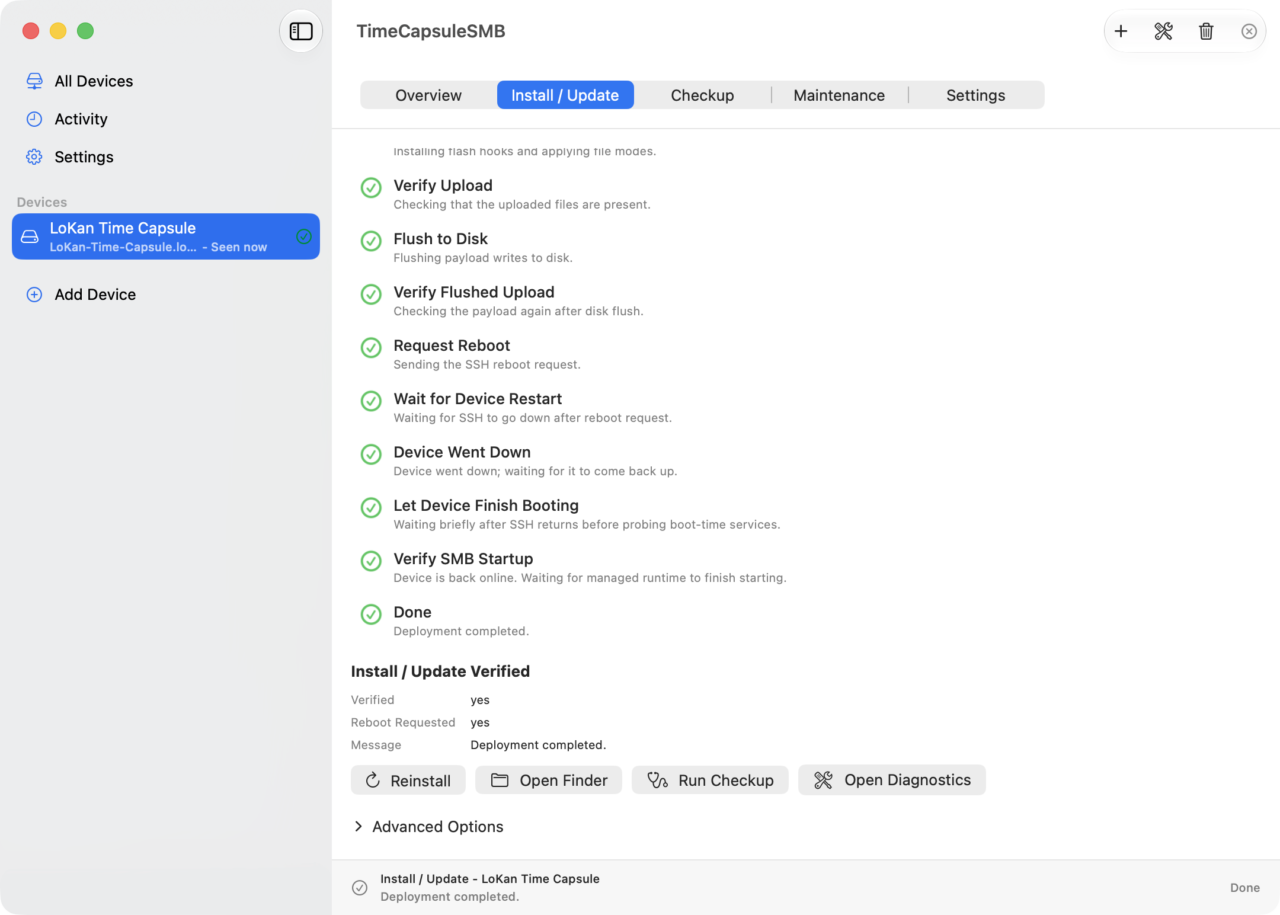
Le résultat : une Time Capsule 12 To sous macOS 27
Le résultat est franchement satisfaisant. On se retrouve avec un produit Apple abandonné, mais encore parfaitement capable de rendre service. La borne est jolie, silencieuse dans mon usage, visible sur le réseau, et utilisable comme destination Time Machine.
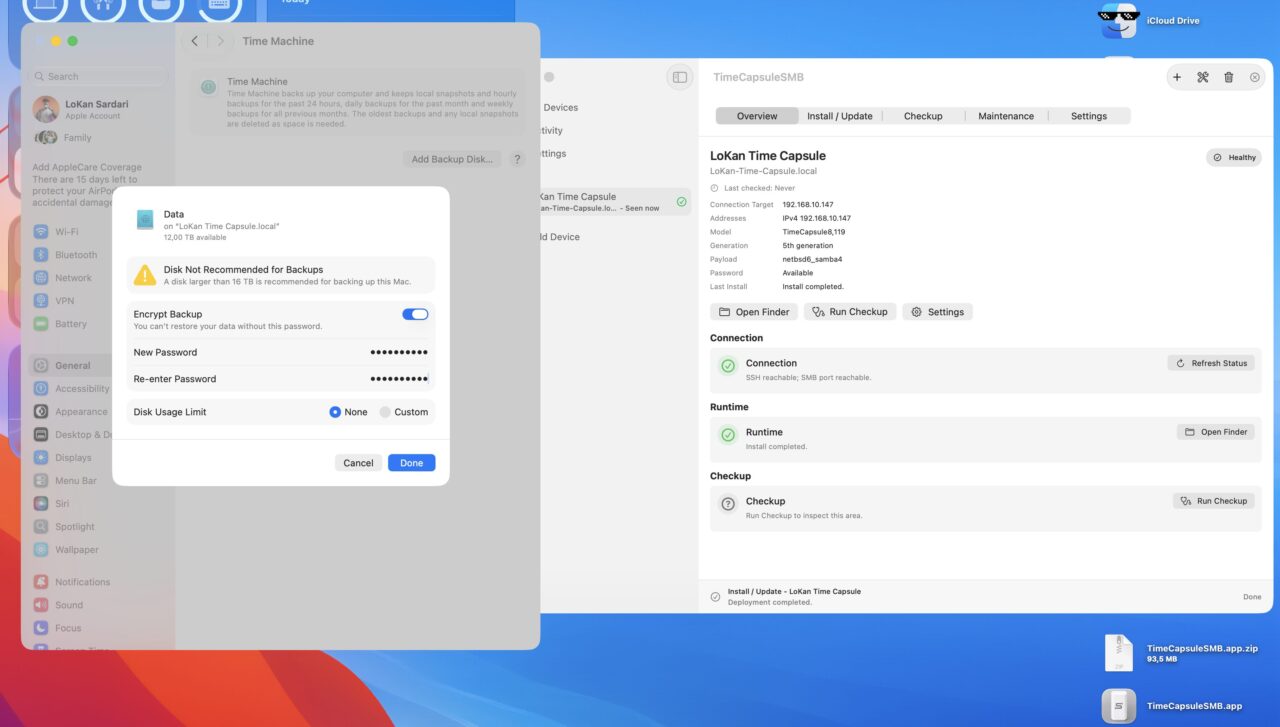
Me voici avec une Time Capsule de 12 To sur mon réseau
Ce n'est pas une solution que je recommande comme unique sauvegarde. Une Time Capsule reste un vieux produit, avec une alimentation ancienne, une ventilation limitée et un disque mécanique à l'intérieur. Mais comme brique de sauvegarde supplémentaire, comme projet de remise en service, ou comme solution Time Machine réseau à la maison, c'est très chouette.
C'est surtout que ça me rappelle quelque chose que j'aime bien : ces moment à découvrir un écosystème et le "Partager en HD" depuis mon petit appartement tarbais.
Ce que je vais surveiller maintenant
Je vais continuer à tester cette Time Capsule dans les prochains jours. Je veux voir si le disque chauffe beaucoup, si la première sauvegarde de mon Mac est interminable (on est à 30-45 Mo/sec), si Time Machine reste stable, et si la borne supporte correctement un usage réel avec un disque de 12 To.
Abonnez-vous pour ne pas louper la suite du projet
Ce sujet s'inscrit aussi dans une réflexion plus large sur la gestion de mes données. Je dois vous reparler de mes sauvegardes, de mes SSD de travail, des boîtiers, des câbles, et aussi de Backblaze. Parce qu'une sauvegarde Time Machine locale, même très cool, ne remplace pas une vraie stratégie de sauvegarde complète.
J'avais déjà expliqué pourquoi j'avais remplacé Time Machine par Carbon Copy Cloner, et j'avais aussi détaillé ma méthode de sauvegarde en édition 2022. Cette Time Capsule 12 To ne vient pas annuler tout ça. Elle vient surtout ajouter une brique nostalgique, pratique et très agréable à utiliser.
Besoin de clarifier votre stratégie de sauvegarde ?
Une Time Capsule peut être une très bonne brique, mais elle ne suffit pas à construire une stratégie de sauvegarde complète. Entre Time Machine, SSD externes, NAS et copie hors site, la bonne architecture dépend du volume de données, du temps de restauration acceptable, du budget et des appareils à protéger.
Si vous voulez cadrer cette architecture avant d'acheter du matériel ou de remettre votre système à plat, l'Appel Déclic de 30 minutes permet de partir de votre situation réelle et d'identifier la prochaine étape utile.
Conclusion
Je ne pensais pas être aussi content de remettre une Time Capsule en service. Pourtant, entre le disque de 12 To, le formatage sans AirPort Utility et TimeCapsuleSMB, j'ai vraiment l'impression d'avoir sauvé un produit Apple que j'aime beaucoup.
Ce n'est pas la solution de sauvegarde la plus moderne du monde. Ce n'est pas un NAS récent, ce n'est pas du 10 GbE, ce n'est pas le centre de mon setup. Mais c'est une Time Capsule Apple, avec 12 To dedans, visible par macOS 27, et capable de recevoir des sauvegardes Time Machine.
Et franchement, rien que pour ça, je trouve que ça valait le coup.
Mise à jour du 11 août 2026
Un mois après cette installation, la première sauvegarde complète de mon MacBook Pro est enfin terminée. Il a fallu neuf jours pour transférer 6 To de données. Le débit a culminé à 17 Mo/s, avec une moyenne globale d'environ 7,7 Mo/s. Les sauvegardes incrémentales suivantes fonctionnent correctement, mais elles demandent encore plusieurs heures.
Concernant la chauffe, je n'ai constaté aucun signe extérieur de surchauffe malgré ces neuf jours de fonctionnement. La coque reste à peine tiède, même si je n'ai pas mesuré la température interne du disque.
Cette Time Capsule fonctionne donc comme sauvegarde supplémentaire, mais elle est beaucoup trop lente pour devenir ma solution principale ou permettre une restauration rapide. Pour retrouver toutes les mesures et mes conclusions après un mois d'utilisation, j'ai publié un bilan complet sur les débits et la chauffe de cette Time Capsule en 2026.