Une application est bloquée sur votre Mac ? Le plus rapide est d’utiliser le raccourci clavier ⌘ + ⌥ + Esc, puis de sélectionner l’application qui ne répond plus et de cliquer sur Forcer à quitter.
À retenir : pour forcer à quitter sur Mac, appuyez sur Commande + Option + Échap. C’est le raccourci le plus simple quand une application ne répond plus.
Forcer à quitter sur Mac : la méthode la plus rapide
Quand une application se bloque, il ne sert à rien de cliquer partout ou de redémarrer immédiatement votre Mac. Dans la majorité des cas, il suffit de forcer l’application à quitter, puis de la relancer proprement.
Le raccourci à connaître est :
⌘ + ⌥ + Esc
Autrement dit : Commande + Option + Échap.
Une fenêtre s’ouvre avec la liste des applications actives. Sélectionnez celle qui ne répond plus, puis cliquez sur Forcer à quitter. macOS ferme alors l’application sans redémarrer tout l’ordinateur.
Quelle différence entre quitter et forcer à quitter ?
Sur Mac, il existe plusieurs façons de fermer ou masquer une application :
- ⌘ + Q quitte normalement une application ;
- ⌘ + M réduit la fenêtre dans le Dock ;
- ⌘ + H masque l’application ;
- ⌘ + ⌥ + Esc ouvre la fenêtre pour forcer une application à quitter.
Le raccourci ⌘ + Q est à utiliser quand tout fonctionne normalement. Le raccourci ⌘ + ⌥ + Esc sert quand l’application ne répond plus, quand la roue multicolore tourne sans fin, ou quand vous n’arrivez plus à reprendre la main.
1. Forcer à quitter avec le raccourci clavier
C’est la méthode à connaître en priorité. Appuyez en même temps sur Commande + Option + Échap.
Dans la fenêtre qui apparaît, choisissez l’application bloquée, puis cliquez sur Forcer à quitter.
Si l’application est indiquée comme “ne répond pas”, c’est généralement celle qu’il faut fermer. Vous pourrez ensuite la relancer depuis le Dock, Spotlight ou le Finder.
Vous pouvez aussi passer par le menu Pomme, en haut à gauche de l’écran.
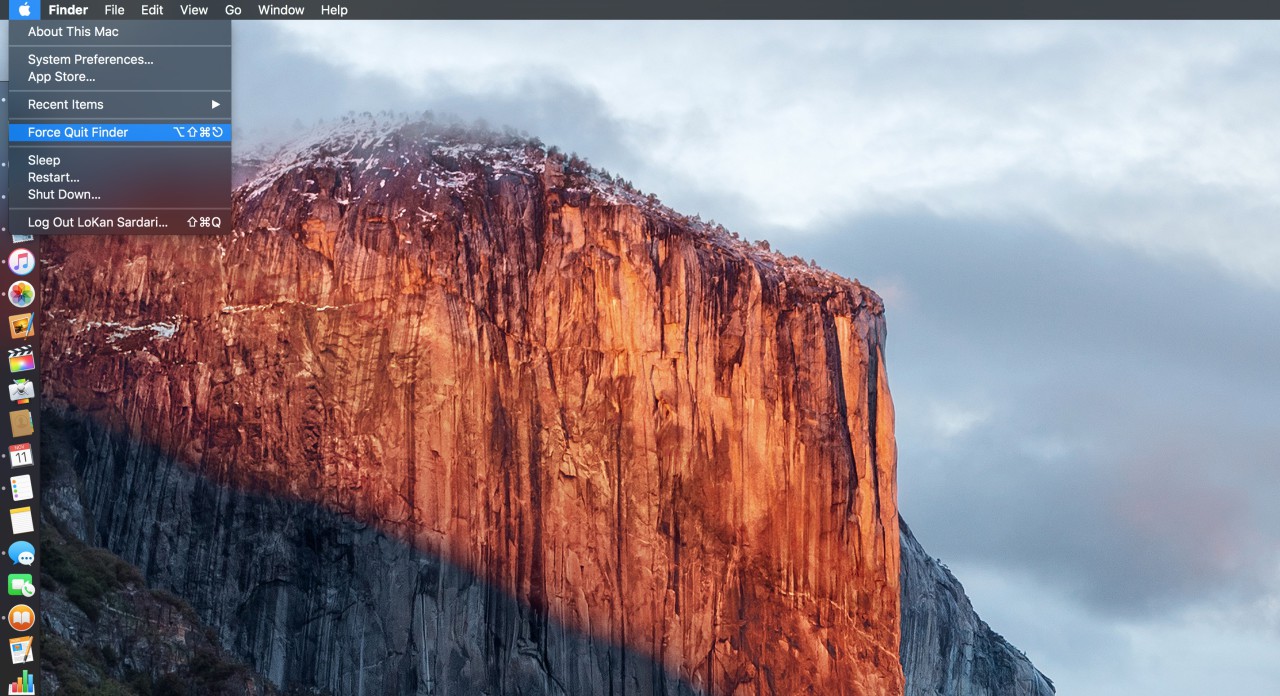
Cliquez sur le logo Apple, puis sur Forcer à quitter. Vous retrouverez la même fenêtre que celle ouverte avec le raccourci clavier.
Cette méthode est pratique si vous n’avez pas le réflexe du raccourci, ou si vous êtes en train d’aider quelqu’un à distance.
3. Forcer à quitter depuis le Dock
Si l’application bloquée est visible dans le Dock, vous pouvez la fermer directement depuis son icône.
Maintenez la touche Option enfoncée, puis faites un clic droit sur l’icône de l’application dans le Dock. L’option Quitter devient alors Forcer à quitter.
C’est une méthode rapide quand une seule application pose problème et que vous savez exactement laquelle fermer.
4. Forcer à quitter avec le Moniteur d’activité
Le Moniteur d’activité est l’outil le plus propre quand vous voulez comprendre ce qui bloque votre Mac. Il permet de voir les applications et processus qui consomment beaucoup de processeur, de mémoire ou d’énergie.
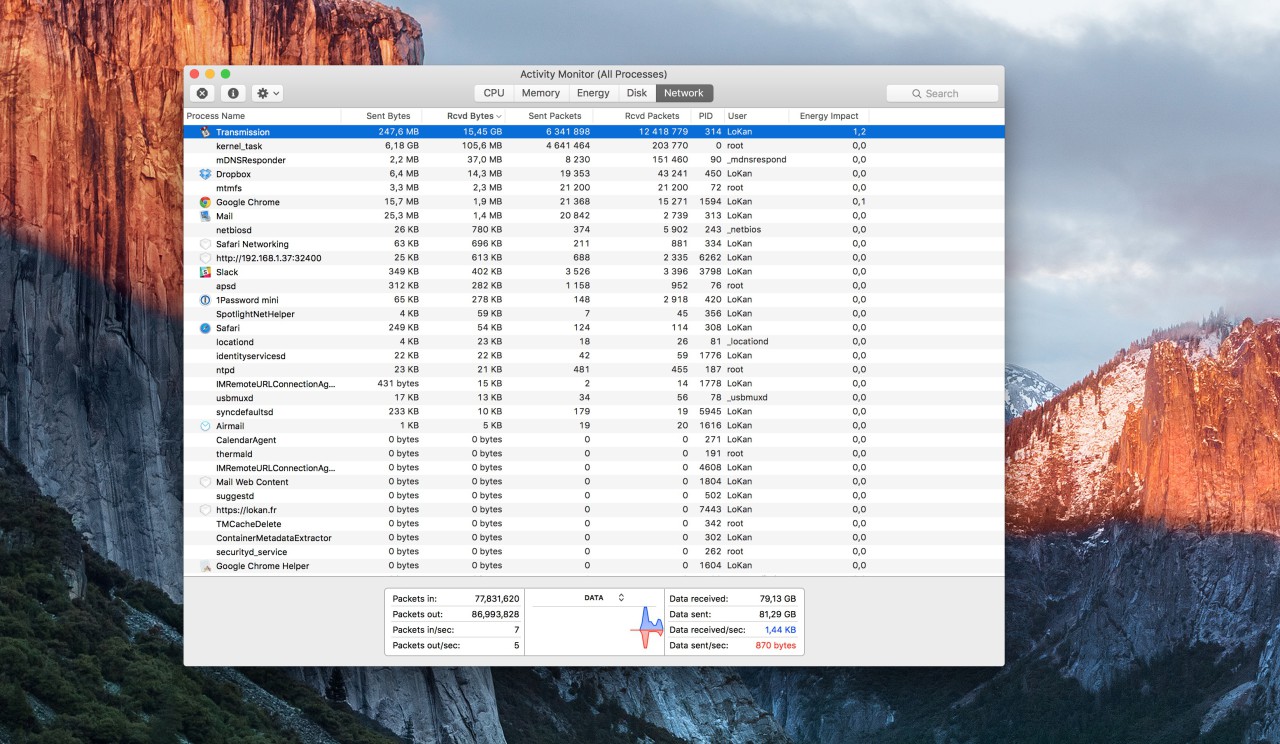
Pour l’ouvrir, utilisez Spotlight avec ⌘ + Espace, tapez “Moniteur d’activité”, puis validez.
Sélectionnez l’application ou le processus qui pose problème, puis cliquez sur la petite croix en haut de la fenêtre. macOS vous proposera de quitter ou de forcer à quitter.
Cette méthode est particulièrement utile si votre Mac ralentit fortement, mais que vous ne savez pas quelle application est responsable.
5. Forcer à quitter avec le Terminal
Le Terminal n’est pas la méthode la plus accueillante, mais elle peut rendre service si une application refuse vraiment de se fermer.
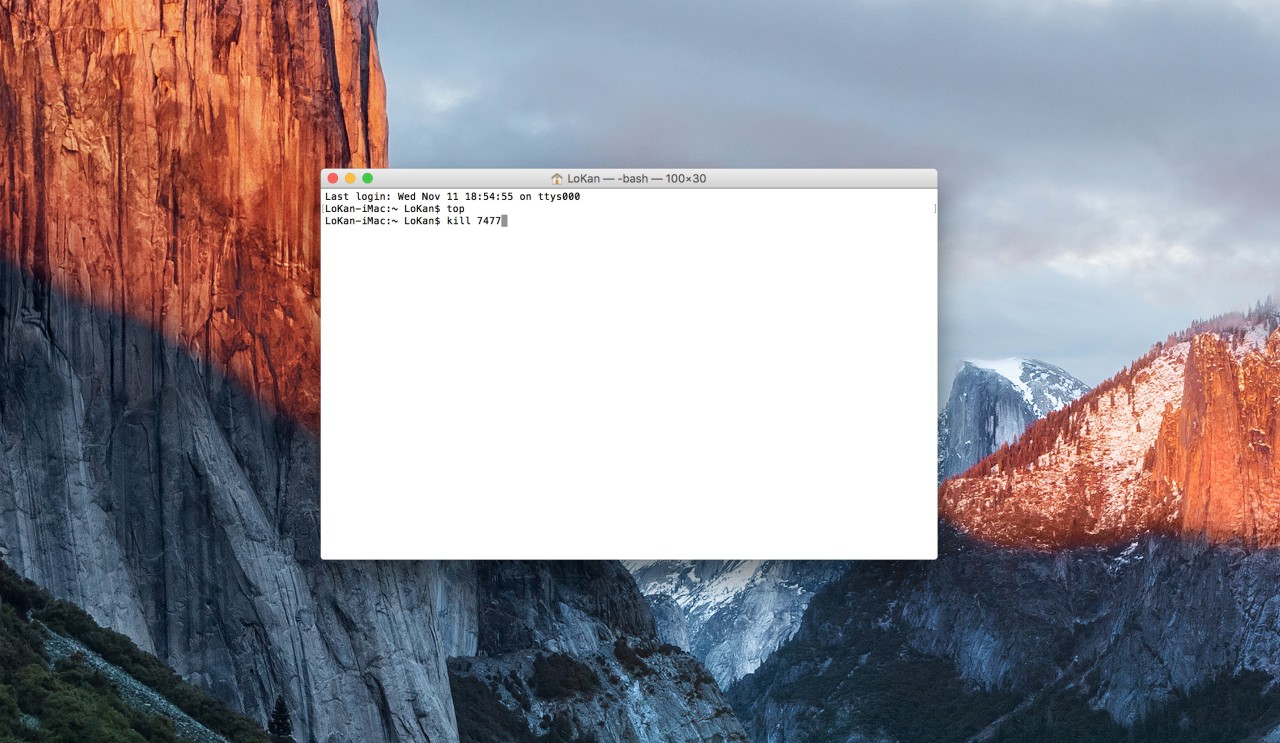
Ouvrez l’application Terminal, puis tapez :
top
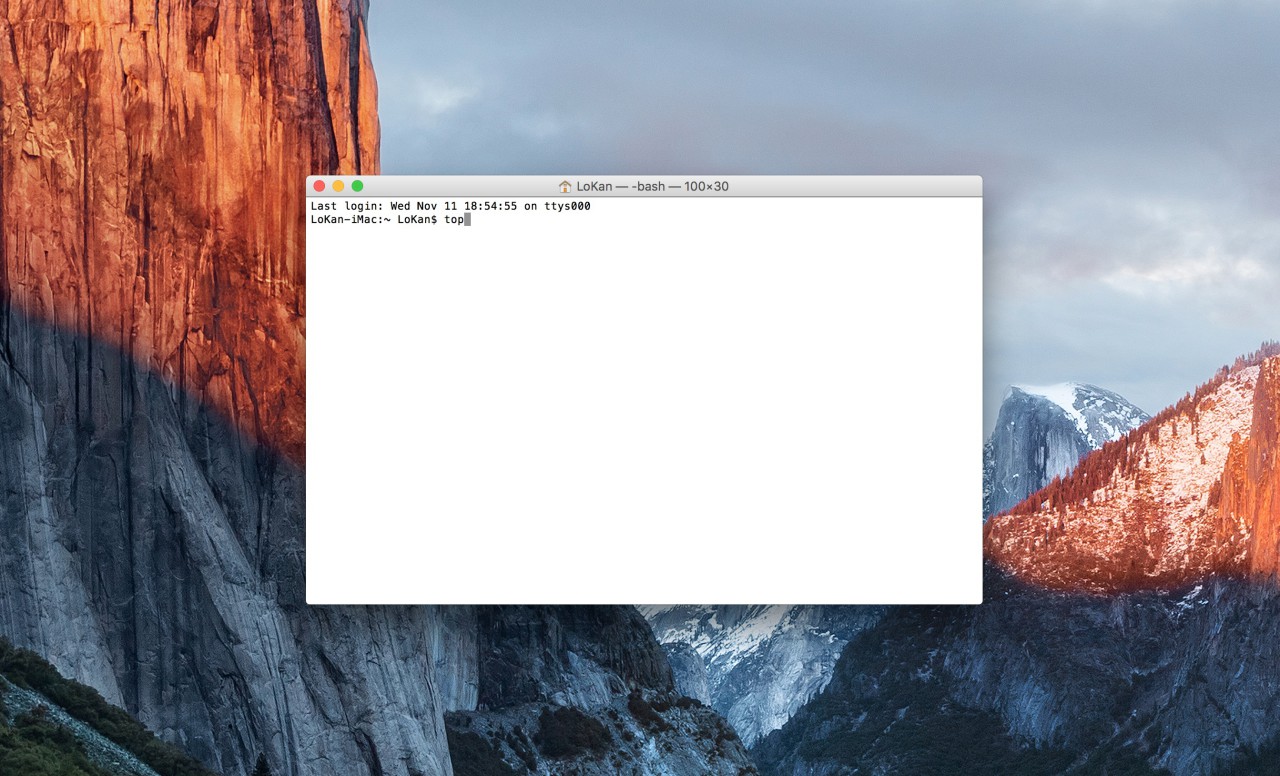
Cette commande affiche les processus en cours. Repérez le nom de l’application dans la colonne COMMAND, puis notez son PID, c’est-à-dire son identifiant de processus.
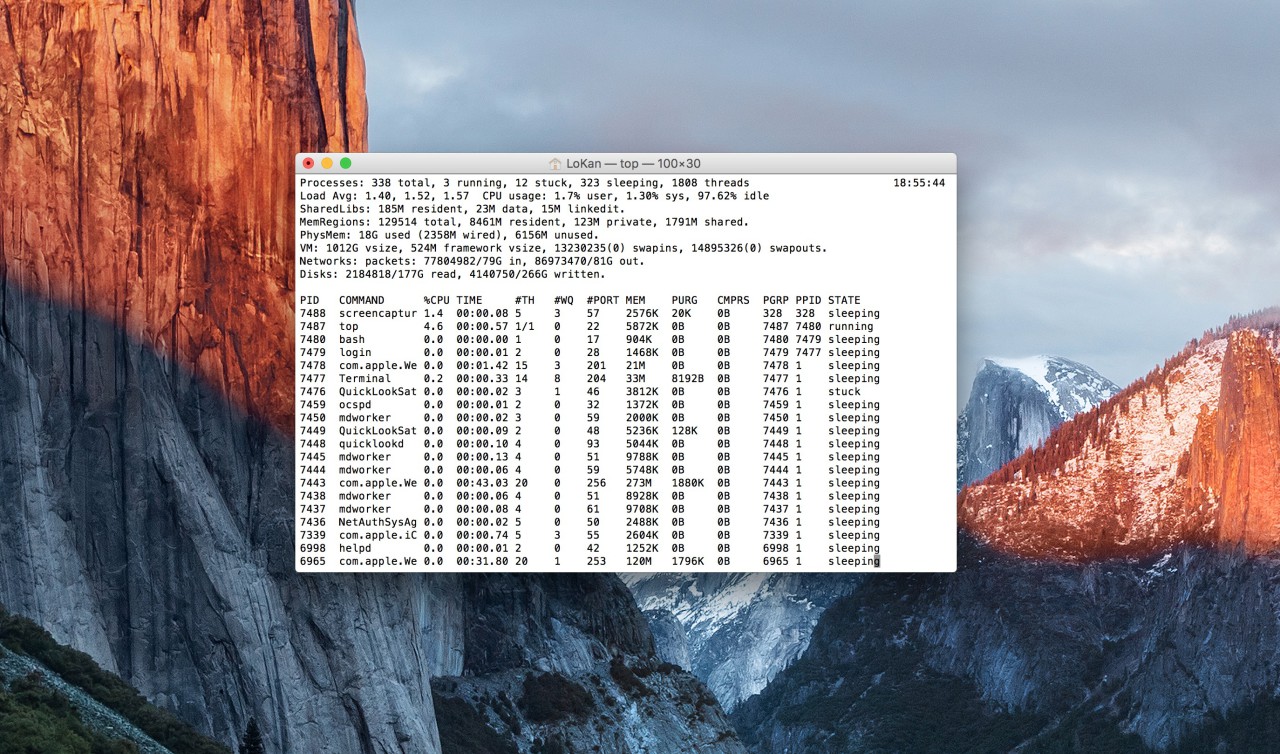
Appuyez sur q pour quitter l’affichage, puis utilisez la commande suivante en remplaçant le nombre par le PID de votre application :
kill 7477
Vous pouvez aussi fermer une application par son nom avec :
killall "Nom de l'application"
Par exemple :
killall "Safari"
À utiliser avec prudence : le Terminal ne vous demande pas toujours gentiment confirmation avant d’exécuter ce que vous lui demandez.
Que faire si le Mac entier est bloqué ?
Si une seule application est bloquée, commencez toujours par Commande + Option + Échap. C’est le plus simple et le moins brutal.
Si tout le Mac est figé, attendez quelques secondes. Parfois, macOS reprend la main tout seul après une grosse charge processeur ou un accès disque un peu long.
Si rien ne répond vraiment, vous pouvez maintenir le bouton d’alimentation de votre Mac enfoncé jusqu’à l’extinction. Ce n’est pas la méthode idéale, mais elle peut dépanner en dernier recours.
Et si c’est le Finder qui bloque ?
Le Finder est un cas particulier. Vous pouvez le relancer sans redémarrer tout le Mac.
Ouvrez la fenêtre Forcer à quitter avec ⌘ + ⌥ + Esc, sélectionnez Finder, puis cliquez sur Relancer.
C’est utile si le bureau ne répond plus, si une fenêtre Finder est bloquée, ou si le Dock et les fichiers semblent avoir un comportement étrange.
Pourquoi une application se bloque sur Mac ?
Une application peut ne plus répondre pour plusieurs raisons : manque de mémoire, bug logiciel, fichier trop lourd, extension instable, synchronisation qui tourne mal, ou simple surcharge temporaire.
Si le problème arrive une seule fois, ce n’est pas forcément inquiétant. Si la même application bloque régulièrement, je vous conseille de vérifier si une mise à jour est disponible, de redémarrer le Mac, puis de regarder son comportement dans le Moniteur d’activité.
Si vous aimez optimiser votre Mac au quotidien, j’ai aussi partagé mes astuces Mac indispensables en 2026. Et si votre problème vient plutôt du clavier, j’ai un guide pour nettoyer des touches collantes sur MacBook.
FAQ : forcer à quitter sur Mac
Quel est le raccourci pour forcer à quitter sur Mac ?
Le raccourci est Commande + Option + Échap, soit ⌘ + ⌥ + Esc. Il ouvre la fenêtre “Forcer à quitter les applications”.
Est-ce dangereux de forcer une application à quitter ?
Ce n’est pas dangereux pour le Mac, mais vous pouvez perdre les modifications non enregistrées dans l’application concernée. Il faut donc l’utiliser quand l’application ne répond vraiment plus.
Comment forcer à quitter une application sans clavier ?
Cliquez sur le menu Pomme en haut à gauche, puis sur Forcer à quitter. Vous pouvez aussi passer par le Dock avec un clic droit sur l’application, en maintenant la touche Option si nécessaire.
Comment relancer le Finder sur Mac ?
Ouvrez la fenêtre avec ⌘ + ⌥ + Esc, sélectionnez Finder, puis cliquez sur Relancer.
Pourquoi mon Mac affiche une roue multicolore ?
La roue multicolore apparaît quand une application ou macOS met trop de temps à répondre. Si elle disparaît rapidement, ce n’est pas grave. Si elle reste bloquée, il faut forcer l’application à quitter.
Conclusion
Pour forcer à quitter sur Mac, retenez surtout le raccourci ⌘ + ⌥ + Esc. C’est la méthode la plus rapide, la plus simple, et celle qui fonctionne dans la majorité des cas.
Si vous voulez aller plus loin, le Moniteur d’activité vous permettra d’identifier l’application responsable, et le Terminal pourra dépanner dans les cas plus techniques. Mais dans 90 % des situations, le bon vieux raccourci clavier suffit largement.