Comment enregistrer l'écran de votre Apple TV 4K ?
14 mars 2018
LoKan Sardari
Depuis que l'Apple TV 4K est sortie et qu'il n'y a plus de port USB-C à l'arrière, peut-être vous demandez-vous comment faire pour enregistrer ce qui se passe à l'écran ? Ce tuto vous répond.
Enregistrer votre écran, sans fil
Vous allez être très déçu d'apprendre que la procédure ne change pas par rapport à ce que vous pouvez avoir l'habitude de faire avec une Apple TV de 4e génération. En effet, on passe toujours par QuickTime Player, exactement de la même manière. C'est simplement qu'à partir de maintenant on fait ça sans fil.
La première des choses consiste donc à vérifier que votre Apple TV et votre Mac (oui, car il faut un Mac) sont sur le même réseau. Votre Apple TV peut-être connectée en Ethernet (c'est mon cas) ou en WiFi, votre Mac en Ethernet, ou en WiFi (c'est mon cas), mais ils doivent tous les deux être sur le même réseau local.
Ouvrez QuickTime Player
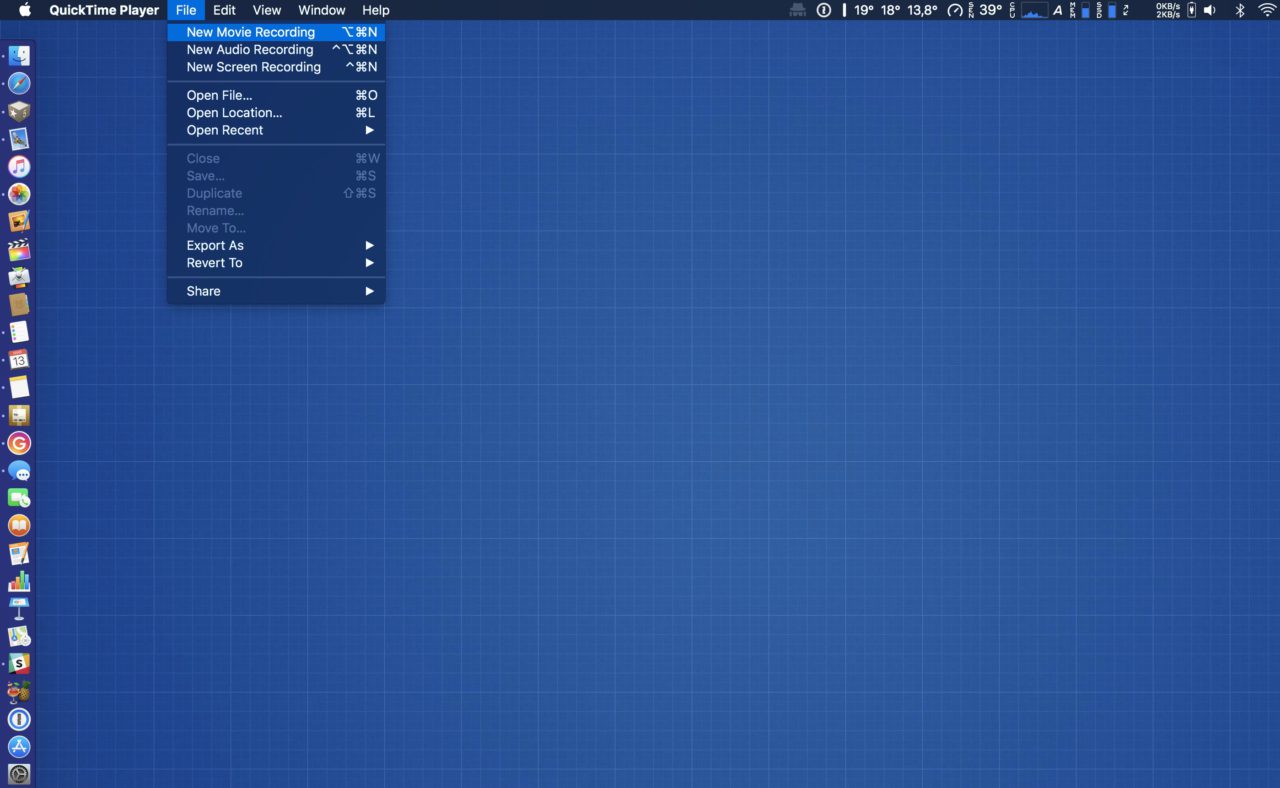
Une fois que cette vérification est faite, allumez votre Apple TV, puis sur votre Mac, lancez QuickTime Player. Faites Fichier > Nouvel enregistrement vidéo, comme vous l'auriez fait si vous aviez été relié en USB-C.
Une nouvelle fenêtre s'ouvre. Cliquez ensuite sur la petite flèche à droite du bouton rouge permettant d'enregistrer. La liste des sources va s'afficher, et il vous suffira de choisir votre Apple TV en tant que Camera et Microphone. Pour information, c'est la même procédure avec votre iPhone relié en USB, s'il n'est pas mis à jour sous iOS 11 (les screencasts sont maintenant natifs).
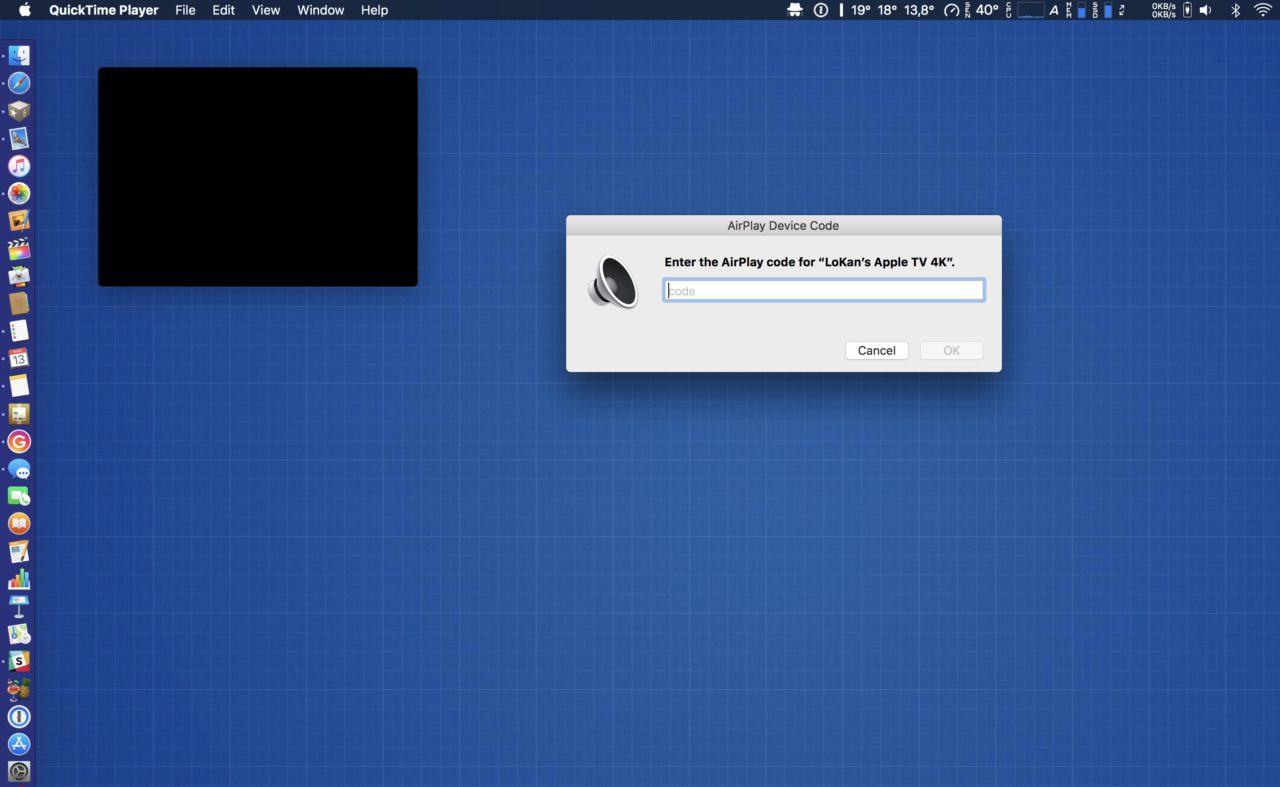
QuickTime Player va alors vous demander un code d'authentification, code qui s'affiche sur votre Apple TV. Il suffit de le taper sur votre Mac…
Une fois que c'est fait, l'écran de votre Apple TV apparaît sur votre Mac, et vous pouvez enregistrer sans aucun problème, le plus simplement du monde.
Ce n'est pas un tutoriel qui vous servira tous les jours, mais il a le mérite d'exister.
Je vous fais des bisous. ?
Auteur de l'article
LoKan Sardari
Je crée des contenus depuis 2006 avec la même obsession : comprendre ce que la tech change vraiment quand elle sort des fiches produit et entre dans la vraie vie.
Apple, santé connectée, sport, voyage, maison, productivité : je teste les outils qui promettent de mieux vivre, de mieux bouger ou de mieux travailler, puis je garde ce qui résiste à l'usage réel.
Indépendant, curieux, souvent trop équipé, je partage ici mes tests, mes obsessions et mes retours d'expérience, sans langue de bois.