Remplacer un disque dans un NAS Synology peut réparer un Storage Pool dégradé ou augmenter sa capacité. L’opération reste simple dans DSM 7, mais une erreur de baie, un disque trop petit ou une seconde panne pendant la reconstruction peut transformer une maintenance banale en perte de données.
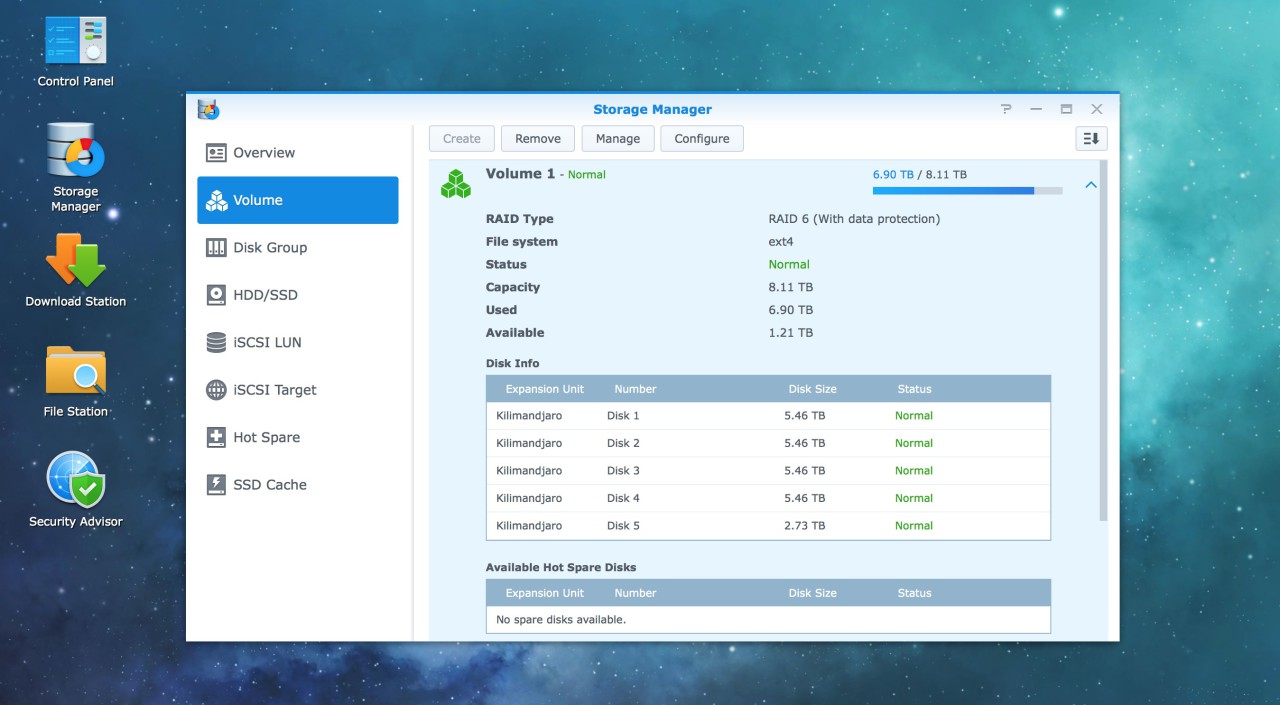
Mise à jour du 14 septembre 2026 : les captures de cet article datent de DSM 5. La logique reste valable, mais les menus, les règles de taille et les fonctions Replace Drive, Faster Repair ou Auto Repair ont évolué. Les étapes ci-dessous suivent DSM 7.
Avant tout : le RAID n’est pas une sauvegarde
Un pool en SHR-1, RAID 1 ou RAID 5 peut rester accessible après la panne d’un disque. SHR-2 ou RAID 6 peut tolérer deux pannes. Cette redondance améliore la disponibilité, mais elle ne protège pas d’une suppression, d’un ransomware, d’un vol ou d’un problème qui affecte plusieurs disques.
Avant de toucher au matériel, vérifiez qu’une copie récente des données importantes existe sur un autre support. Ouvrez quelques fichiers depuis cette copie. La reconstruction sollicite les disques pendant des heures ou des jours, et c’est précisément le moment où une erreur latente peut apparaître.
Identifier le bon disque et le bon scénario
Dans Gestionnaire de stockage > HDD/SSD, relevez le numéro de baie, le modèle, le numéro de série et l’état du disque. Utilisez le voyant d’identification si le NAS le propose. Ne retirez jamais un disque en vous fiant seulement à sa position approximative dans l’interface.
Trois scénarios sont possibles. Le disque est déjà défaillant et le pool apparaît comme dégradé. Le disque présente des alertes et vous voulez anticiper sa panne. Ou le disque fonctionne, mais vous voulez augmenter la capacité. La procédure n’est pas exactement la même.
Choisir un disque de remplacement compatible
Synology recommande un modèle présent dans sa liste de compatibilité. Pour un RAID 1, 5, 6, 10 ou F1, le nouveau disque doit être au moins aussi grand que le plus petit disque du pool. SHR applique des règles plus souples mais précises : selon la composition, le remplacement doit être au moins égal au disque défaillant ou à l’un des plus grands disques déjà présents.
La capacité indiquée sur la boîte ne suffit pas toujours. Deux modèles vendus comme 12 To peuvent présenter un nombre de secteurs légèrement différent. DSM doit considérer le nouveau disque comme suffisamment grand. Vérifiez également le type d’interface et les limites du modèle de NAS.
Remplacement à chaud ou arrêt du NAS ?
Si le NAS et ses tiroirs prennent en charge le remplacement à chaud, un disque défaillant peut être retiré puis remplacé sans arrêter le système. Si le modèle ne le permet pas, ou si vous remplacez un SSD M.2, Synology demande d’éteindre complètement l’appareil. Le manuel du modèle tranche cette question.
Un arrêt propre reste rassurant, mais il n’est pas toujours préférable sur un serveur qui doit rester disponible. La bonne pratique n’est pas de suivre une habitude générale : c’est de respecter la capacité hot-swap du matériel et la procédure correspondant à l’état du pool.
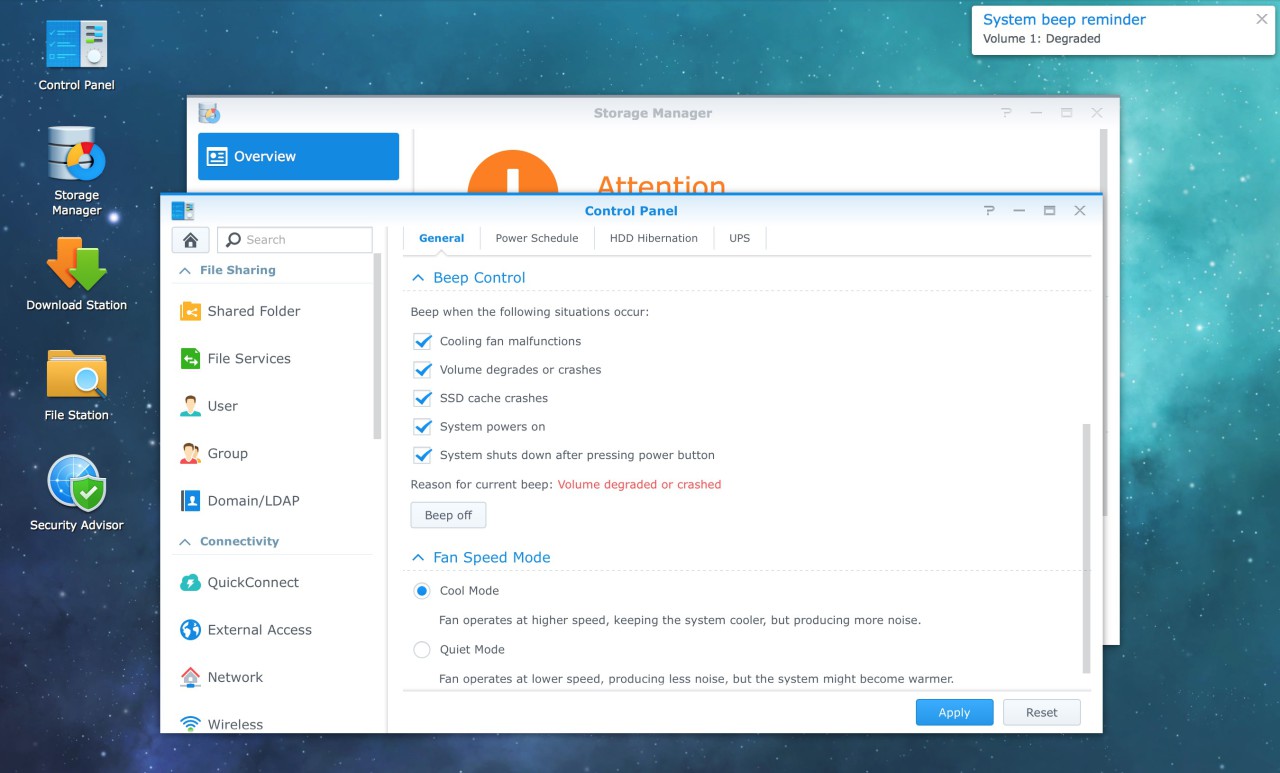
Réparer un Storage Pool dégradé dans DSM 7
Après l’installation du nouveau disque, ouvrez Gestionnaire de stockage > Stockage et sélectionnez le pool en état dégradé. Ouvrez son menu en haut à droite, puis choisissez Réparer. DSM affiche les disques disponibles et prévient que toutes les données présentes sur le disque sélectionné seront effacées.
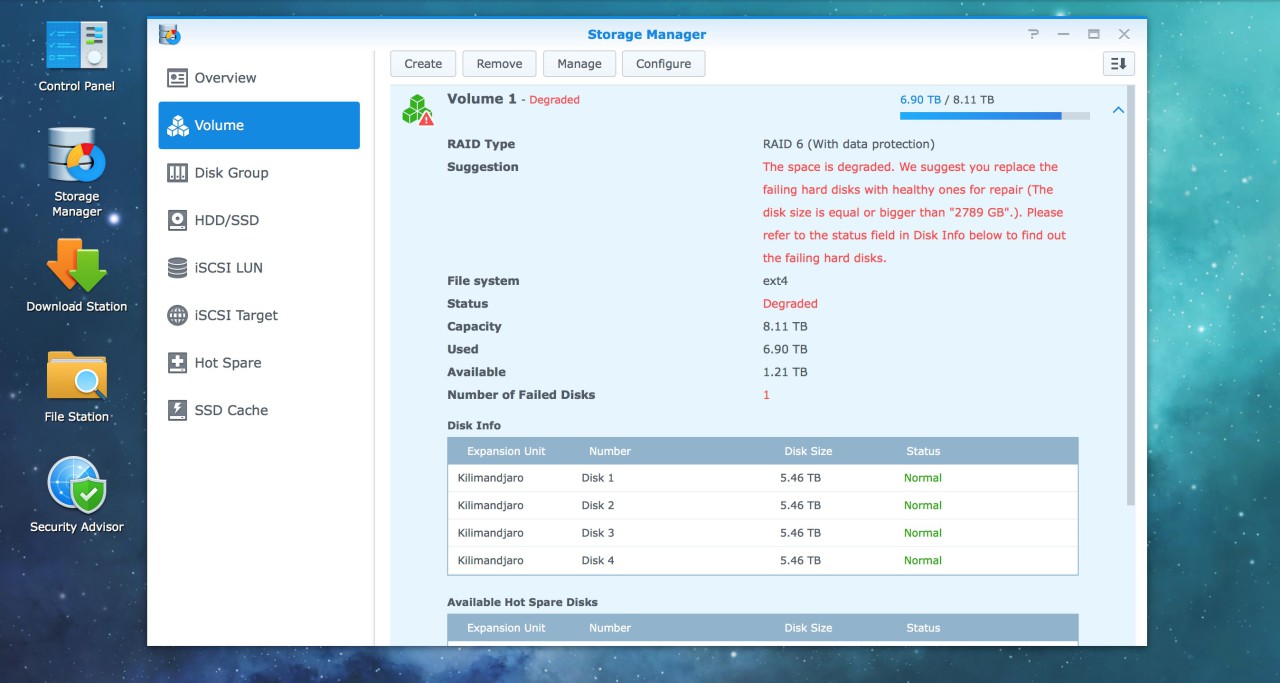
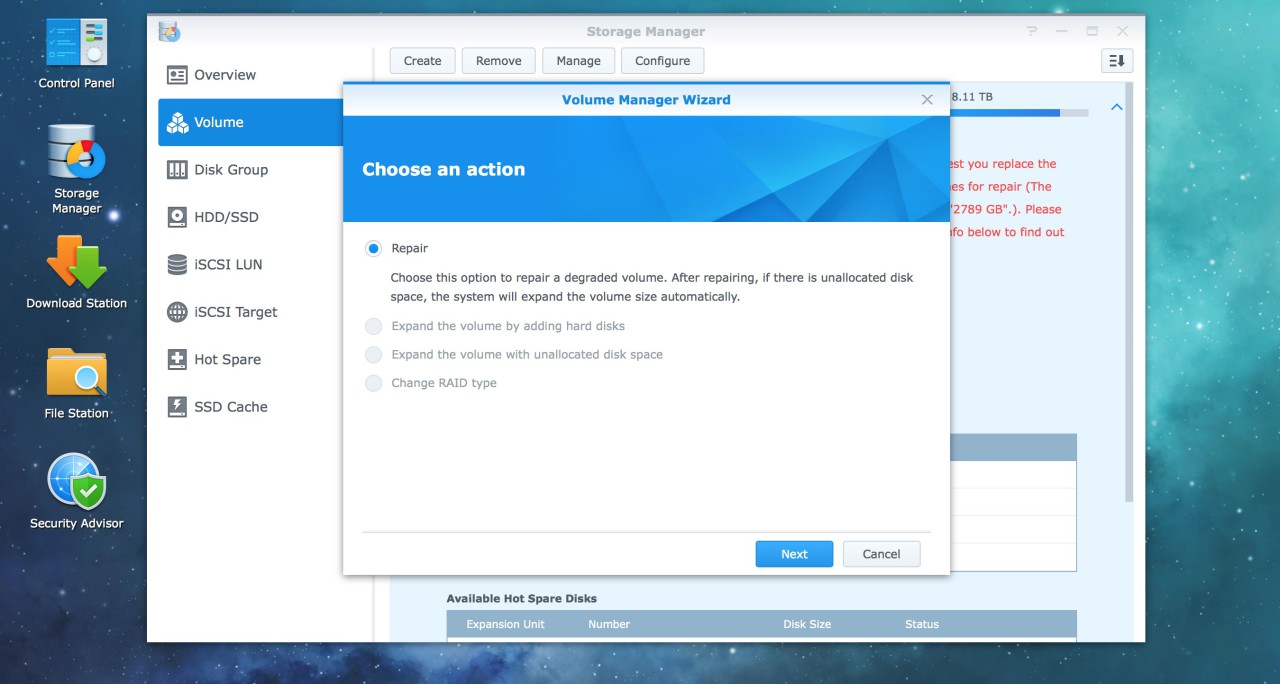
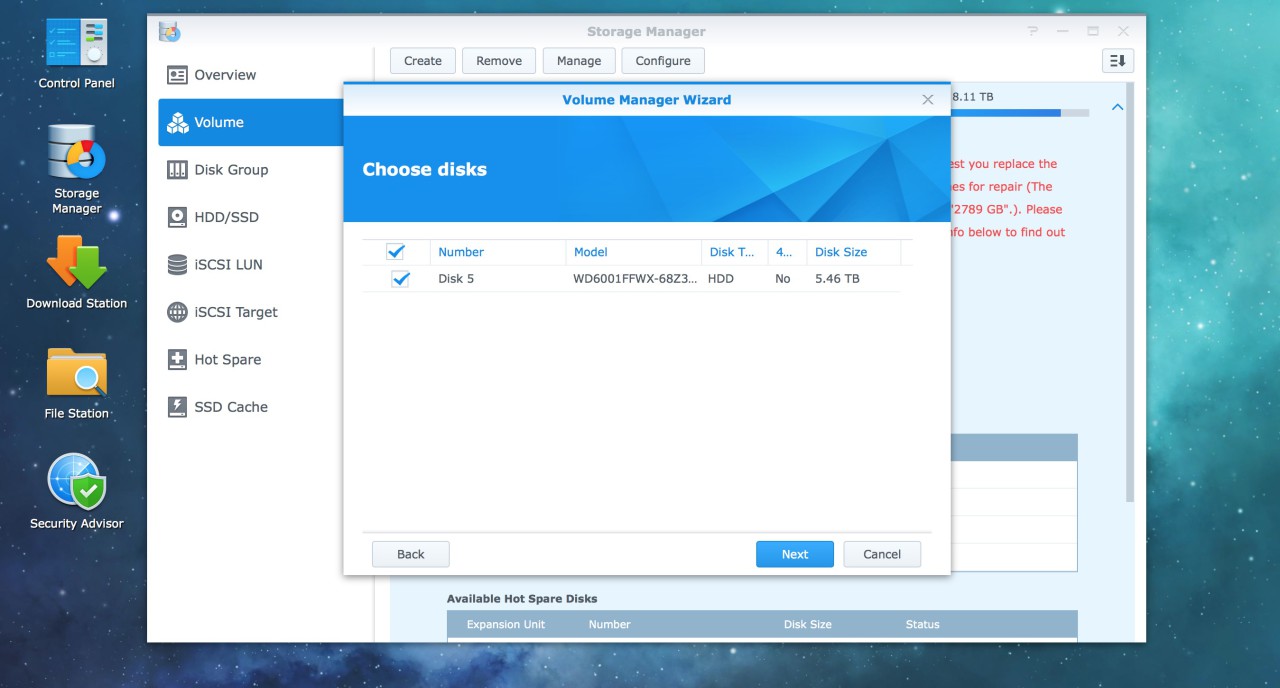
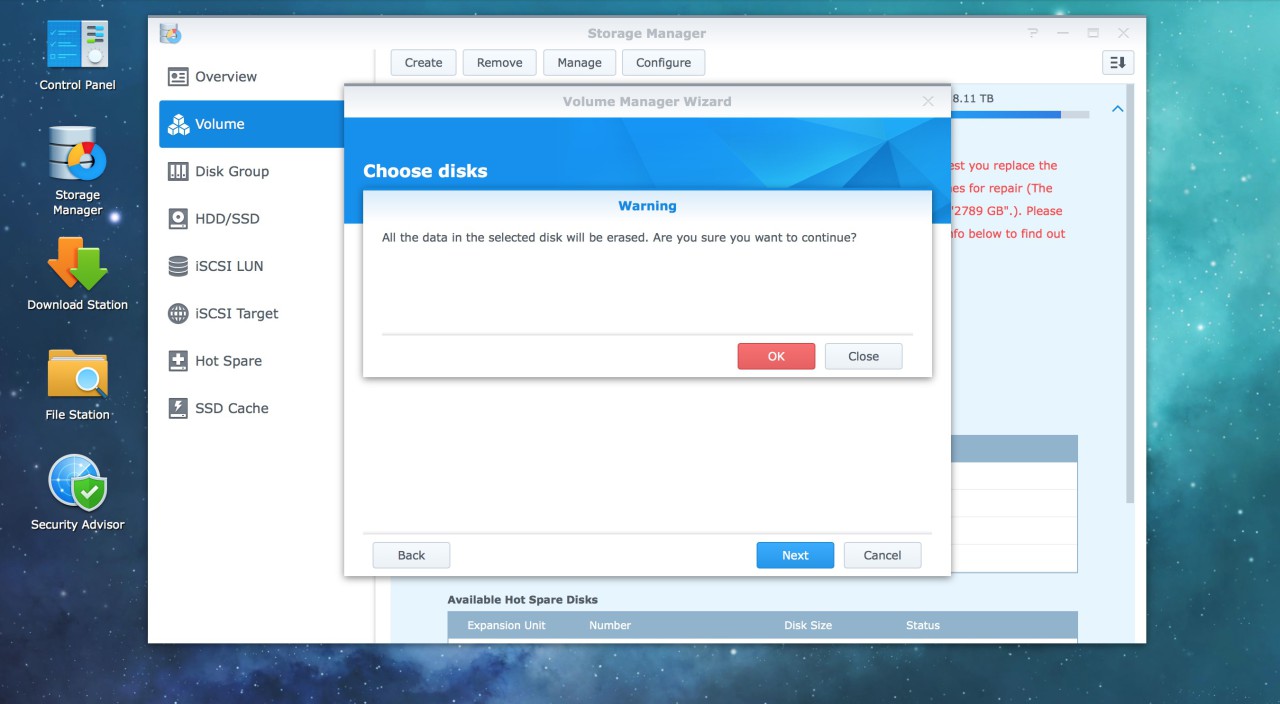
Vérifiez une dernière fois le modèle et la baie, confirmez, puis laissez la réparation se terminer. N’éteignez pas le NAS et ne retirez aucun autre disque. Les services peuvent généralement continuer à fonctionner pendant une réparation en ligne, mais je réduis les transferts lourds et les opérations non urgentes afin de ne pas allonger inutilement la reconstruction.
Le mode Faster Repair peut accélérer l’opération en reconstruisant surtout l’espace utilisé. Si le pool dépasse 80 % d’occupation, DSM repasse automatiquement en réparation normale. Après une réparation rapide sur RAID 5, RAID 6 ou RAID F1, Synology peut recommander un data scrubbing pour contrôler la cohérence.
Remplacer préventivement un disque
DSM 7 propose une fonction Replace Drive lorsque le NAS dispose d’une baie libre et d’un disque compatible. Le système copie les données vers le nouveau disque avant de retirer l’ancien, ce qui évite de dégrader volontairement le pool. Cette méthode est préférable pour remplacer un disque fatigué ou augmenter la capacité lorsqu’elle est disponible.
Sans baie libre, il faut suivre la procédure de remplacement classique. Certains modèles prennent aussi en charge Auto Repair, désactivé par défaut et non disponible pour tous les types de pools, notamment SHR. N’activez pas cette automatisation sans comprendre quel disque sera utilisé.
Augmenter la capacité : un disque à la fois
Pour agrandir un pool, remplacez un seul disque, attendez la fin complète de la réparation, puis passez au suivant. Ne lancez jamais plusieurs remplacements en parallèle. Selon le RAID ou le SHR, la capacité utile n’augmente qu’après le remplacement d’un nombre suffisant de disques.
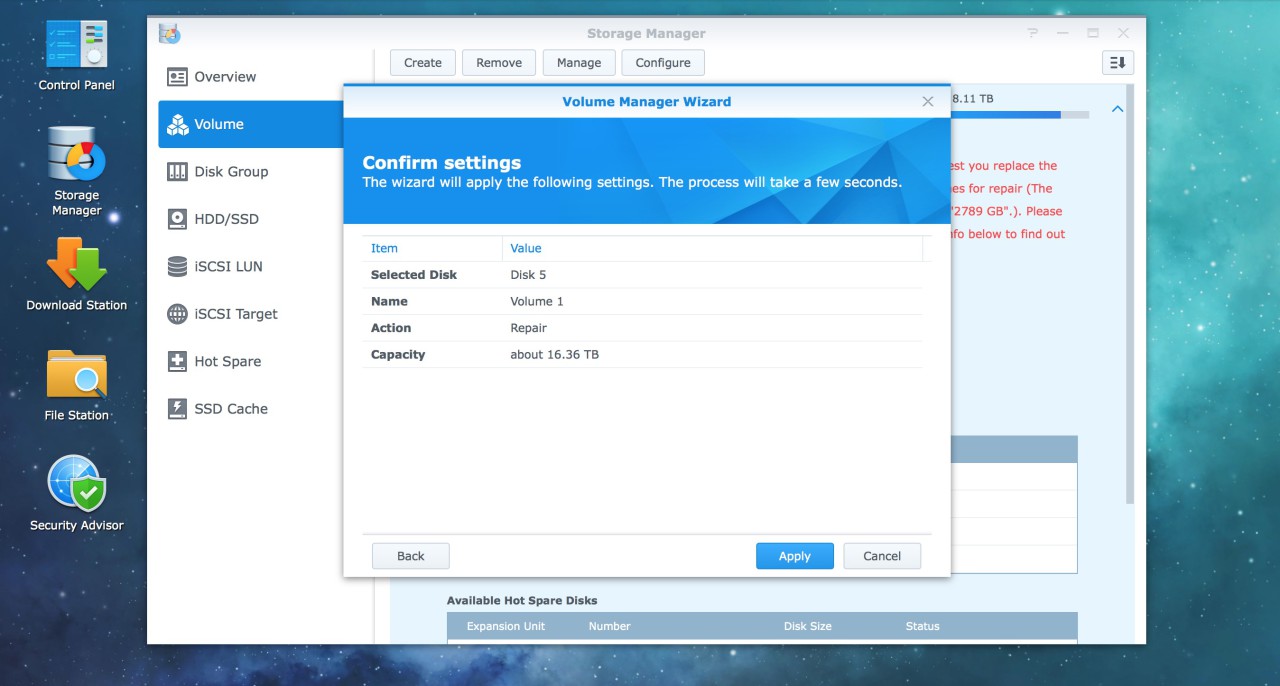
Mon exemple de 2016 consistait à passer progressivement de disques WD Red de 3 To à des WD Red Pro de 6 To. Les reconstructions avaient demandé de 8 à 22 heures par disque. Ces durées ne sont pas des références universelles : elles dépendent de la capacité, de l’occupation, du modèle de NAS, de l’état des disques et de la charge.
Et si le pool est en état Crashed ?
Un pool Degraded reste réparable parce que la redondance permet encore d’accéder aux données. Un pool Crashed n’est pas un simple synonyme plus inquiétant. Synology indique qu’il ne peut généralement plus être réparé directement par l’utilisateur. N’initialisez pas les disques et ne recréez pas le pool : arrêtez les essais et contactez l’assistance avec les journaux et la configuration exacte.
Pour comprendre le rôle du pool avant une intervention, lisez aussi mon guide sur les Storage Pools Synology. Si le remplacement fait partie d’une nouvelle architecture, mon comparatif Synology, UGREEN et UniFi aide à dimensionner les baies, le réseau et les sauvegardes.
La procédure à retenir
Sauvegardez, identifiez précisément la baie, vérifiez la taille du nouveau disque, remplacez un seul disque et attendez la fin complète de la réparation. Ce n’est pas la complexité de chaque clic qui rend l’opération risquée, mais la tentation d’aller trop vite.
Les règles actualisées et le chemin DSM 7 sont détaillés dans la documentation officielle pour réparer un Storage Pool.