Après avoir expliqué les bases dans mon guide pour débuter avec UniFi Network, je voulais montrer la version concrète : mon réseau UniFi à la maison, tel qu'il est réellement installé, avec ses câbles, ses choix, ses compromis et ses petits excès assumés.
Un bon réseau domestique devient intéressant quand il cesse d'être une pile d'équipements et commence à ressembler à une architecture.
Le schéma de mon réseau UniFi 10 GbE
Le chemin principal est simple : la fibre arrive dans le WAS-110, puis dans l'UDM Beast. Le Switch Aggregation forme ensuite le cœur 10 GbE de l'installation, tandis que les autres switchs desservent la baie, le salon, le toit et le bureau. Les équipements de chaque zone sont enfin raccordés en Ethernet, en PoE ou en Wi-Fi selon leurs besoins.
Cette installation n'est pas un modèle à reproduire à l'identique. Elle répond à mes usages : production vidéo, NAS, sauvegardes, caméras, HomeKit, Wi-Fi extérieur et connexion Internet de secours.
Le schéma de mon réseau UniFi 10 GbE
Le chemin principal est simple : la fibre arrive dans le WAS-110, puis dans l'UDM Beast. Le Switch Aggregation forme ensuite le cœur 10 GbE de l'installation, tandis que les autres switchs desservent la baie, le salon, le toit et le bureau. Les équipements de chaque zone sont enfin raccordés en Ethernet, en PoE ou en Wi-Fi selon leurs besoins.
Cette installation n'est pas un modèle à reproduire à l'identique. Elle répond à mes usages : production vidéo, NAS, sauvegardes, caméras, HomeKit, Wi-Fi extérieur et connexion Internet de secours.
Le coeur du réseau : la baie, Internet et l'UDM Beast
Tout part de la baie réseau. C'est là qu'arrive Internet, c'est là que le réseau est distribué, et c'est là que se trouve le cerveau de l'installation : l'UDM Beast. Ubiquiti annonce notamment une capacité IDS/IPS de 25 Gbps sur la fiche officielle de l'UDM Beast, avec des ports SFP28/10 GbE et une partie NVR intégrée pour UniFi Protect.
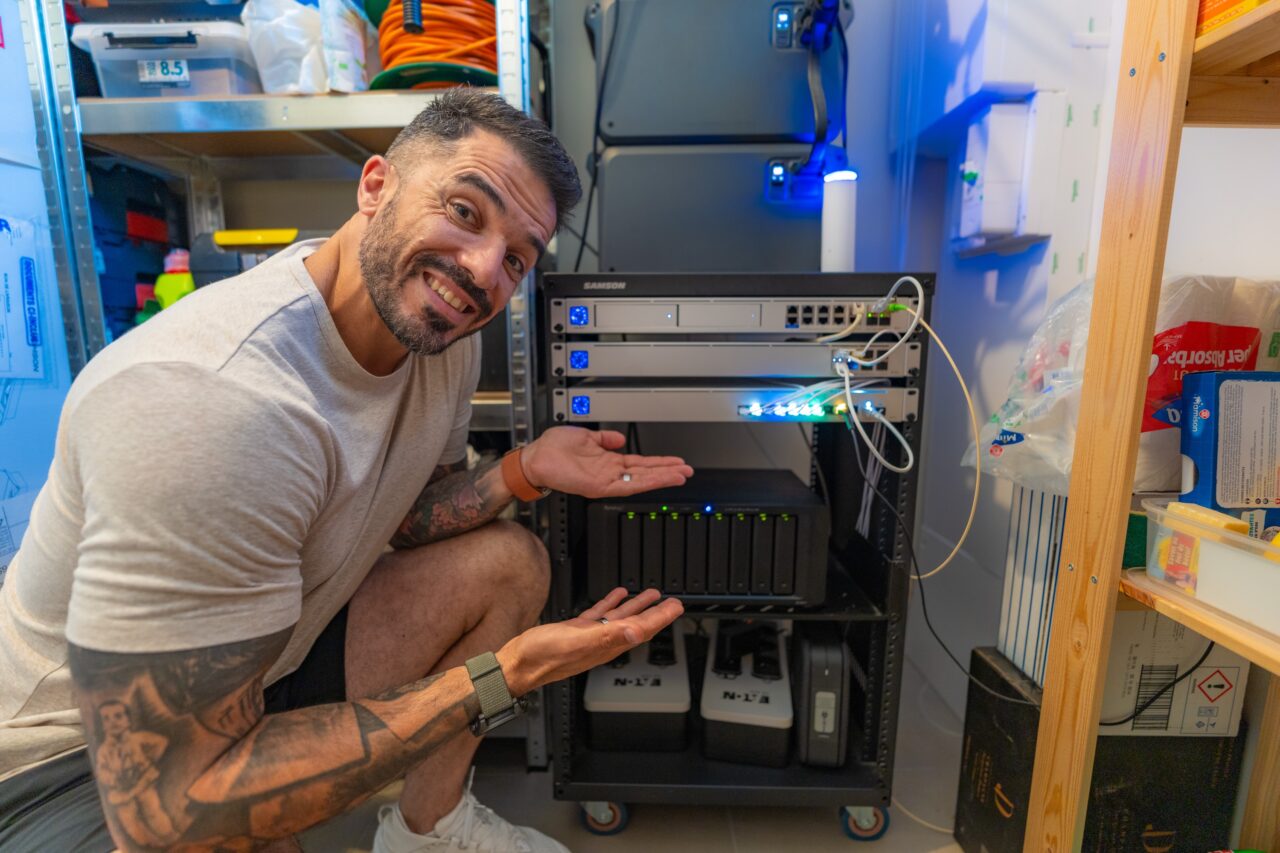
Ma baie réseau en mode pimousse : petit mais costaud
Dans mon cas, la Livebox n'est plus au centre de l'installation. Elle est remplacée par un module fibre qui arrive directement sur l'UDM Beast. Je ne recommande pas cette approche à tout le monde : c'est cher, ça chauffe, et le gain en débit ou en latence n'est pas forcément spectaculaire. L'intérêt principal, chez moi, est surtout de récupérer l'adresse IP publique directement sur l'UDM, sans passer par la box opérateur.
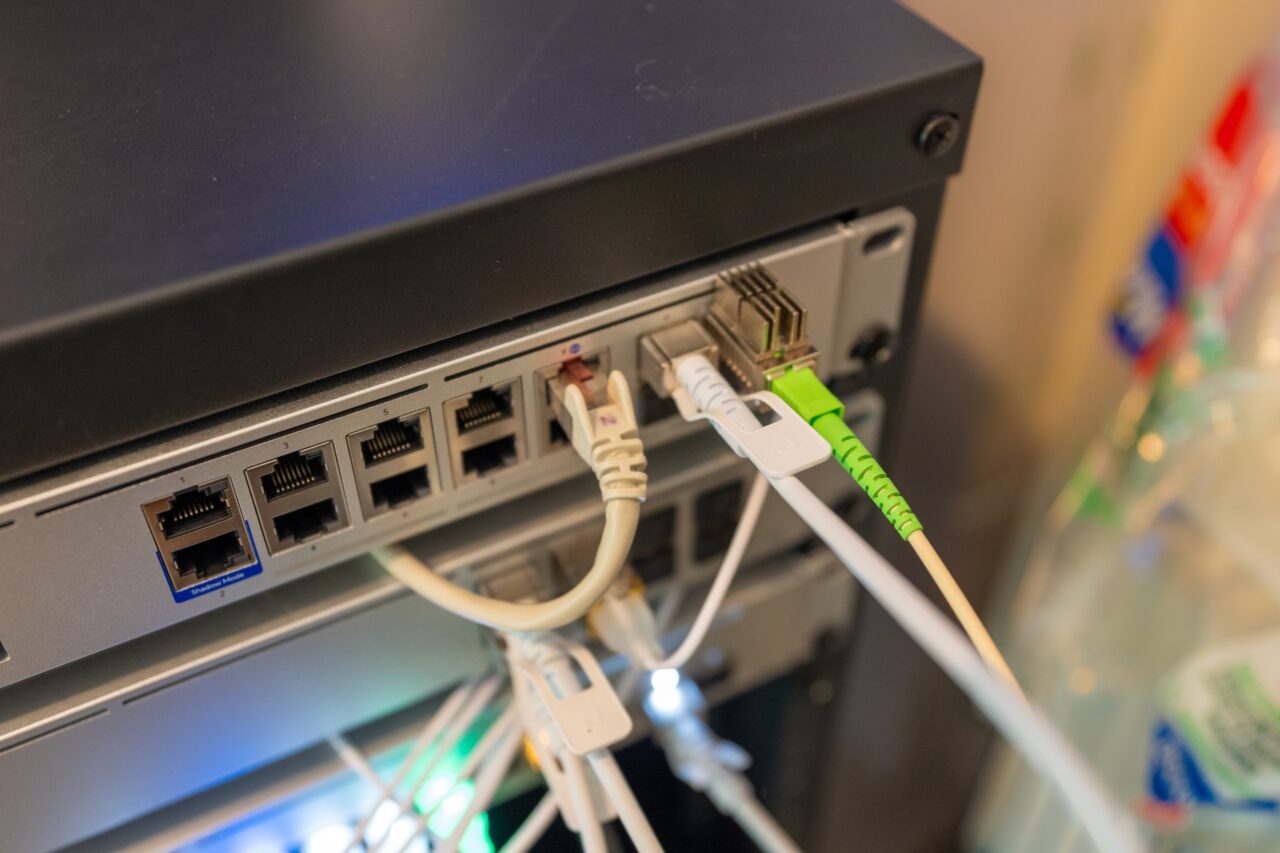
Le WAS-110 est l'accessoire qui me permet de me passer de la Livebox dans mon installation
L'UDM Beast gère ensuite les réseaux, les règles de sécurité, les redirections de ports, les VLAN, les réseaux Wi-Fi et UniFi Protect. Les caméras de la maison enregistrent aussi sur ses disques durs, avant d'être intégrées côté Apple avec Homebridge et HomeKit Secure Video, deux sujets que j'ai déjà détaillés dans mon article sur UniFi Protect dans HomeKit avec HomeBridge et dans mon guide HomeKit Secure Video.
Le switch d'agrégation : la multiprise 10 GbE
Juste après l'UDM Beast, le réseau passe par un UniFi Switch Aggregation. Son rôle est simple : servir de gros point central 10 GbE en SFP+. La fiche technique du Switch Aggregation confirme cette logique de switch Layer 2 en 10G SFP+.
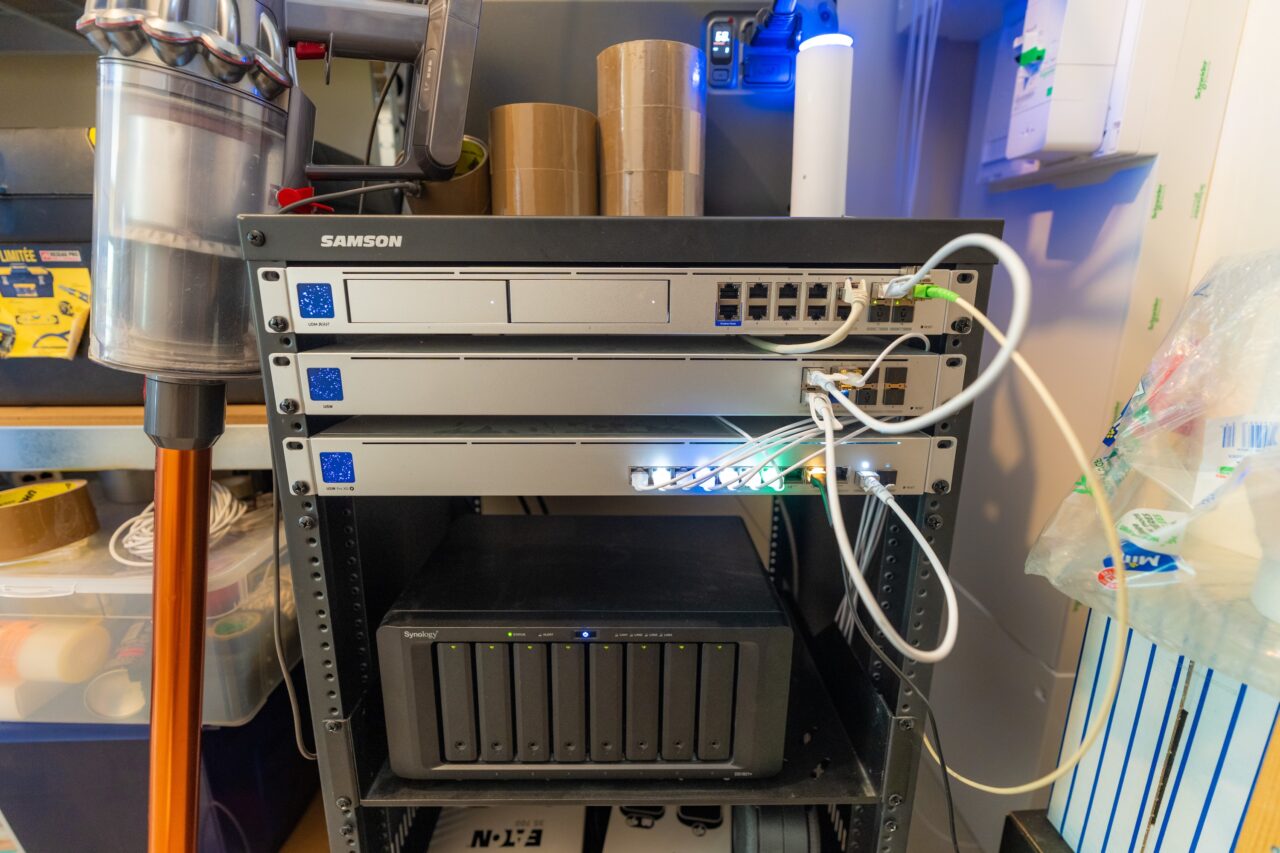
Le switch d'agrégation, celui du milieu, sert à répartir les flux en 10 Gbit/s sur tout mon réseau
L'idée, chez moi, est d'éviter d'empiler les switches les uns derrière les autres. La baie concentre l'intelligence avec l'UDM Beast, puis le switch d'agrégation distribue les liens rapides vers les autres switches. Les câbles DAC sont parfaits pour ça : ils relient deux ports SFP+ en 10 GbE sans module RJ45 qui chauffe inutilement.
J'avais déjà expliqué pourquoi j'avais investi dans un réseau 10 GbE. Le but n'est pas seulement d'avoir un beau chiffre sur un test de débit. Le vrai confort arrive quand on transfère de gros fichiers vers un NAS, quand plusieurs machines travaillent en même temps, ou quand une vidéo part vers plusieurs plateformes pendant que des sauvegardes tournent en parallèle.
Le switch Pro XG de la baie : peu de prises, mais des prises puissantes
Sous le switch d'agrégation, le switch Pro XG sert de switch principal pour les prises importantes de la maison. Je n'ai pas cinquante prises réseau à alimenter, parce que nous sommes en location. Dans une maison câblée de fond en comble, j'aurais probablement une approche différente, avec un gros switch gigabit 24 ou 48 ports pour les prises classiques, et un switch plus puissant seulement pour les besoins spécifiques.
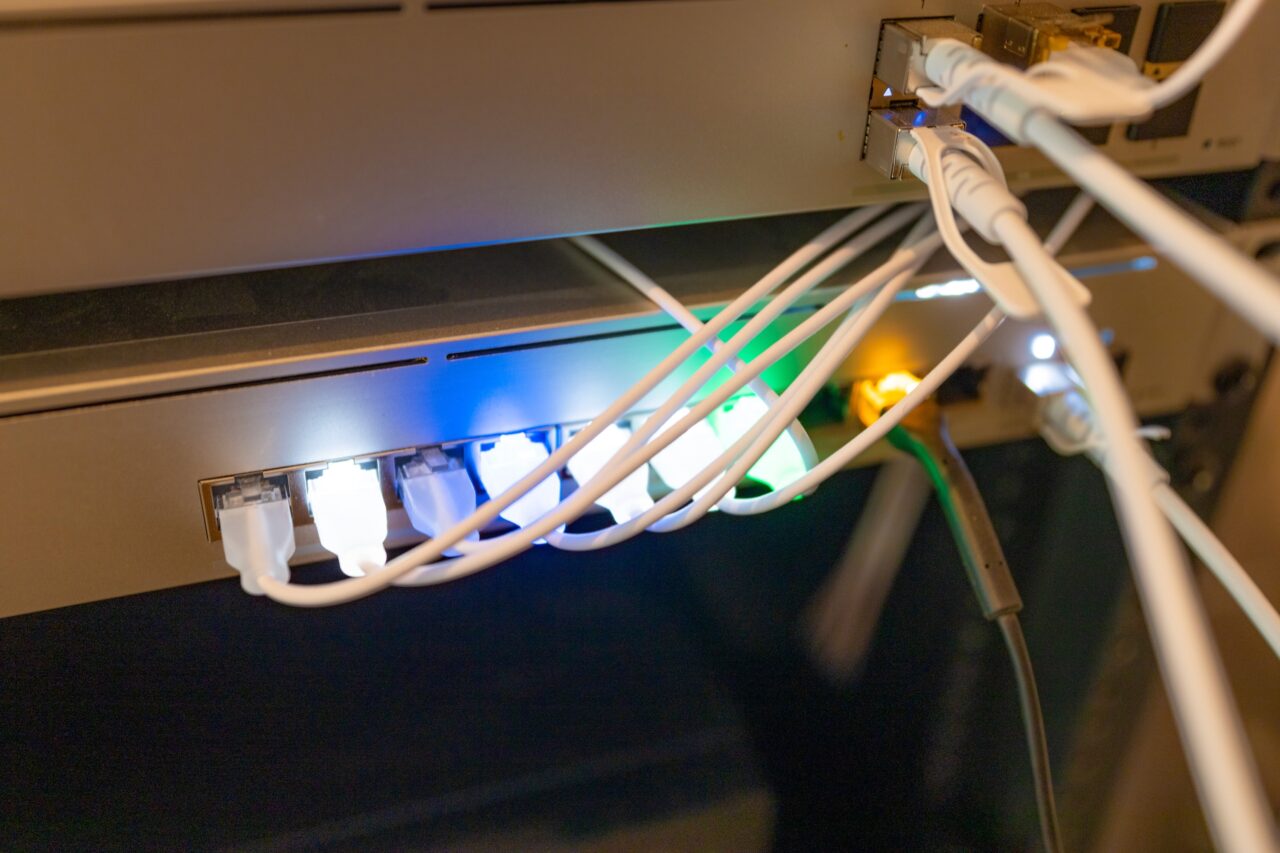
La technologie Etherlighting permet d'afficher les débits des câbles ou les VLANs, sous forme de signaux lumineux
Ici, c'est l'inverse : il y a peu de prises, mais elles servent à des équipements exigeants. Certaines doivent transporter du 10 GbE, d'autres doivent alimenter des appareils en PoE. C'est exactement le genre de situation où un switch compact mais très costaud a du sens.
Le meuble TV : un seul câble pour distribuer plusieurs usages
Dans le meuble TV, un Flex 2.5G 8 PoE reçoit un seul câble depuis la baie. La fiche produit du Flex 2.5G 8 PoE montre bien l'intérêt de ce type d'équipement : des ports 2,5 GbE, du PoE et un lien montant rapide pour alimenter plusieurs appareils depuis un point discret.
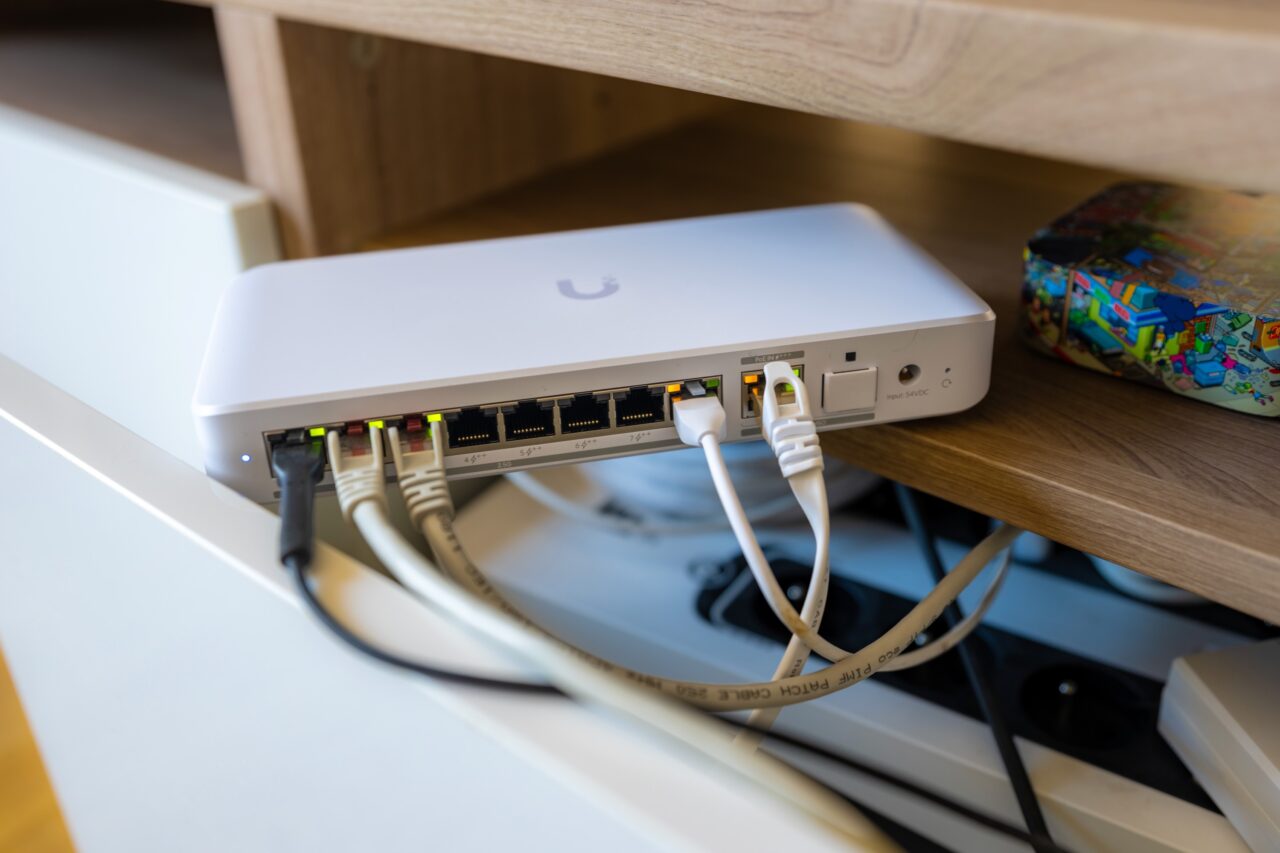
Le switch Flex PoE 2.5G est une petite merveille
Dans ce meuble, on retrouve des appareils simples comme l'Apple TV, la barre de son ou la TV, mais aussi une borne U6 Enterprise In-Wall. Elle reste très performante avec ses dix flux spatiaux, son Wi-Fi 6E, son uplink 2,5 GbE et son petit switch intégré.
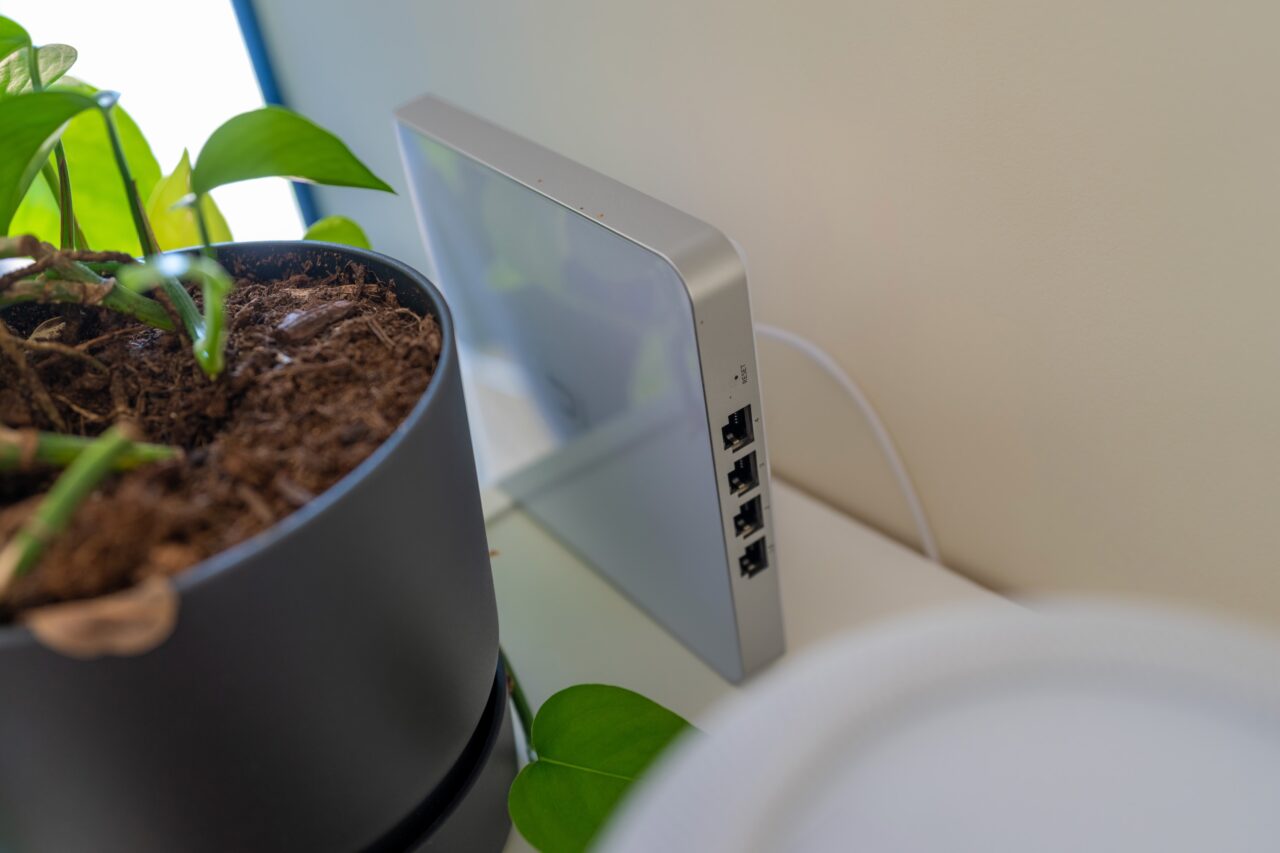
L'U6 Enterprise In-Wall reste une borne Wi-Fi 6E très solide, même face aux nouveaux modèles muraux Wi-Fi 7
Depuis son installation, Ubiquiti commercialise le U7 In-Wall en Wi-Fi 7. Cela ne rend pas automatiquement l'U6 Enterprise In-Wall obsolète : le bon choix dépend des clients réellement utilisés, du besoin en 6 GHz, du nombre de flux et de la vitesse de l'uplink.
J'avais déjà raconté le passage de mon réseau UniFi au Wi-Fi 6E à 6 GHz. Pour comprendre ce que la génération suivante apporte réellement, j'ai aussi comparé le Wi-Fi 6E et le Wi-Fi 7 sur les appareils Apple.
Le toit : la meilleure démonstration du PoE
Sur le toit, on retrouve l'exemple le plus parlant de l'intérêt du PoE. Un seul câble réseau monte depuis la baie et permet d'alimenter plusieurs équipements : une caméra UniFi G6 PTZ, un UniFi 5G Max Outdoor pour la connexion de secours, et deux bornes U7 Pro Outdoor.
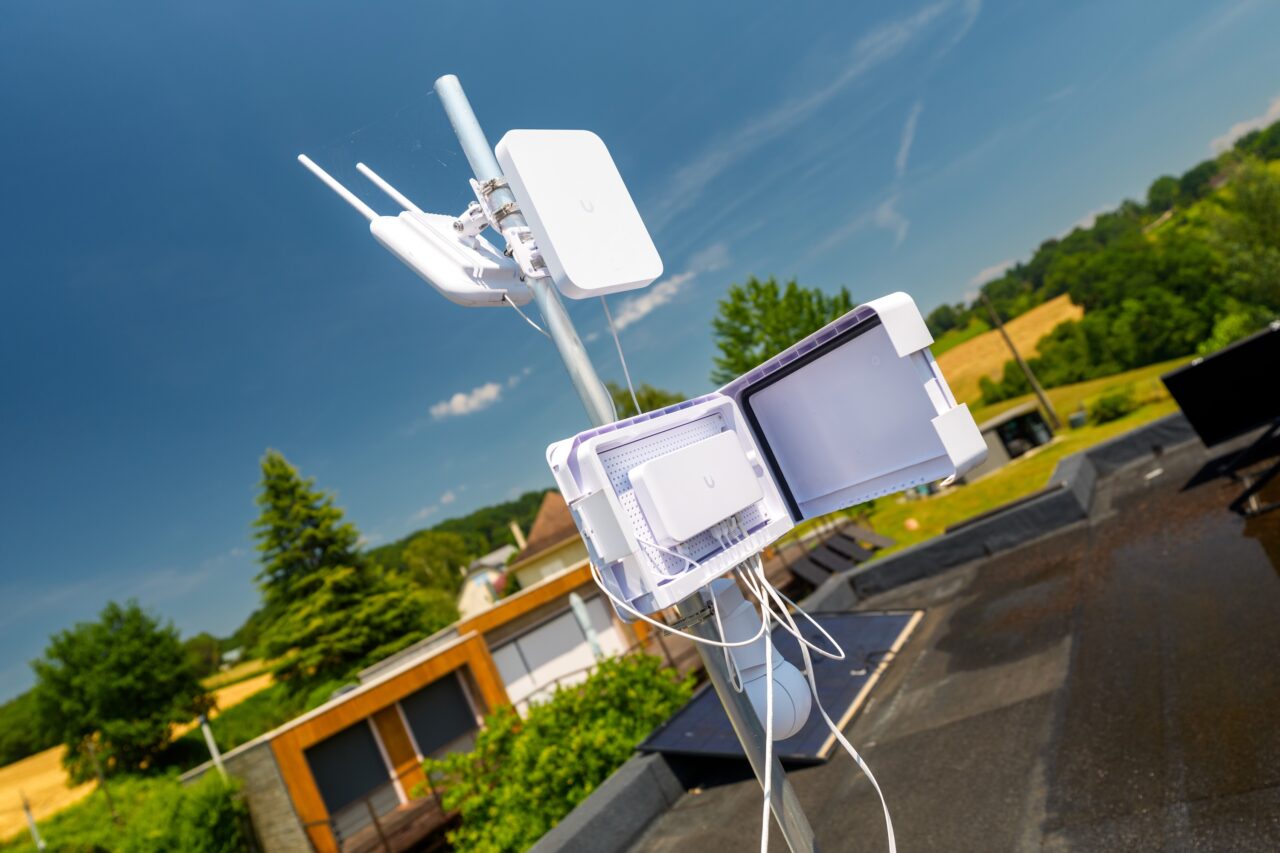
Le même switch que pour le meuble TV, dans un boitier étanche, alimente tous les équipements extérieurs en PoE
La fiche officielle de la G6 PTZ rappelle l'intérêt de cette caméra : image 4K, motorisation pan/tilt et zoom hybride 10x. Dans mon installation, elle surveille l'entrée de la maison, tandis que les bornes extérieures couvrent le jardin et les zones plus éloignées.
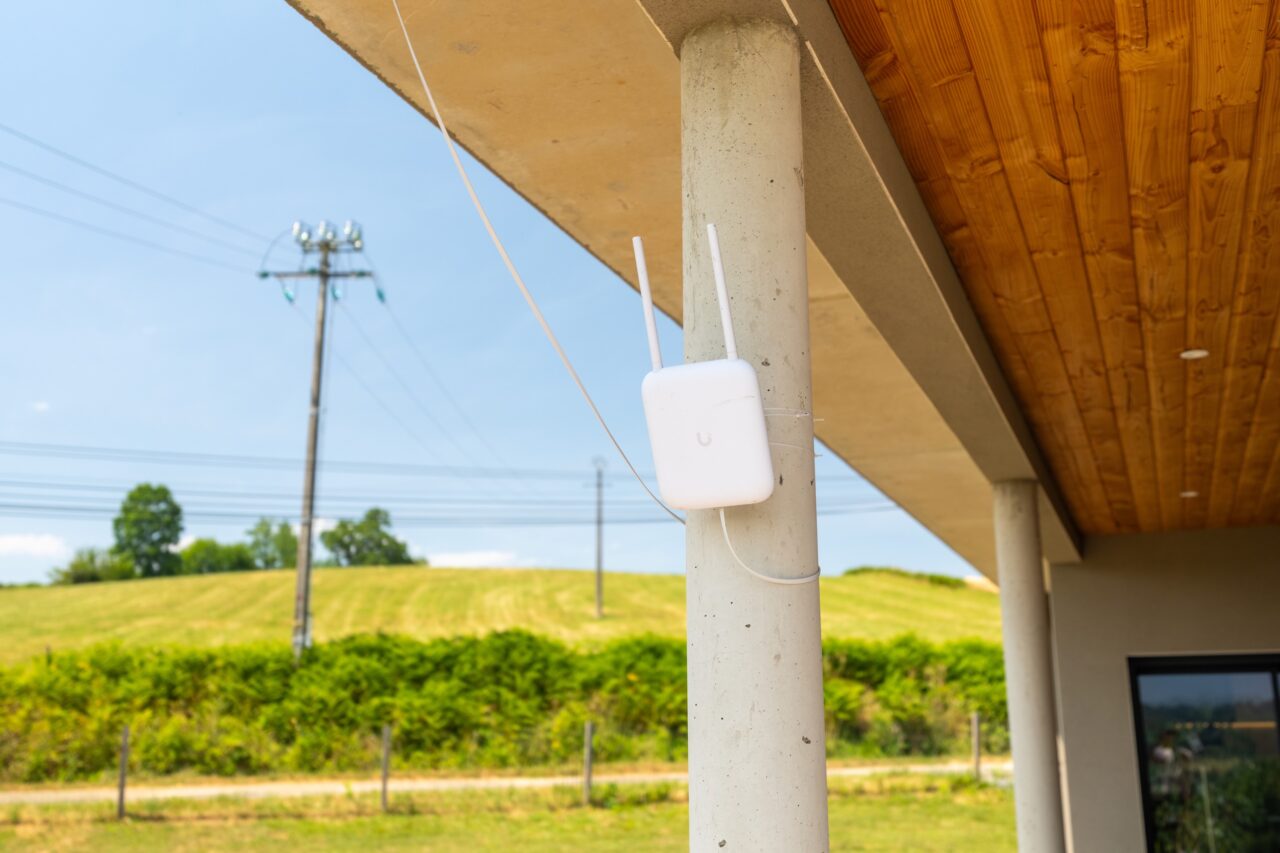
Une U7 Pro Outdoor "arrose" le jardin et la terrasse
C'est pour ça que je répète souvent que le PoE change tout. Il ne faut pas tirer une alimentation électrique pour chaque appareil. Il suffit d'un câble réseau bien placé, puis le switch fait le reste. Pour une maison, un atelier, un toit, un portail ou un bureau de jardin, c'est une différence énorme.
Sous le bureau : le 10 GbE au service du travail
Le dernier morceau intéressant est sous le bureau. Le switch dont je n'avais pas encore parlé dans un article dédié est le UniFi Pro XG 8 PoE, référence "USW-Pro-XG-8-PoE". Il sert à raccorder le bureau en 10 GbE et à garder assez de puissance réseau pour les appareils locaux.
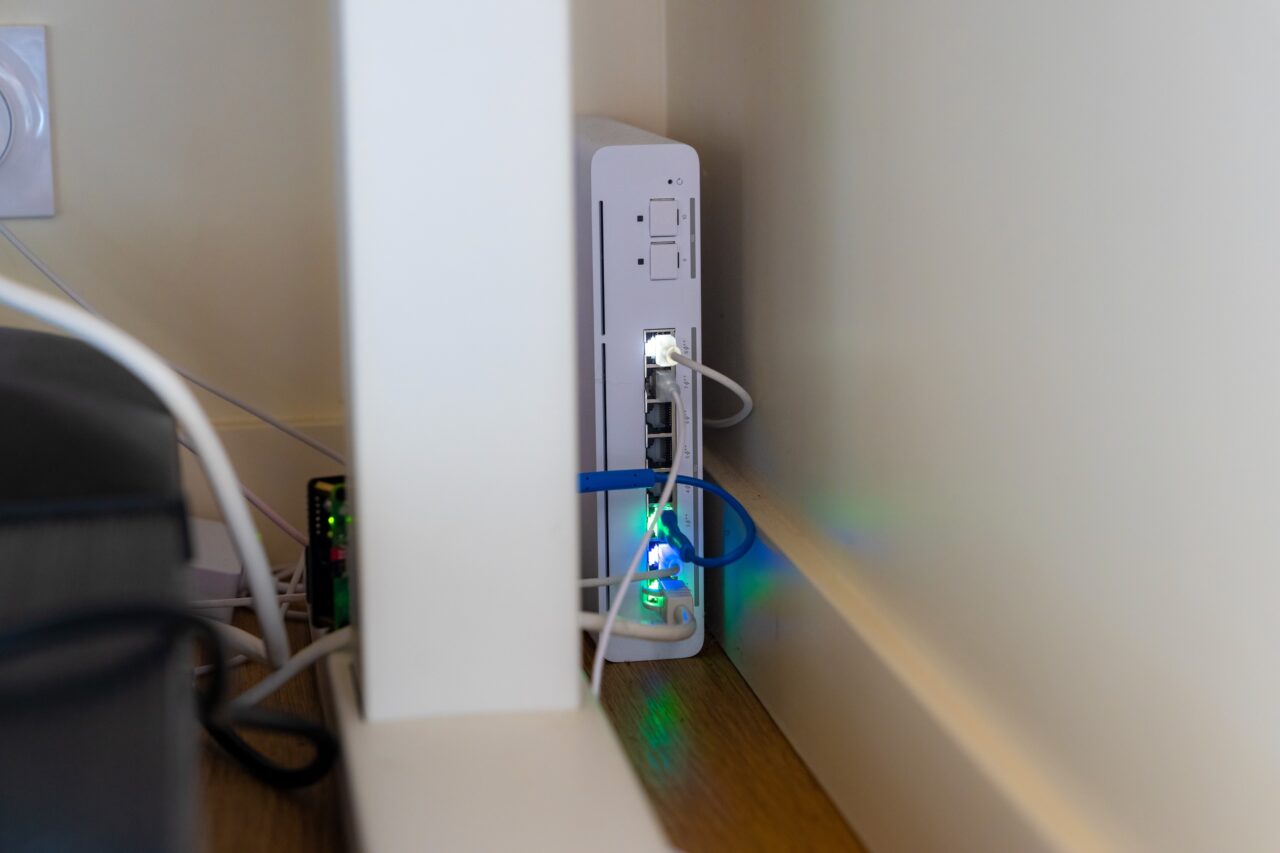
Le petit dernier : un switch 10 GbE au bureau, pour connecter le CalDigit TS5 Plus
On y retrouve notamment le Raspberry Pi qui fait tourner Homebridge, le dock CalDigit TS5 Plus, mon MacBook Pro, et les machines de Manon. Un des câbles est volontairement placé sur un VLAN invité pour isoler l'ordinateur professionnel du reste du réseau local. C'est un détail, mais c'est typiquement le genre de chose qui justifie UniFi : on peut garder une installation domestique lisible, tout en appliquant de vraies règles réseau.
J'ai depuis publié mon test complet du CalDigit TS5 Plus, avec ses performances et ses limites après intégration dans ce réseau.
Avec cette architecture, mon MacBook Pro récupère le 10 GbE via le dock, ce qui permet de travailler avec de gros fichiers sans se demander si le réseau va suivre. En local, les transferts vers le NAS peuvent approcher 1 Go/s dans les bonnes conditions, et la connexion fibre symétrique peut être utilisée sans que le Wi-Fi ou un petit switch gigabit devienne le maillon faible.
Ce qu'il faut retenir de cette installation
Le but de cette vidéo n'est pas de dire que tout le monde doit acheter la même chose. Au contraire. Mon réseau est dimensionné pour mes usages : production vidéo, gros transferts de fichiers, caméras, HomeKit, Wi-Fi extérieur, sauvegardes, NAS, VLAN et connexion Internet rapide.
La vraie leçon, c'est plutôt de penser le réseau comme un plan. D'abord la gateway, ensuite le coeur 10 GbE, puis les switches adaptés aux zones de la maison, puis les bornes Wi-Fi et les équipements PoE. Si vous débutez, commencez par le guide général sur ce qu'il faut savoir avant de se lancer avec UniFi Network. Si vous avez déjà un projet de maison, de bureau, de baie réseau ou de rénovation, la page Mentorat existe justement pour regarder un cas concret ensemble.
Et si vous voulez voir comment cette installation s'intègre dans le reste de la maison connectée, j'ai aussi publié le tour complet de ma maison HomeKit.