La promesse du Wi-Fi est de pouvoir travailler partout, sans câble. Hélas, dès qu'il faut transférer de gros fichiers, cette promesse tombe à l'eau. J'ai donc cherché une solution à ce problème et il se trouve qu'il existe le UniFi AirWire, qui répond spécifiquement à ce besoin !
UniFi AirWire : mon avis en bref
Le UniFi AirWire est une petite révolution dans mon quotidien, c'est aussi simple que ça. Grâce à lui, je peux atteindre des débits de 500 Mo/s sans avoir à installer un nouveau câble réseau. C'est une petite révolution dans mes usages.
Certes, il m'a fallu installer une nouvelle borne Wi-Fi pour pouvoir profiter pleinement des débits que le produit peut offrir, mais elle ne servira pas qu’à cet usage.
Très niche, mais j'adore ! Je lui mets un 9/10 (vous verrez pourquoi plus tard).
À quoi sert un UniFi AirWire ?
Quand Ubiquiti a annoncé le UniFi AirWire, je n'ai pas vraiment compris le besoin : il est présenté comme un module Wi-Fi externe, relié à votre machine par un câble USB-C et qui permet d'améliorer la connectivité Wi-Fi via une "Super Antenna" directionnelle.
J'avais en réalité mal compris leur démo, et tout tient dans les images ci-dessous : le UniFi AirWire permet de faire du VRAI Wi-Fi 7 MLO (Multi-Link Operation) et donc d'agréger, d'additionner les bandes Wi-Fi mises à sa disposition.
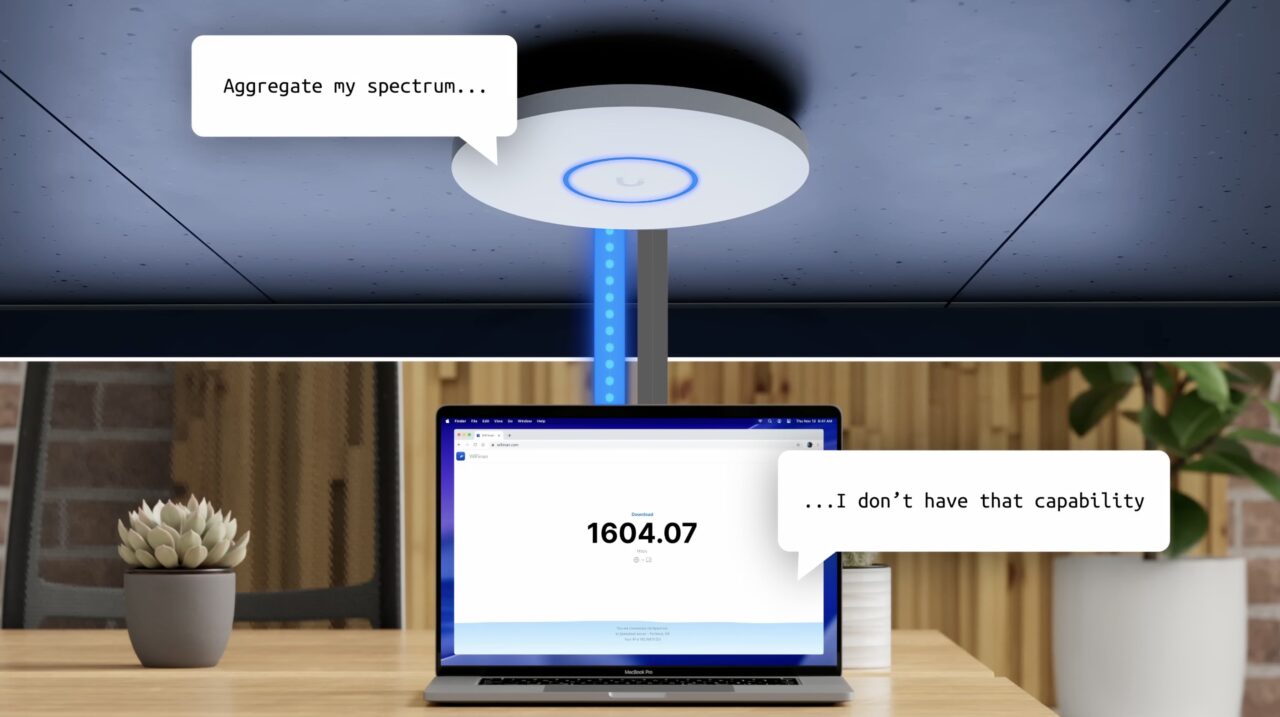
Dans cette démonstration Ubiquiti, le Wi-Fi intégré de l'ordinateur ne permet pas d'agréger les bandes de la borne.
Aujourd'hui, beaucoup de terminaux annoncés comme "Wi-Fi 7" savent gérer le MLO : ça fait partie de la norme. Mais ils s'en servent pour basculer du 6 GHz au 5 GHz et inversement, au lieu de travailler sur toutes les bandes et tous les flux en même temps.
Le UniFi AirWire vient précisément solutionner ce problème : si vous avez des bornes Wi-Fi 7 chez vous ou dans votre entreprise, vous pouvez bénéficier des VRAIS débits promis par la norme grâce à l’AirWire.
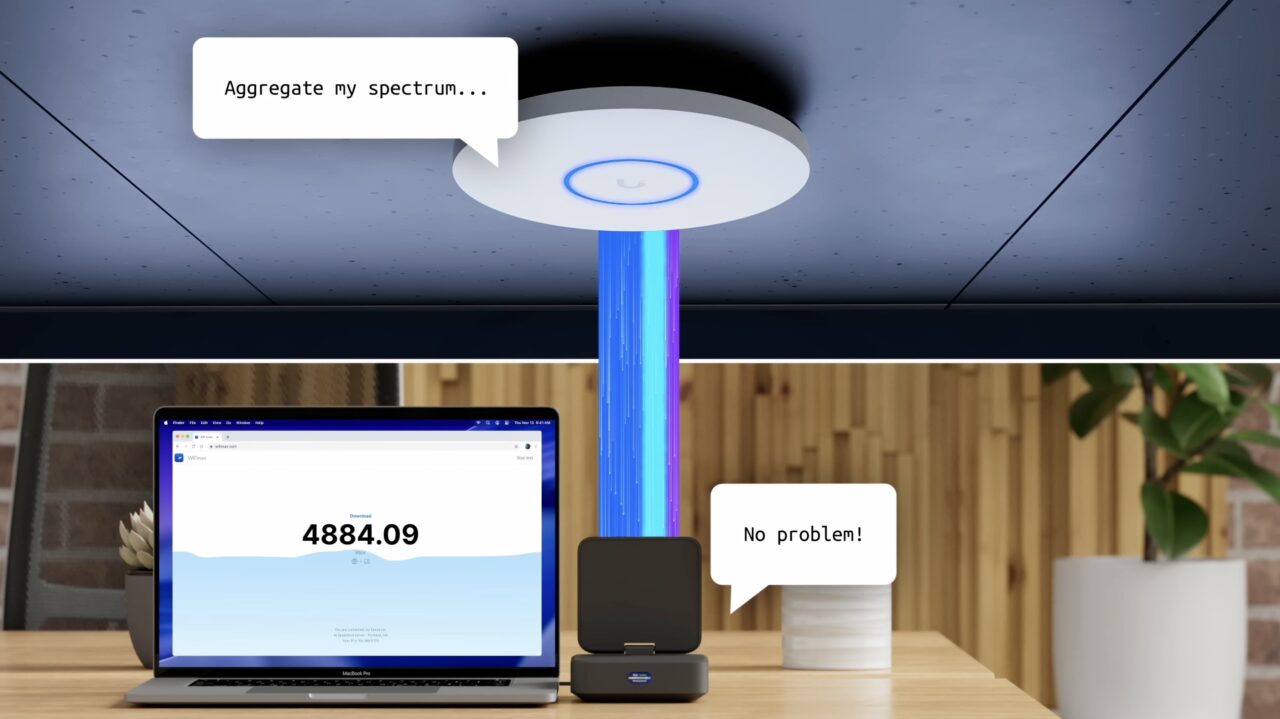
Avec le AirWire, la démonstration Ubiquiti illustre le gain de débit obtenu en agrégeant plusieurs liaisons Wi-Fi.
Je suis typiquement la cible de cette niche : un utilisateur qui aurait besoin d'un câble réseau multigig, mais pour qui le déploiement est compliqué.
Quelques prérequis à l'installation
Comme on vient de le voir, le AirWire s'appuie sur la norme Wi-Fi 7 et le MLO. Il est donc absolument nécessaire que vous ayez une borne Wi-Fi 7 avec ces capacités en face.
Jusqu'à présent, j'utilisais du matériel de la gamme UniFi Enterprise, très performant et donc durable. La preuve, mes bornes U6 Enterprise In-Wall restent très performantes, avec quatre flux radio sur les bandes 5 et 6 GHz. Leur seul défaut : pas de Wi-Fi 7, pas de 320 MHz, pas de MLO.
Pour mon besoin et mon usage, il était donc temps de chercher la borne Wi-Fi 7 qui accompagnerait mon futur AirWire 👨🏻💻
Wi-Fi 7 : pourquoi j'ai choisi la U7 Pro XGS ?
Comme je l'ai dit précédemment, il est fortement conseillé d'avoir une borne en Wi-Fi 7 pour pouvoir utiliser le MLO.
La première des raisons est le passage à une largeur de bande de 320 MHz. Voyez ça comme la largeur du tuyau de votre flux Wi-Fi (c'est une métaphore assez juste, pour une fois). Plus le tuyau est gros et plus vous envoyez de données. Mon MacBook Pro reste limité à des canaux de 160 MHz en 6 GHz, une limite abordée dans mon comparatif Wi-Fi 6E et Wi-Fi 7 chez Apple. Pour comprendre le rôle des fréquences, de la largeur de bande et des flux, j’ai aussi détaillé comment choisir une borne Wi-Fi pour améliorer son débit.
Psychologiquement, j'avais du mal à quitter des bornes Enterprise avec du MU-MIMO 4x4 pour passer sur du 2x2 (Multi-User Multiple Input Multiple Output), là où 4x4 et 2x2 correspondent au nombre de flux radio possibles par fréquence. Plus il y a de flux sur la borne, plus vous pouvez envoyer de données à des clients différents simultanément (ou à un client équipé lui aussi de plusieurs flux en réception).
Bref ! Long story short, voici un tableau qui résume la situation (oui, parce que maintenant, on peut intégrer des tableaux aux articles, et c'est sexy ! Merci Florian !) : mes U6 Enterprise vs les trois bornes concurrentes en Wi-Fi 7.
Si je considérais franchement la E7 pour le remplacement, elle est presque deux fois plus chère que la U7 Pro XGS qui remplit déjà très bien la mission.
C'est après une longue bagarre avec moi-même que nous nous retrouvons aujourd'hui avec une U7 Pro XGS à installer :
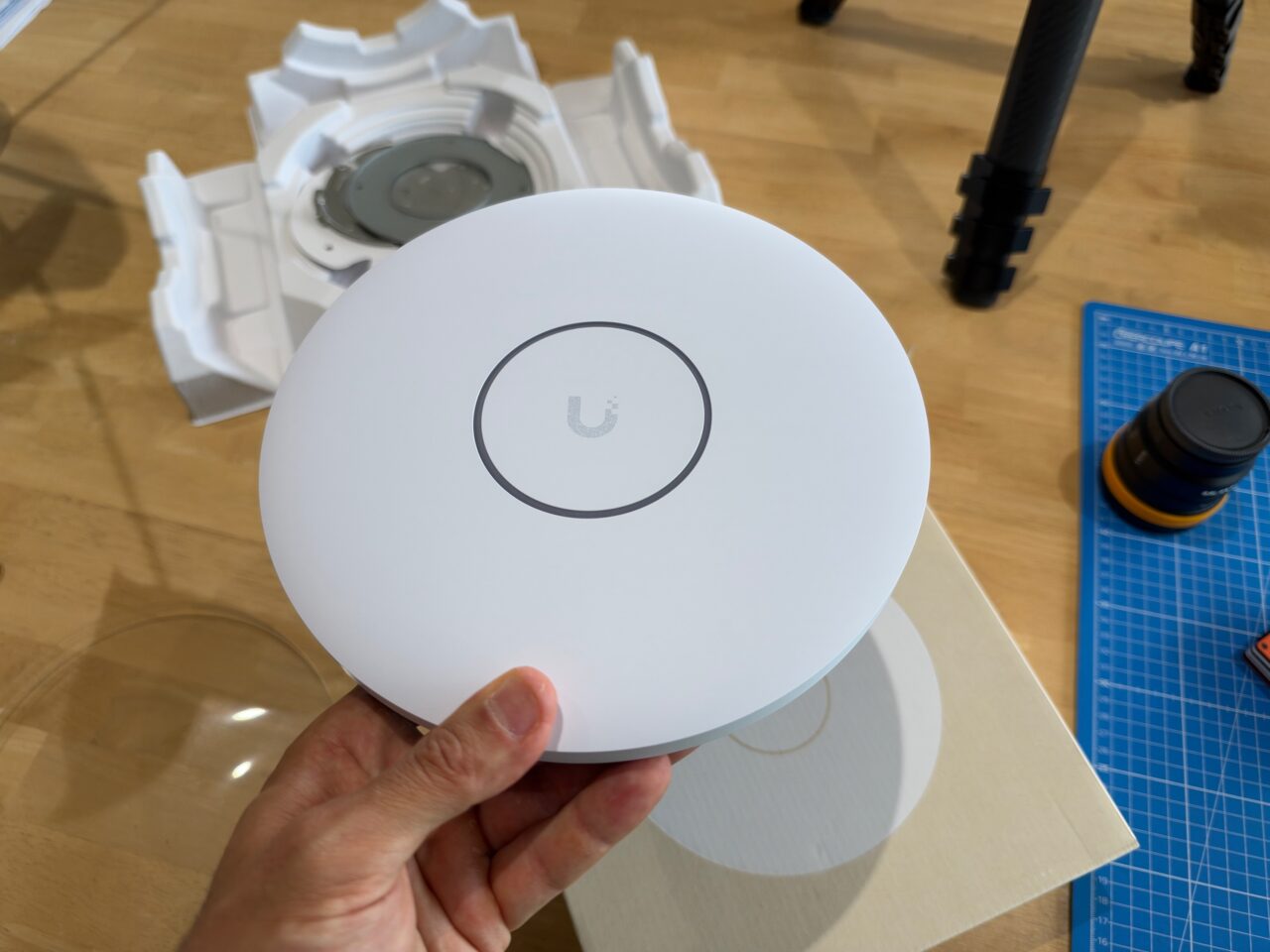
La U7 Pro XGS marque le début des nouveaux designs chez UniFi
Il était indispensable d'avoir un port 10 GbE pour pouvoir bénéficier du débit le plus élevé possible. La borne s’intègre ainsi à mon réseau UniFi 10 GbE à la maison. Choisir une borne limitée au 2,5 GbE ou raccorder une borne sur un switch qui ne fait que du 2,5 GbE n'aurait pas eu beaucoup de sens ici.
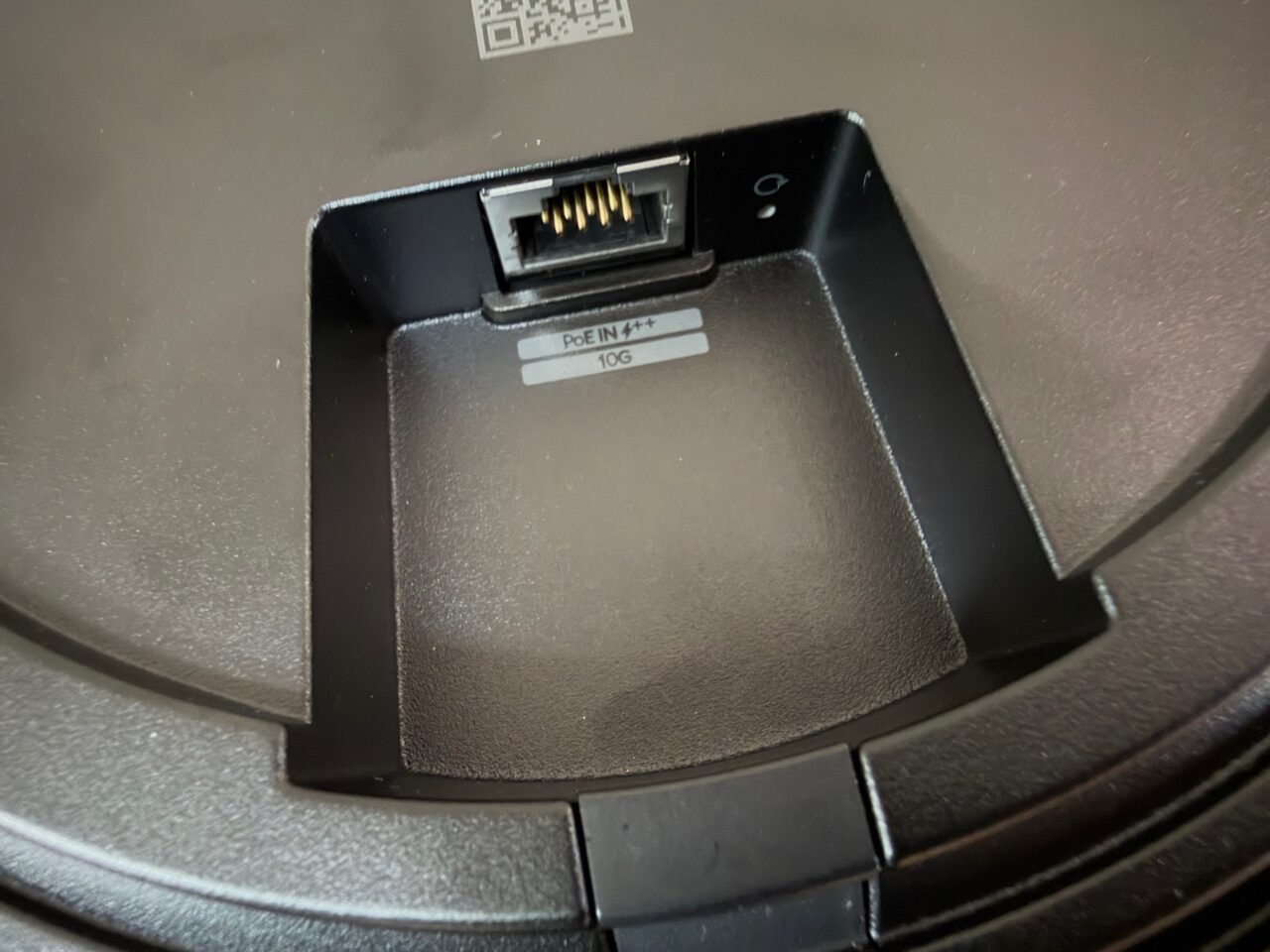
Quelle époque incroyable : un port 10 GbE sur une borne Wi-Fi 7
Pour les premiers tests, la borne sera posée au plus proche de son emplacement final, mais pas encore installée. Si le AirWire n'est pas satisfaisant, je préfère ne pas avoir fait de trous dans le plafond pour rien.
Déballage et installation du UniFi AirWire
Le UniFi AirWire est un produit très simple : il s'agit d'un boîtier noir, avec deux ports USB-C à sa base et une antenne orientable sur le dessus. L'antenne fait la même surface que la base (c'est donc gros) et les ports USB-C servent à l'alimentation. Le port principal est celui qui sera utilisé pour le raccordement à l'ordinateur de votre choix. Dans mon cas, un MacBook Pro M4 Max.
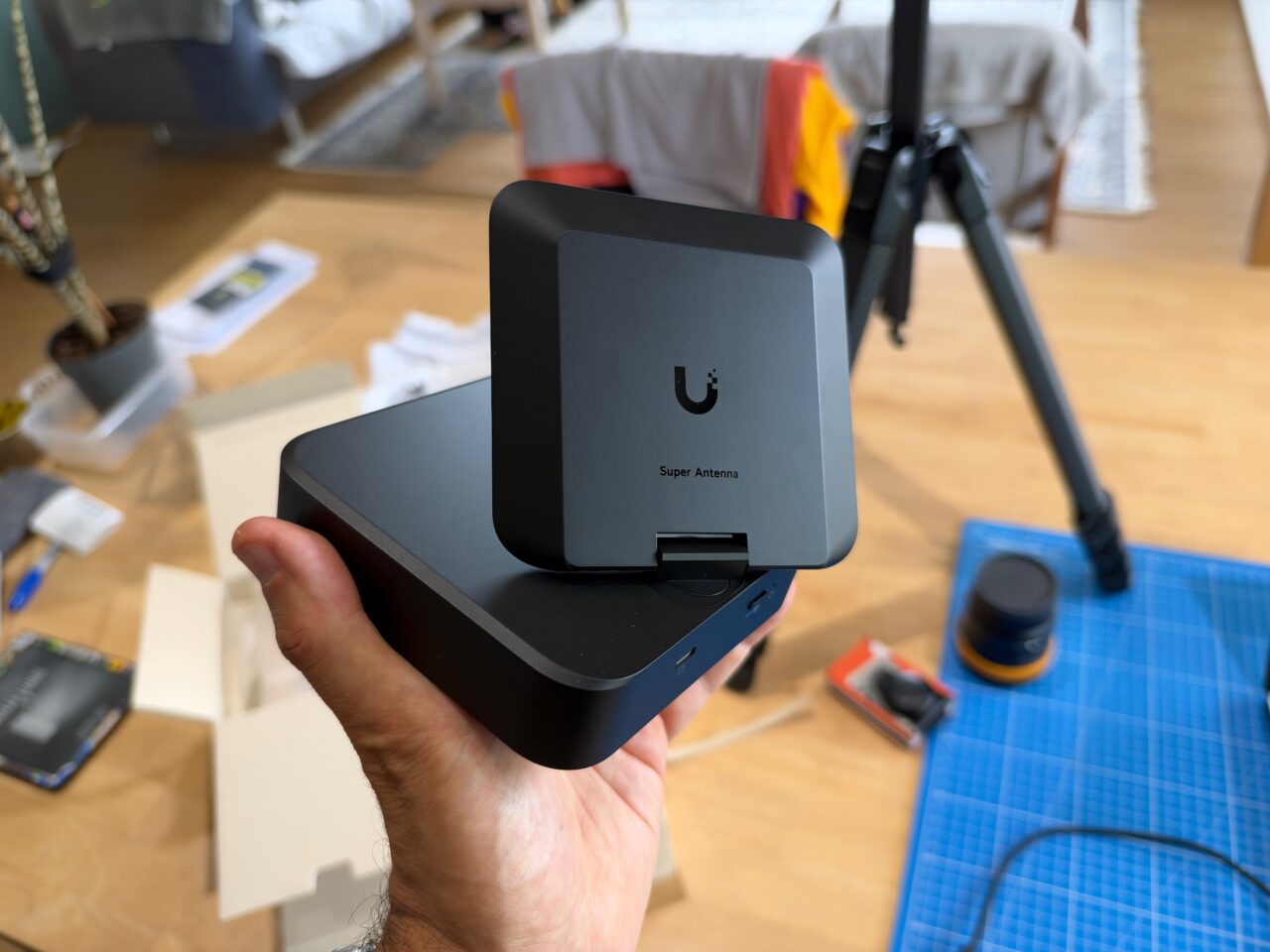
Le UniFi AirWire au déballage, avec sa grande antenne directionnelle orientable.
Par défaut, le deuxième port USB-C est obstrué, de la même manière que les ports SFP des switchs de la marque. La raison est simple : il peut ne pas être utilisé. Le AirWire a besoin d'une alimentation de 20 W pour travailler à pleine puissance (320 MHz et 5 GbE).
Le Mac ne proposant que 15 W de puissance, ce deuxième port sera absolument indispensable pour avoir le maximum de débit dans ma situation.
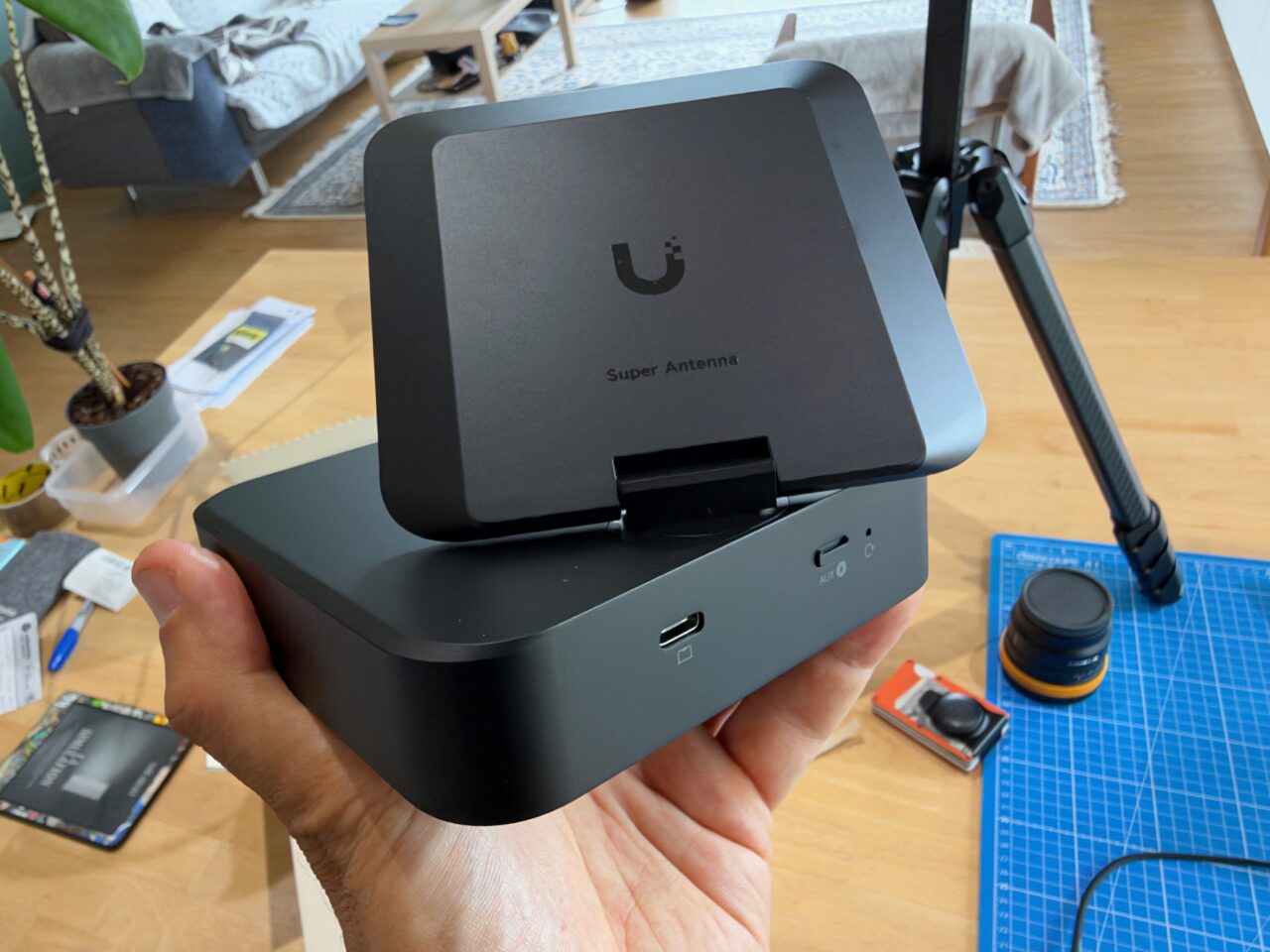
Le UniFi AirWire propose deux ports USB-C pour atteindre les 20 W d'alimentation
En dehors de ça, il n'y a rien de notable sur cette antenne externe : une base, deux ports USB-C, une "Super Antenna" et c'est parti. Plus qu'à brancher et voir comment il se comporte.
Configuration initiale du UniFi AirWire
Si je visualise assez bien comment configurer une nouvelle borne Wi-Fi ou un nouveau switch - parce qu'il est physiquement connecté à mon réseau - je voyais mal comment je pouvais connecter le AirWire.
La réponse est super simple : il le fait tout seul. Il suffit de le laisser démarrer et il apparaît automatiquement dans l'interface de UniFi Network. Je suppose que ce serait pareil avec l'application iOS (peut-être même qu'elle le détecterait en Bluetooth).
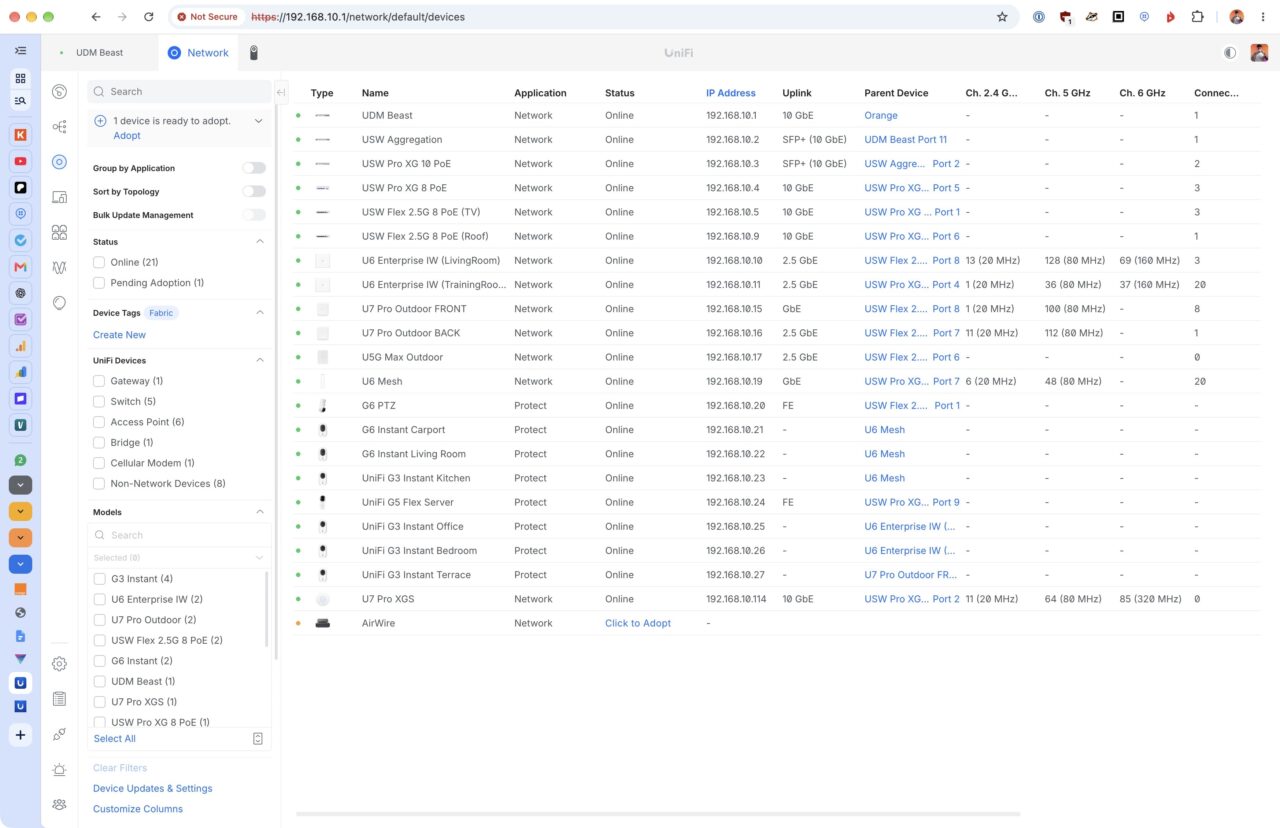
Au bout d'une courte minute, le AirWire remonte tout seul dans l'interface UniFi Network pour être adopté
Il suffit ensuite de cliquer sur le bouton "Click to Adopt" pour réaliser la configuration. Dans mon cas, le AirWire avait une mise à jour à réaliser et, cinq à six minutes plus tard, il était parfaitement utilisable, connecté à mon MacBook Pro (qui l'a détecté comme une interface réseau physique).
Quand le mesh fait des siennes
Lors de mes tests, j'ai dû désactiver le mesh parent sur toutes les bornes de la maison pour éviter que le AirWire en Enhanced Mode ne se connecte dessus.
Il y a clairement quelque chose dont le développement n'est pas terminé ici, car il n'est pas normal que la U7 Pro XGS disparaisse dès qu'on active le mode avancé, alors que c'est la seule borne capable de faire fonctionner le AirWire à plein débit.
Test de débit du UniFi AirWire
Une fois qu'on a réglé nos problèmes de mesh entre toutes les bornes, il est temps de faire quelques tests de débit. Et c'est tout de suite très bluffant !
Encore une fois, on parle d'un équipement pour lequel il n'y a eu presque aucune configuration et qui est "simplement" une antenne Wi-Fi externe pour mon MacBook Pro. D'une certaine manière, ce AirWire est ce que devrait être mon MacBook Pro : du Wi-Fi 7 MLO à 320 MHz.
Voici les débits en connectant uniquement le UniFi AirWire au MacBook Pro (donc en mode "normal") :
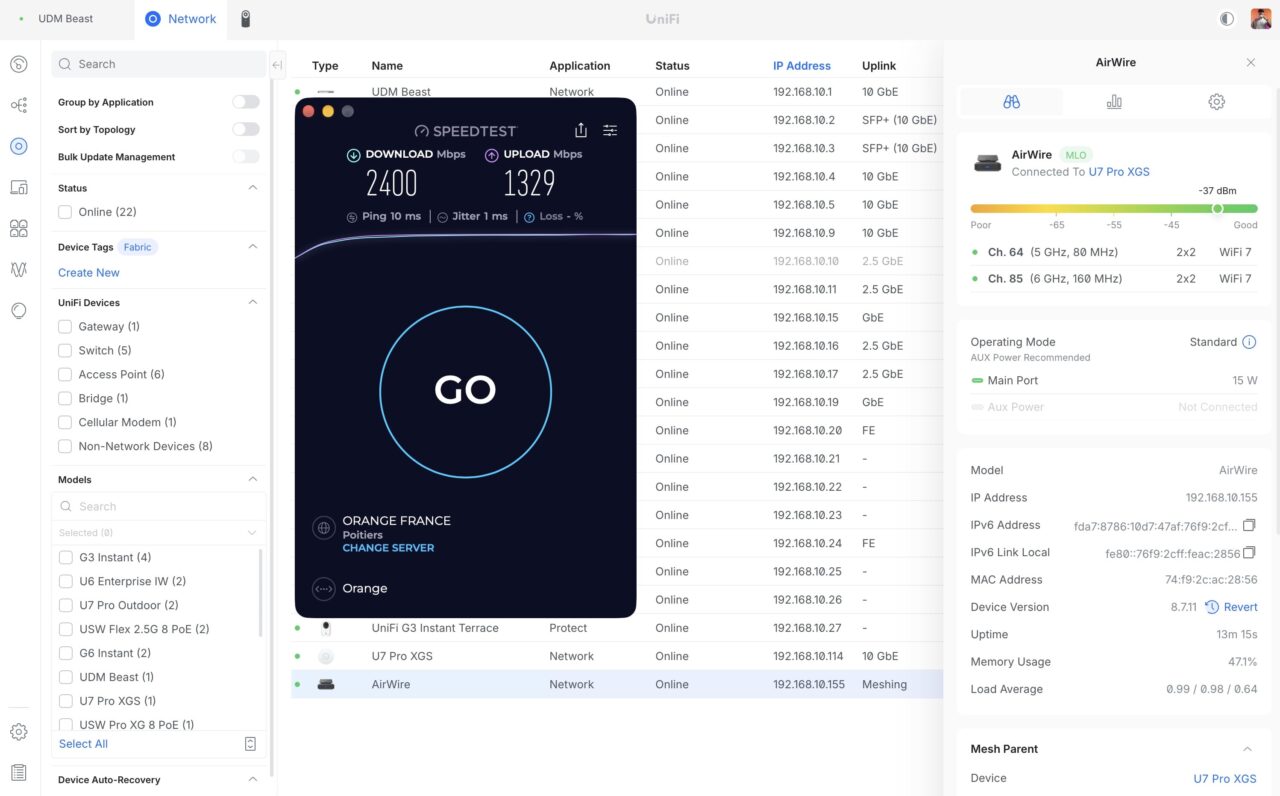
Speedtest depuis le UniFi AirWire en mode normal
On approche de la limite de l’interface réseau à 2,5 Gbit/s présentée au MacBook Pro par le AirWire, connecté en USB-C, et c’est déjà très impressionnant.
Comme vous le voyez en haut à droite de la capture d'écran, on utilise deux flux sur la bande 5 GHz à 80 MHz et deux flux sur la bande 6 GHz à 160 MHz. Voilà le type de débit que j’aimerais obtenir directement avec mon MacBook Pro, sans utiliser le moindre accessoire.
Maintenant attention : voici le test de débit en connectant les deux alimentations du UniFi AirWire, pour qu'il puisse utiliser toute sa puissance. On passe donc en 6 GHz, avec une largeur de bande maximale de 320 MHz et toujours du MLO.
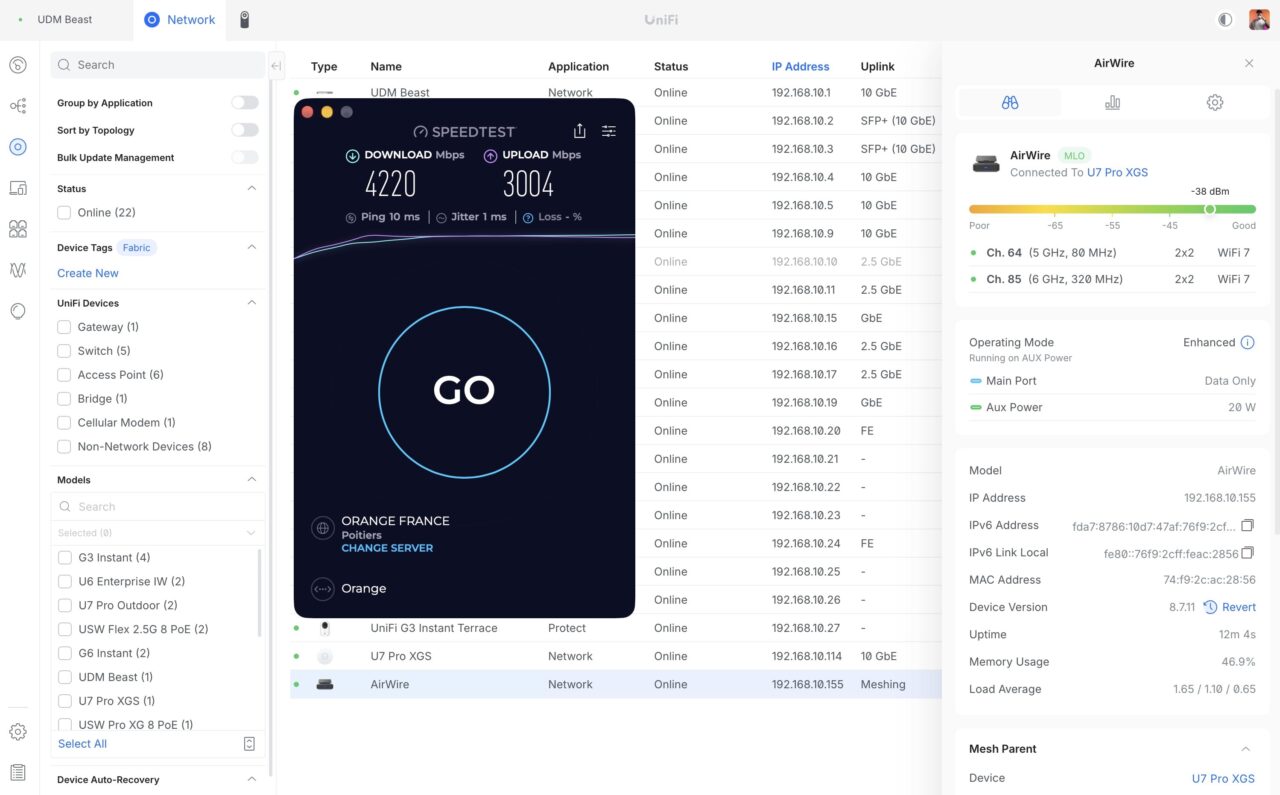
Speedtest depuis le UniFi AirWire en mode "Enhanced"
Sans surprise sur le plan technique, on approche du double du débit descendant. Mais si techniquement c'est "logique", ça reste incroyable à l'utilisation. Un ping de 10 ms, pas de gigue et 4 220 Mbit/s en débit descendant pour 3 004 Mbit/s en débit montant.
Juste WAOU !!! Le test est validé, il est maintenant temps d'installer la borne (en croisant les doigts pour que le changement d'orientation ne casse pas tout).
Installation de la borne U7 Pro XGS
Maintenant que les tests valident l'usage du UniFi AirWire, il reste à installer la borne Wi-Fi qui rend tout ça possible : la U7 Pro XGS dont on parle peu depuis le début.
Comme toutes les bornes UniFi, elle arrive avec tous les supports de fixation nécessaires à son installation et un patron en papier (avec niveau à bulle intégré, s'il vous plaît) pour réaliser les trous de fixation si vous en avez besoin.
Dans mon cas, mon plafond étant en placo, j'aurai simplement à utiliser des vis à placo et ce sera parfaitement suffisant. Sur le châssis, ça revient à utiliser les trous repérés par la lettre "A".
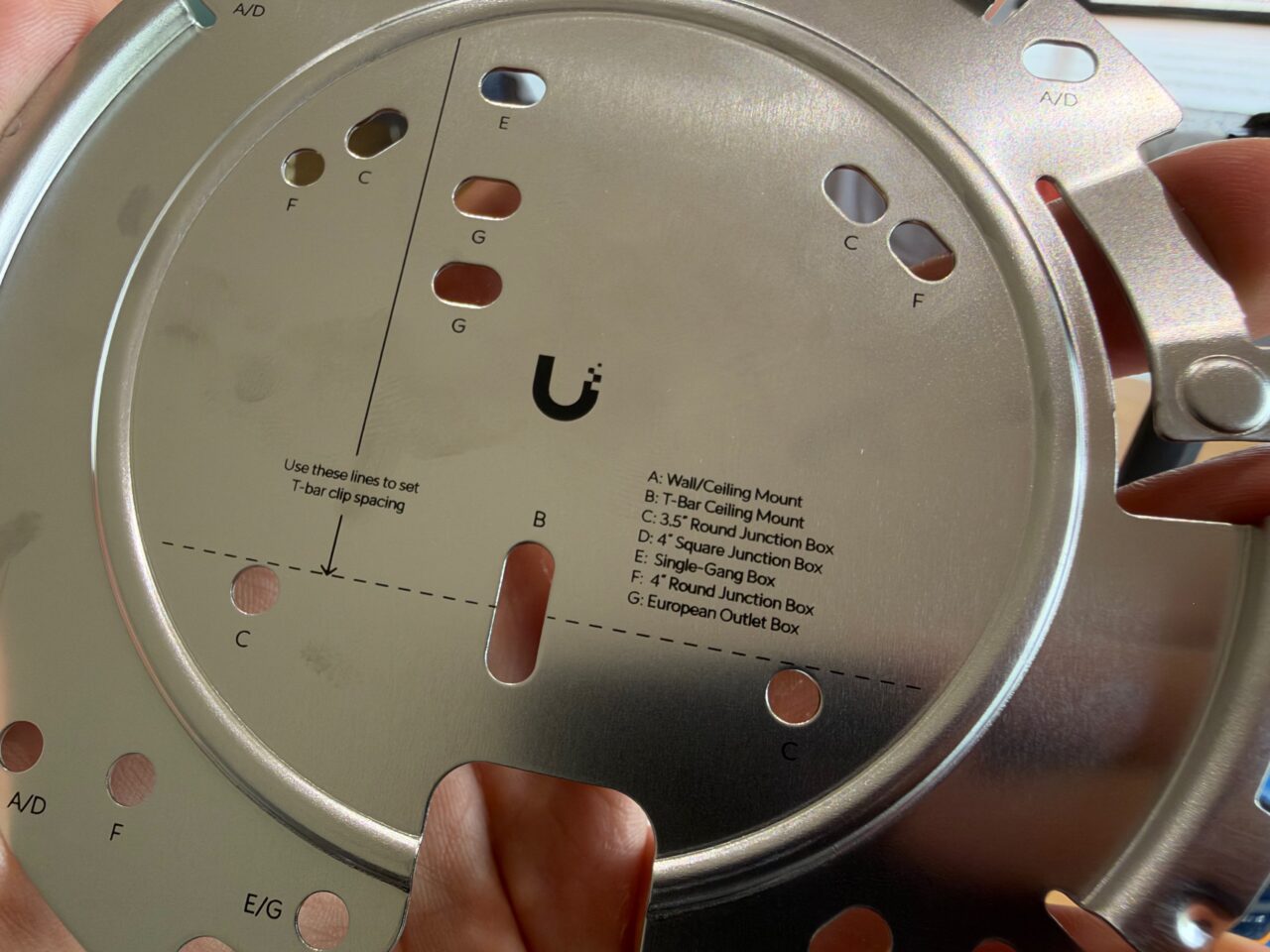
Les repères A de la plaque correspondent à une fixation au mur ou au plafond.
Pour être certain de mon coup, j'ai tout de même utilisé 4 vis à placo et orienté la borne de telle sorte que le câble sorte dans le coin, pour le faire longer dans l'angle.
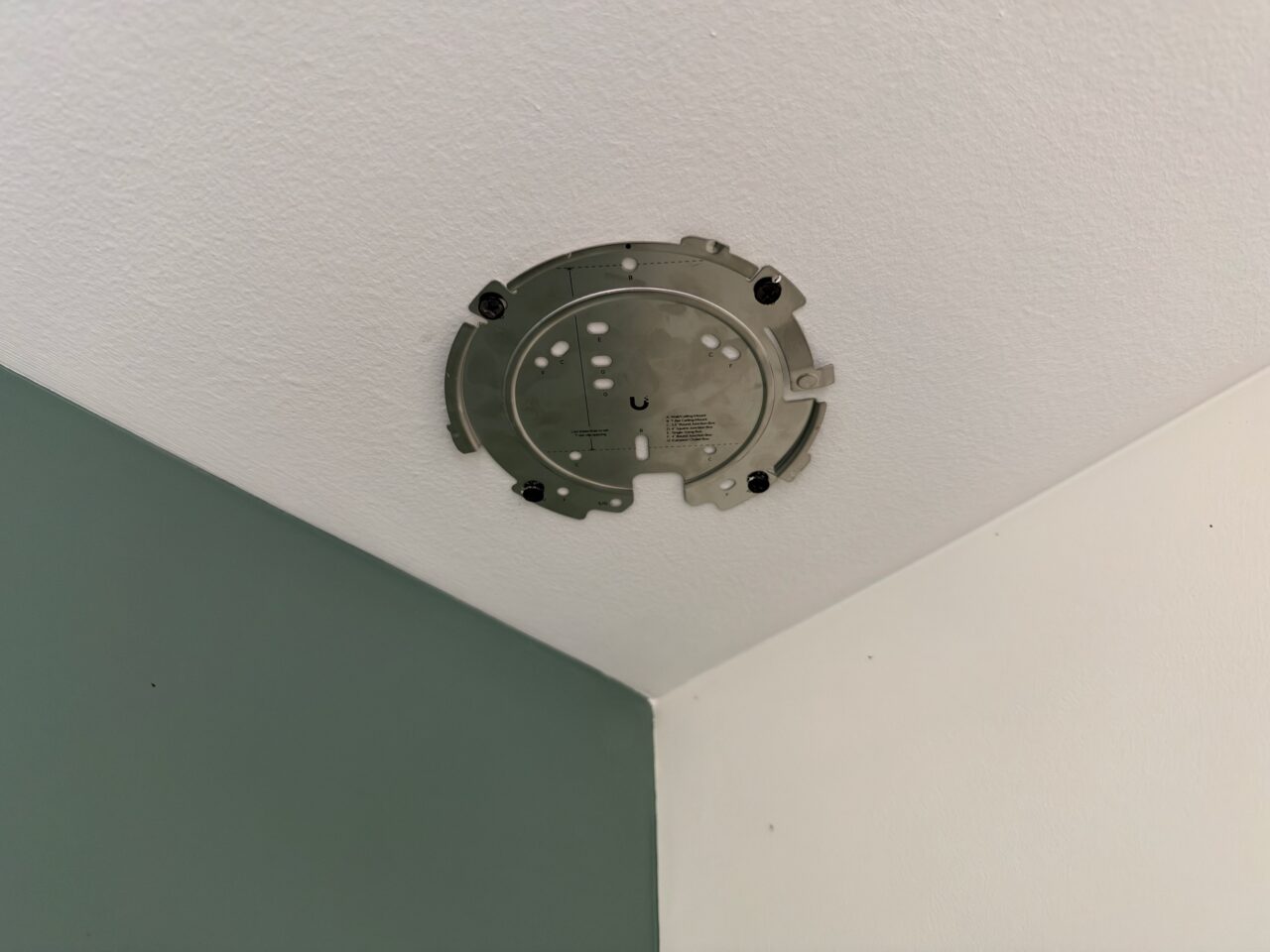
Le support est fixé au plafond avec quatre vis, avec la sortie du câble orientée vers l'angle des murs.
Maintenant que j'y pense, heureusement que je n'ai pas pris une borne E7 car l'orientation aurait été très bizarre (la borne est carrée, et le seul moyen d'avoir le câble dans le coin n'aurait pas aligné la borne avec le mur).
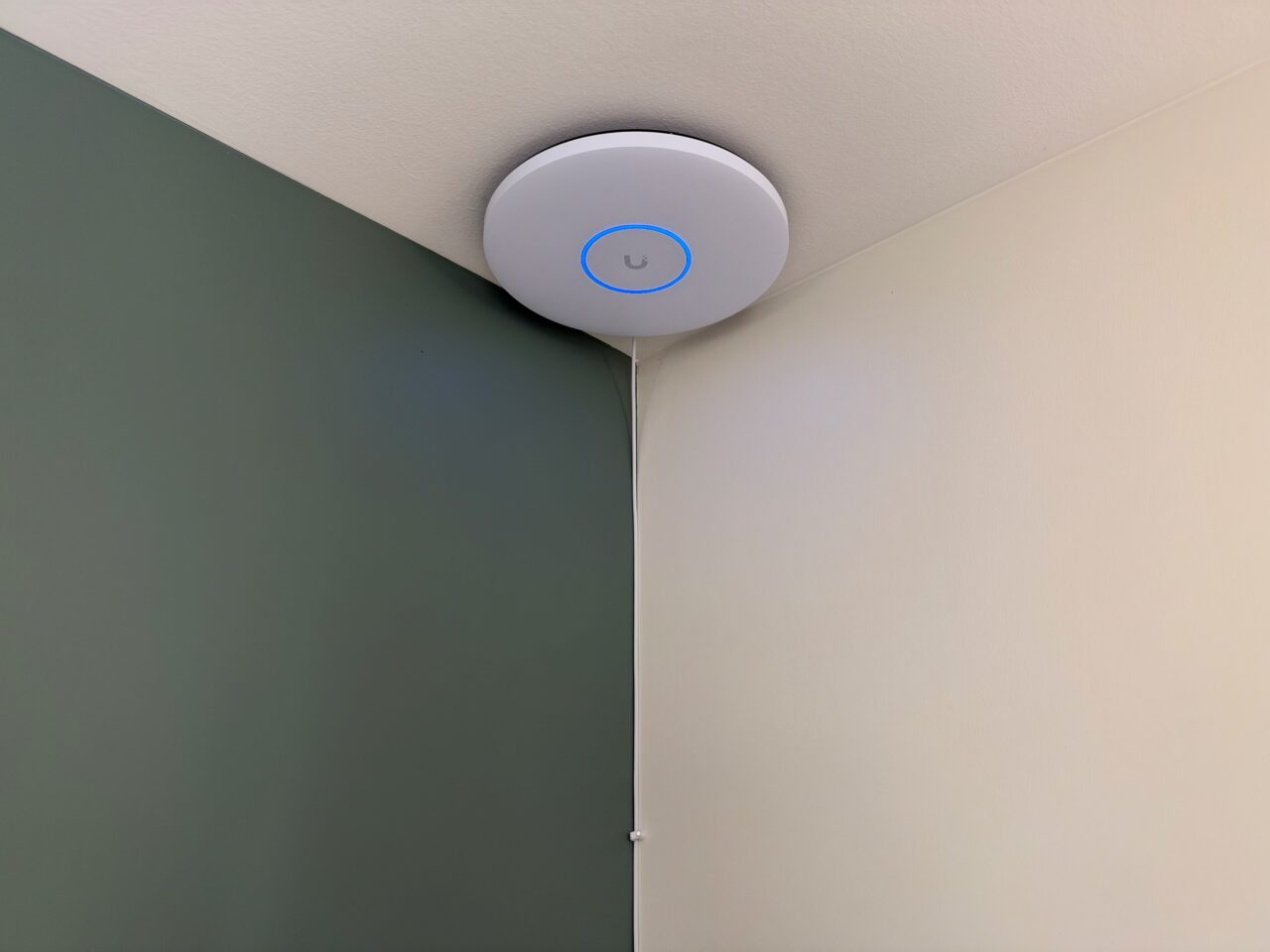
La U7 Pro XGS installée au plafond : le câble Ethernet rejoint le coin et longe discrètement l'angle des murs.
Là, il suffit d'un clou-cavalier pour maintenir proprement le câble RJ45 dans l'angle (acheté chez UniFi). L'orientation de la borne fait le reste.
Pour qui est fait le UniFi AirWire ?
Si vous avez besoin de gros débits réseau mais que vous n'avez pas la possibilité de tirer des câbles RJ45, le UniFi AirWire peut être la solution, à la condition d'avoir un réseau Wi-Fi 7 (idéalement en 320 MHz).
Grâce à lui, vous pouvez obtenir des débits proches de ceux d’une connexion Ethernet 5 GbE, uniquement par le biais de votre réseau Wi-Fi.
C'est un produit de niche, c'est une évidence. Pourtant, cette niche, dont je fais partie, sera très heureuse de son existence. Sous réserve d'avoir une installation en Wi-Fi 7, vous pouvez facilement multiplier les débits de vos transferts (dans mon cas, les débits sont presque multipliés par quatre).
Vendu 179 EUR HT au moment de la rédaction de cet article, son coût d'acquisition n'est même pas si indécent que ça.
Mon avis sur le UniFi AirWire
Ce UniFi AirWire est réellement un GROS coup de cœur : il répond parfaitement à la problématique que j'avais précédemment : avoir un gros réseau (LAN/WAN) depuis la table du salon sans avoir à systématiquement tirer un câble réseau pour cela.
La configuration est ridiculement simple car il n'y a rien à faire : on branche et ça marche.
Points positifs
- Des débits incroyables avec une connexion Wi-Fi
- Ultra simple à installer et configurer
- Tarif honnête compte tenu du problème qu'il vient résoudre
Points négatifs
- La désactivation du mesh à réaliser sur les bornes Wi-Fi pas suffisamment rapides
- Nécessite une alimentation supplémentaire pour fonctionner à pleine puissance
À noter : mes sauvegardes Carbon Copy Cloner, configurées pour fonctionner uniquement lorsque je suis connecté en Ethernet, fonctionnent aussi avec cette nouvelle interface, puisque le Mac la reconnaît comme un adaptateur réseau filaire. Vu les débits, c'est totalement OK pour moi.