Les bases du réseau
Le réseau ça fait peur. Le réseau, c'est un métier. Mais le réseau, ça peut aussi être simple… à condition de connaître et comprendre les bases. DHCP, DNS, LAN, WAN, WLAN doivent être maîtrisés, au minimum.
DHCP
Un DHCP, c'est un serveur d'annuaire. C'est un morceau du réseau dont le rôle est de faire correspondre une adresse IP (l'identifiant sur le réseau) à une adresse MAC (l'identifiant physique du matériel). Pour rester simple, on ne parlera pas des adresses MAC dynamiques.
Voyez ça comme un GPS de voiture. Quand vous voulez aller chez mami, vous écrivez "12 chemin des acacias" et il affiche un point sur une carte. Il a fait correspondre une adresse à un point physique.
DNS
Les DNS, ce sont des serveurs de noms, qui permettent aux humains de comprendre le monde du réseau. Il fait correspondre un nom à une adresse IP. Par exemple, quand vous tapez "lokan.fr" dans votre navigateur, le navigateur va aller chercher "104.26.13.228".
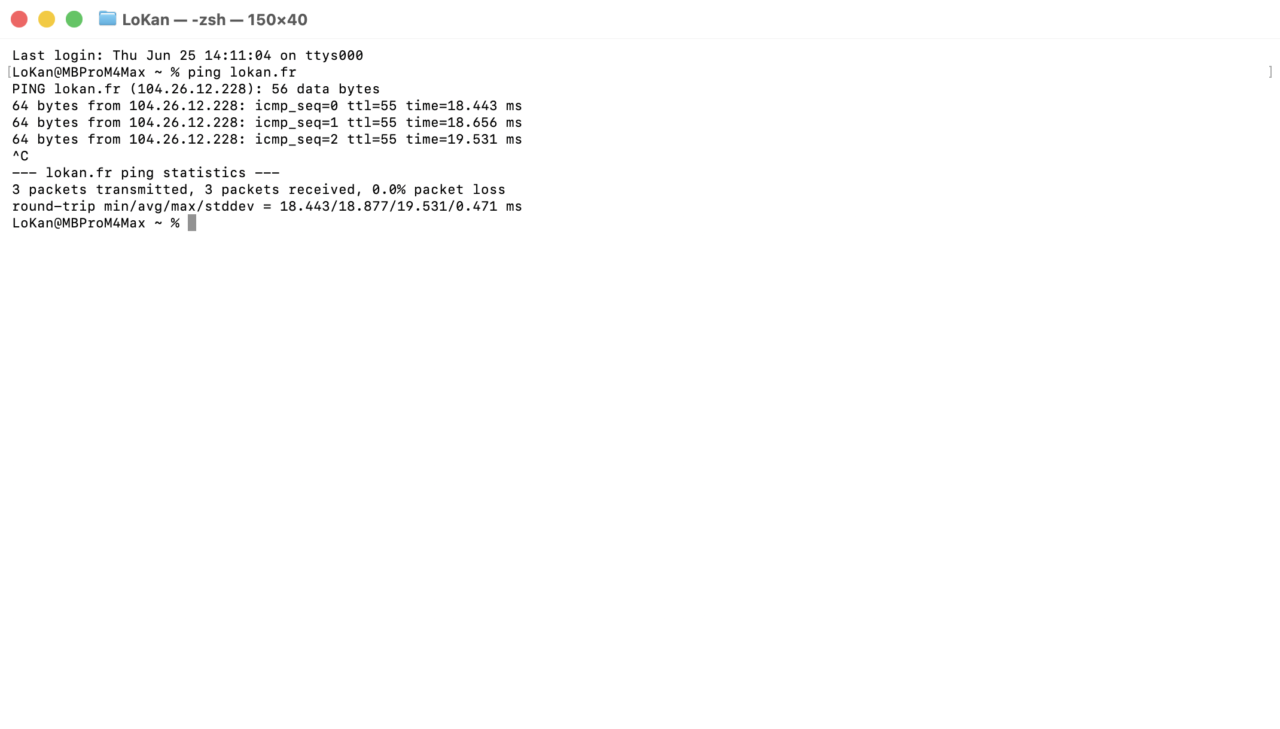
Lors d'un ping sur lokan.fr, on découvre l'adresse IP du serveur
Si on reprend l'exemple du GPS de voiture, au lieu d'écrire l'adresse de mami pour afficher un point, on peut juste écrire "mami", qui est traduit en "12 chemin des acacias", qui est traduit en un point sur la carte.
LAN, WAN, WLAN (et MAN, mon préféré)
Le LAN, c'est votre réseau local. Tout ce qui est chez vous, ou dans votre entreprise, avant de passer par la box Internet pour aller sur Internet.
Le WAN, c'est tout le reste. Le grand réseau du monde, l'extérieur (et pas qu'Internet, d'ailleurs).
Le WLAN, c'est le "wireless LAN" : c'est votre réseau local, sans fil. Sur mon LAN j'ai mon NAS, sur mon WLAN, j'ai mon iPhone. Mon Mac peut-être à la fois sur le LAN et le WLAN, avec deux adresses MAC différentes dans mon DHCP.
Le MAN est un terme qu'on n'utilise plus, mais c'est un LAN à l'échelle d'une ville, par exemple. Si votre ville est bien gérée, le service informatique à un LAN par bâtiment, avec un MAN qui relie tous les bâtiments. L'ensemble est un seul réseau, où tous les bâtiments et potentiellement tous les ordinateur de tous les bâtiments peuvent discuter entres eux, mais répartis sur plusieurs sites.
UniFi Network : une application qui vous veut du bien
Une fois qu'on a dit tout ça, il est temps de rentrer dans le vif du sujet et le réseau UniFi. Il faut comprendre que UniFi Network est une application qui s'exécute sur une passerelle UniFi. Quand j'ai commencé, c'était le truc le plus opaque pour moi.
UniFi Network est donc l'application qui gère le réseau. Rien d'extraordinaire à ça quand on y réfléchi : la box opérateur a aussi son propre logiciel pour gérer le réseau, avec ses réglages DHCP, DNS, etc.
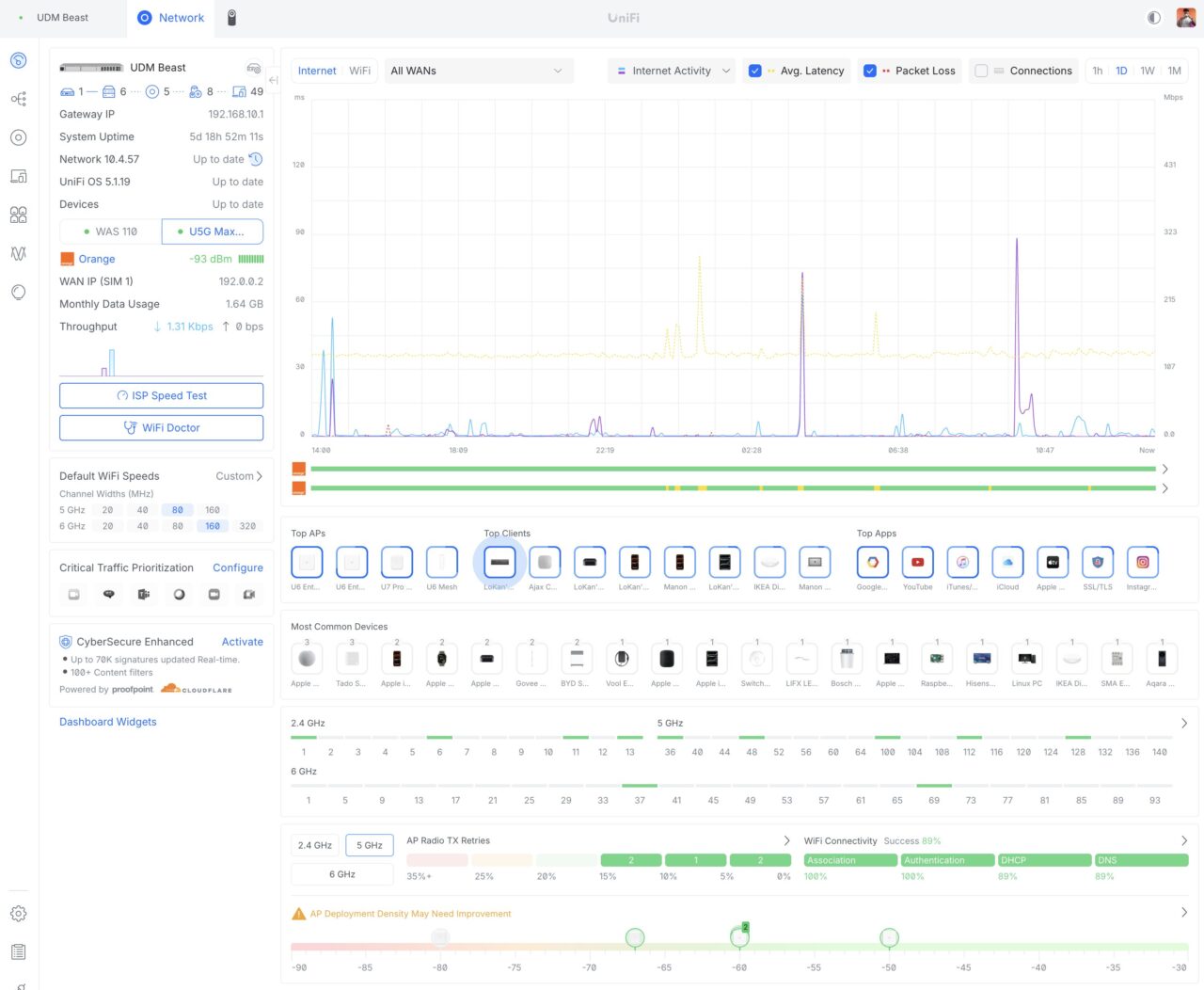
L'interface de la page d'accueil de UniFi Network
Le rôle de UniFi Network est simple : stocker les réglages de votre réseau et les appliquer, mais aussi gérer les équipements que vous allez raccorder à votre réseau, que ce soient des clients, ou d'autres switchs ou des bornes Wi-Fi, des caméras Unifi, etc.
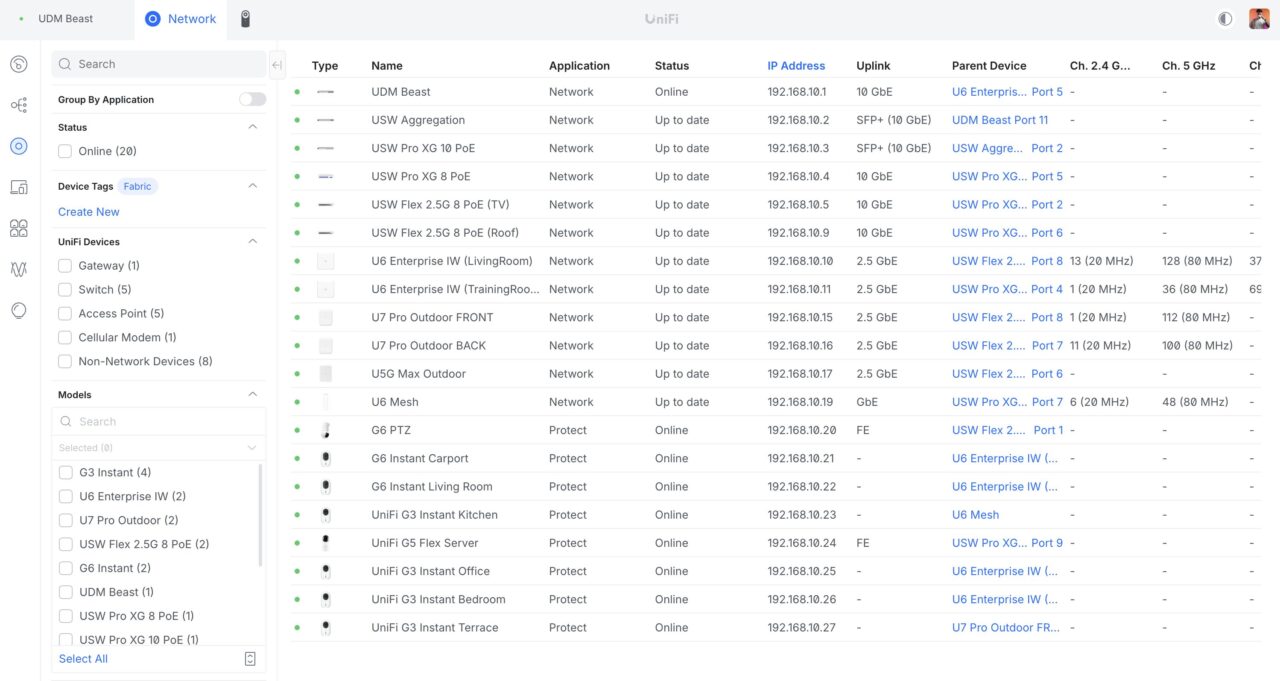
Tous les équipements UniFi présents sur mon réseau
UniFi Gateway, passerelle, routeur : l'explication
Pour faire tourner l'application UniFi Network, on vient de voir qu'il fallait une passerelle UniFi : une UniFi Gateway. En fonction de ce que vous désirez en faire, de vos attentes, il existe tout un tas de passerelles, de la plus simple à la plus complexe.
J'ai débuté avec une UniFi Dream Machine Pro, pour évoluer vers une UniFi Dream Machine SE, et depuis quelques semaines, j'ai une UniFi Dream Machine Beast, un monstre de puissance au service de mon réseau.
Cette gateway pilote donc le réseau et pour gérer votre réseau vous installez tous les switchs UniFi que vous désirez derrière. Il y en a de toutes les vitesses (jusqu'à 100 Gbit/sec) et capable de faire passer de l'électricité dans le câble réseau, pour alimenter l'équipement en face (le fameux PoE, "Power Over Ethernet" dont je vous parle souvent).
C'est typiquement le cas pour connecter une borne Wi-Fi, ou une caméra, mais il existe également des switchs qui sont eux-mêmes PoE (c'est le cas du switch UniFi Flex 2.5G que j'ai installé sur mon toit, par exemple).
Le réseau UniFi : de la box à la borne Wi-Fi
Une fois qu'on a compris tout ça, comment fonctionne le réseau UniFi, et surtout, qu'est-ce qu'on met dedans ?
La première des choses consiste à relier votre box internet sur le port WAN. On pourrait rentrer dans les détails du double NAT, des DMZ, mais la froide réalité c'est qu'on s'en fiche. Si vous êtes un puriste en devenir, vous finirez par vous renseigner sur le sujet et faire une DMZ, donc inutile d'embêter tout le monde avec ça.
Le cœur de réseau et l'agrégation
Derrière votre UDM (pour UniFi Dream Machine) vous avez le choix de l'organisation de votre réseau : en cascade, ou en étoile. Ça ne change rien d'un point de vue opérationnel, mais c'est pertinent de comprendre la différence :
- dans une configuration en cascade, vous branchez un switch à l'UDM, puis un switch sur ce switch, puis un switch sur ce switch…
- dans une configuration en étoile, vous branchez un switch d'agrégation sur l'UDM, et tous les autres switchs directement sur ce switch d'agrégation.
C'est le format que j'ai choisi avec mon switch d'agrégation UniFi. C'est le format qu'on choisi en entreprise. C'est simplement le BON format. La seule raison de ne pas faire une configuration avec un switch d'agrégation est financière.
Comment alimenter son réseau WiFi ?
En 2026, quand on fait du réseau, c'est avant tout pour avoir un meilleur réseau sans fil et c'est pour brancher des bornes Wi-Fi plus performantes, où on veut. Bingo, c'est exactement ce qu'on va voir avec UniFi Network.
Une fois que votre réseau câblé est réalisé, vous allez installer des bornes Wi-Fi, qui seront PoE : je le répète, c'est à dire qu'elles seront alimentées par le câble réseau qui apporte également le réseau et Internet. Pour celà, il vous faudra un switch PoE, voire PoE++. Et si vous voulez des bornes WiFi 7, il faudra en plus que ce switch soit 2.5 GbE, voire 10 GbE. L'étude de besoin est importante, car ce n'est pas l'équipement que vous allez changer tous les 4 matins.
Petit conseil : il vaut souvent mieux prendre un switch classique pour raccorder en filaire ce qui doit l'être, et un petit switch très performant pour les rares équipements qui ont besoin de puissance, plutôt que prendre un switch à tout faire (beaucoup de ports ET performant). À vous de voir
En ce qui concerne le choix des bornes Wi-Fi, j'avais déjà publié un guide complet pour choisir une borne Wi-Fi et améliorer son débit pour vous aider à comprendre
Quelques réglages intéressants dans UniFi Network
Une fois qu'on a vu ça, il existe tout un tas de réglages qui permettront de personnaliser votre expérience :
- Créer plusieurs réseaux, pour isoler les équipements, qu'ils soient en WiFi ou en câblé. Les ordinateurs du boulot, gérés par une DSI, ne se connectent pas au réseau domestique. Ils sont sur un VLAN à part (Virtual LAN, un réseau virtuellement isolé).
- Une fois qu'on a plusieurs réseaux, on peut créer plusieurs réseaux WiFi séparés, reposant chacun sur un VLAN. Les invités sont sur un réseau qui ne voient pas ma domotique ; les équipements IoT sont sur un réseau où ils ne voient rien d'autre (comme s'ils étaient seuls).
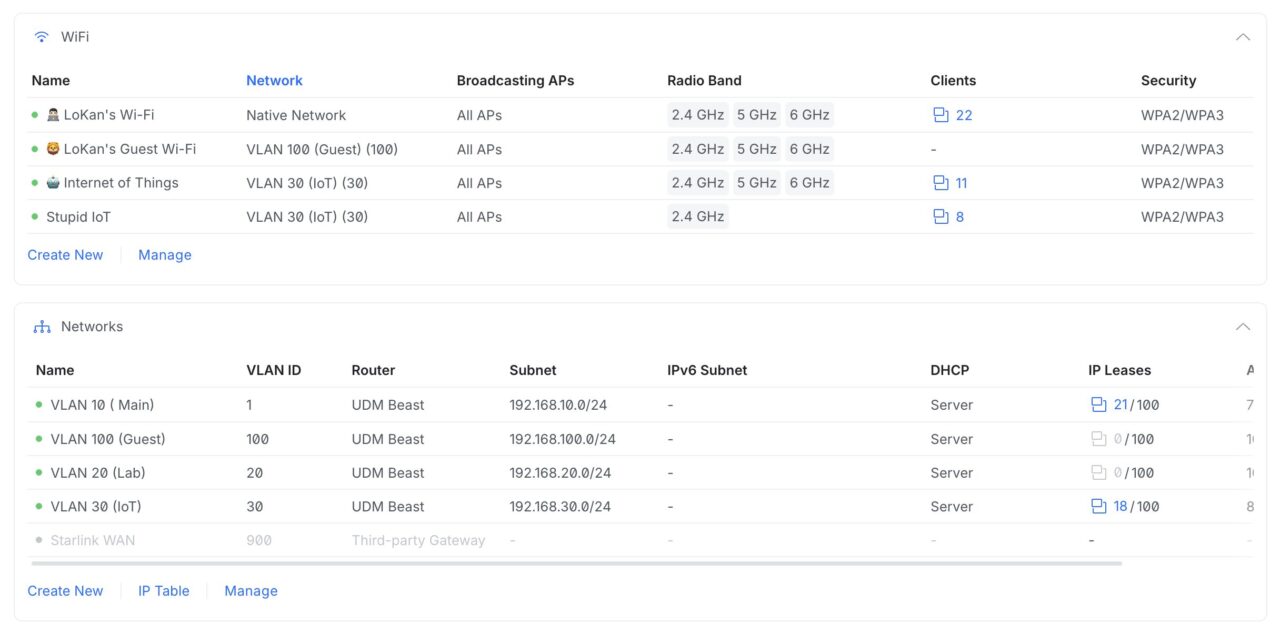
On peut aussi configurer des sauvegardes dans le Cloud UniFi (on l'a vu lors de l'installation de l'UDM Beast), régler la puissance des bornes Wi-Fi au global, ou de manière spécifique, laisser UniFi réaliser des tests la nuit pour adapter automatiquement le réseau, accéder à son réseau à distance, etc.
Je ne rentre pas dans les détails ici, mais n'hésitez pas à utiliser les commentaires pour évoquer les sujets qui vous intéressent.
Mon usage du matériel UniFi (UniFi Network et UniFi Protect)
J'ai commencé à jouer avec du matériel UniFi et UniFi Network en 2019 et depuis, mon usage a évolué. Si l'idée de base était de faire le geek dans un petit appartement, mon infrastructure alimente aujourd'hui une grande maison, gère la videoprotection, avec des redondances par satellite (mon installation Starlink avec UniFi, VLAN et U7 Pro Outdoor) et 5G (mon installation UniFi 5G Max Outdoor).
L'objectif aujourd'hui est d'avoir quelque chose de fiable (évidemment) sans maintenance ou presque, et sans abonnement. Toutes les caméras enregistrent leurs flux en local sur l'UDM Beast et ses deux disques durs, ainsi que sur HomeKit Secure Video grâce à un bricolage dans HomeBridge pour connecter UniFi Protect à HomeKit.
En plus de tout ça, je veux de la vitesse. Mon réseau câblé est en 10 GbE et PoE+++, ce qui me permet d'alimenter des switchs UniFi Flex en PoE qui eux même alimentent des équipements en PoE+ (comme sur le toit, ou anciennement, au bureau).
La semaine dernière, j'ai fait un double upgrade dont je n'ai pas parlé en vidéo : j'ai acheté un CalDigit TS5 Plus pour mon setup 10 GbE et un switch 10 GbE pour le bureau, afin pouvoir brancher mon MacBook Pro en 10 GbE et travailler très efficacement. C'est très satisfaisant !
Pour aller plus loin avec mes vidéos UniFi
Voici des articles et vidéos que j'ai déjà publiés et qui expliquent beaucoup de choses.