UniFi Network est l'application qui permet de configurer et de superviser un réseau UniFi : la passerelle, les switchs, les bornes Wi-Fi et les appareils qui s'y connectent. L'écosystème peut sembler intimidant au départ, mais il devient beaucoup plus lisible dès qu'on sépare trois questions : où l'application est hébergée, qui joue le rôle de routeur et comment le réseau est distribué dans la maison.
Dans ce guide UniFi Network pour débutants, je reprends les notions indispensables, le matériel réellement nécessaire et les erreurs à éviter avant d'acheter.
Le réseau, c'est un métier. Mais il n'est pas nécessaire d'en faire le sien pour installer quelque chose de propre à la maison. Il faut surtout comprendre quelques mots et éviter d'acheter le matériel dans le désordre.
UniFi Network, c'est quoi ?
UniFi Network est l'application qui centralise les réglages du réseau. Lorsqu'une passerelle UniFi est présente, elle permet notamment de configurer Internet, le DHCP, les VLAN, les règles de sécurité et les VPN. Elle sert aussi à administrer les switchs, les bornes Wi-Fi et les appareils connectés.
Elle affiche également les appareils connectés, leur trafic et leur place dans la topologie du réseau.
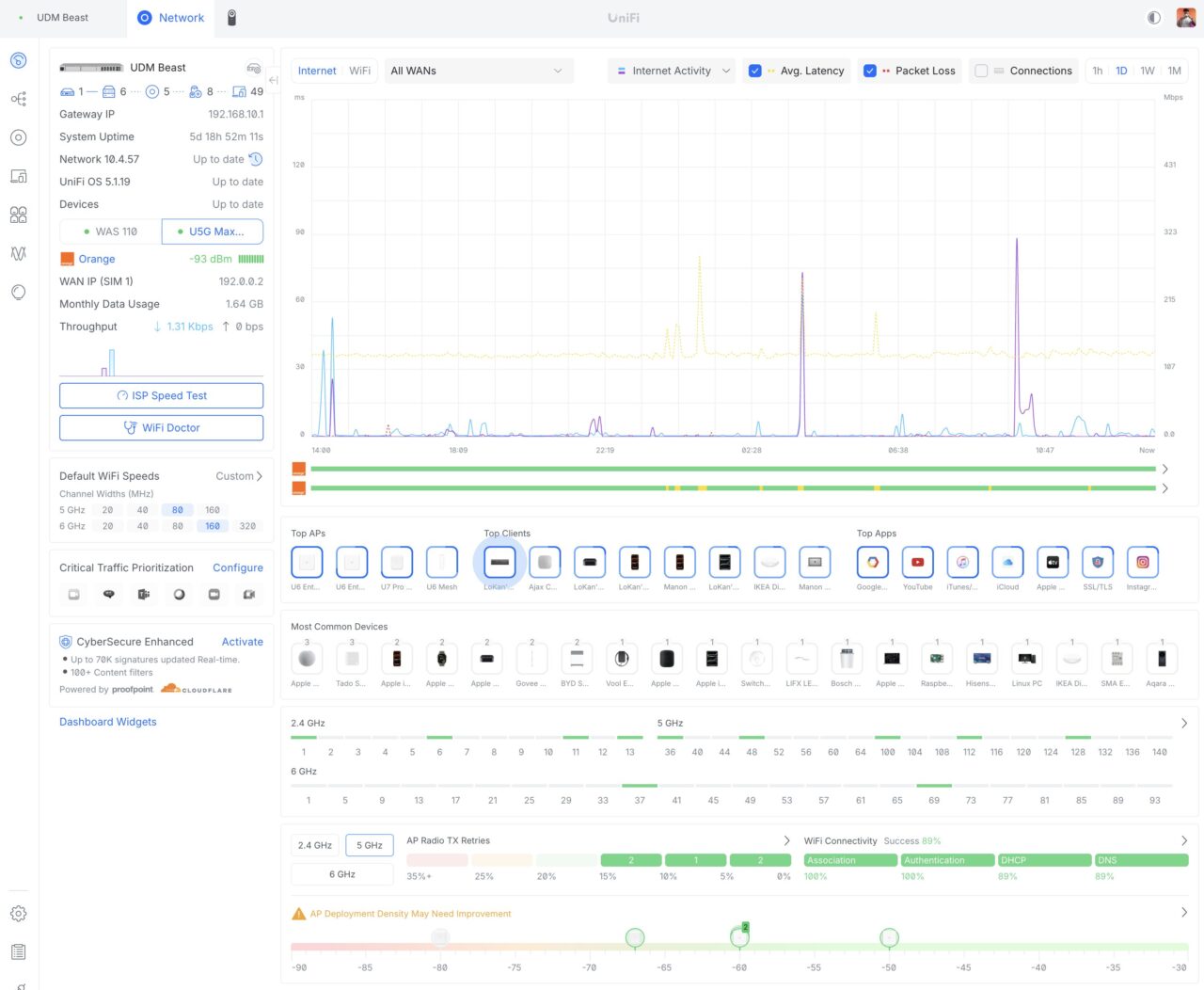
L'interface d'accueil d'UniFi Network centralise l'état et les réglages du réseau
UniFi Network ne gère pas toutes les familles de produits Ubiquiti. Les caméras dépendent par exemple d'UniFi Protect, tandis que le contrôle d'accès repose sur UniFi Access. Ces applications peuvent fonctionner sur le même hôte UniFi, mais elles conservent chacune leur rôle.
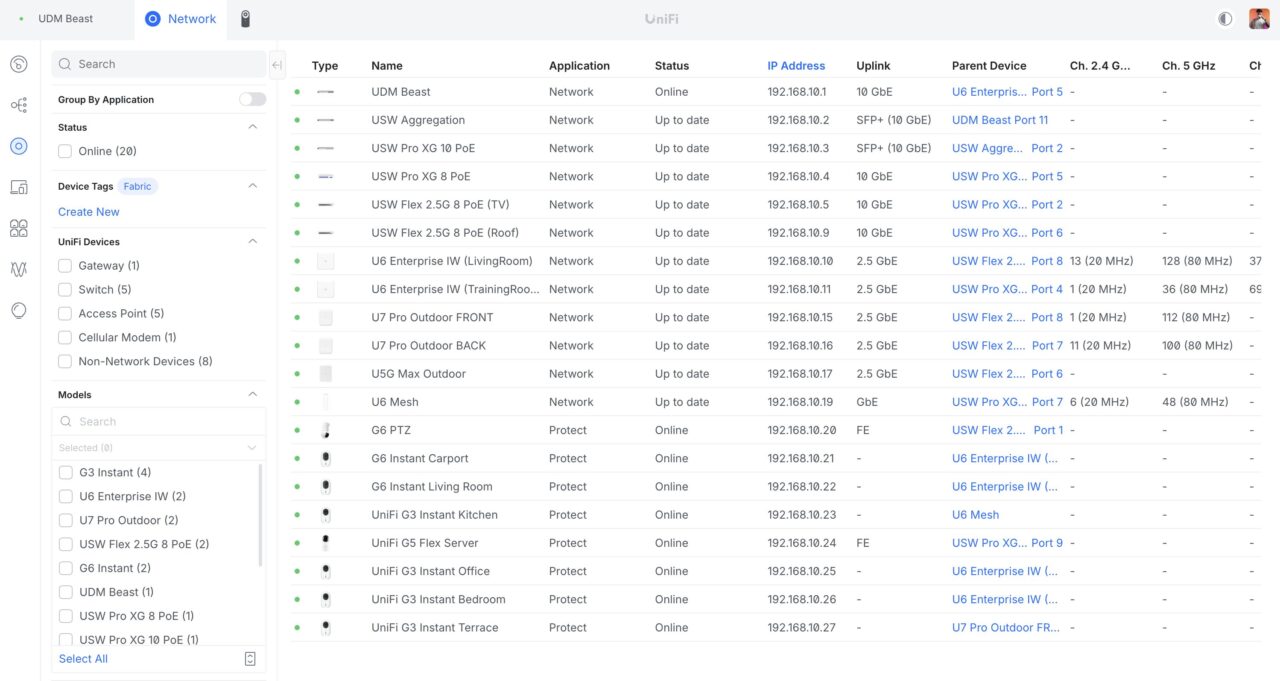
Les passerelles, switchs et bornes UniFi apparaissent dans une seule interface
Quel matériel faut-il pour débuter avec UniFi ?
La solution la plus simple consiste à choisir une UniFi Cloud Gateway. Elle réunit le routeur, le pare-feu et l'application UniFi Network dans un seul appareil. Il suffit ensuite d'ajouter un switch et une ou plusieurs bornes Wi-Fi selon la taille du logement.
Une Cloud Gateway n'est toutefois pas obligatoire. Il est possible de conserver la box opérateur comme routeur et d'héberger UniFi Network sur un CloudKey, un UniFi OS Server auto-hébergé ou l'offre d'hébergement officielle d'Ubiquiti. Pour un premier réseau UniFi complet, la Cloud Gateway reste simplement le chemin le plus lisible.
J'ai débuté avec une UniFi Dream Machine Pro, puis je suis passé à une UniFi Dream Machine SE. Mon installation actuelle repose sur une UniFi Dream Machine Beast, qui est très largement surdimensionnée pour un réseau domestique classique.
L'UDM Beast correspond simplement à ma manière habituelle de ne pas faire les choses à moitié.
Dans la plupart des logements, le parcours est donc simple : une passerelle pour router et sécuriser le trafic, un switch pour distribuer le réseau filaire, puis une ou plusieurs bornes Wi-Fi. Le choix du switch dépend surtout du nombre de ports, du débit souhaité et du besoin d'alimenter des appareils en PoE.
Les bases du réseau : DHCP, DNS, LAN, WAN et WLAN
Le réseau peut faire peur parce qu'il possède son propre vocabulaire. Il n'est pourtant pas nécessaire de devenir administrateur système pour comprendre les quelques notions utilisées dans UniFi Network.
DHCP
Le DHCP attribue automatiquement une configuration réseau aux appareils qui se connectent : une adresse IP, un masque de sous-réseau, une passerelle, des serveurs DNS et une durée de bail. Il ne s'agit pas d'un annuaire permanent entre une adresse IP et une adresse MAC. C'est plutôt le service qui distribue les places disponibles et mémorise temporairement qui utilise quoi.
UniFi permet ensuite de réserver toujours la même adresse IP à certains appareils. C'est utile pour un NAS, une imprimante, une caméra ou un serveur que l'on veut retrouver facilement, sans devoir configurer manuellement une adresse fixe sur chaque équipement.
DNS
Le DNS fait correspondre un nom compréhensible, comme lokan.fr, à une ou plusieurs adresses IP utilisées par le site au moment de la requête. Sans DNS, il faudrait retenir des suites de chiffres pour accéder aux services du réseau ou à Internet.
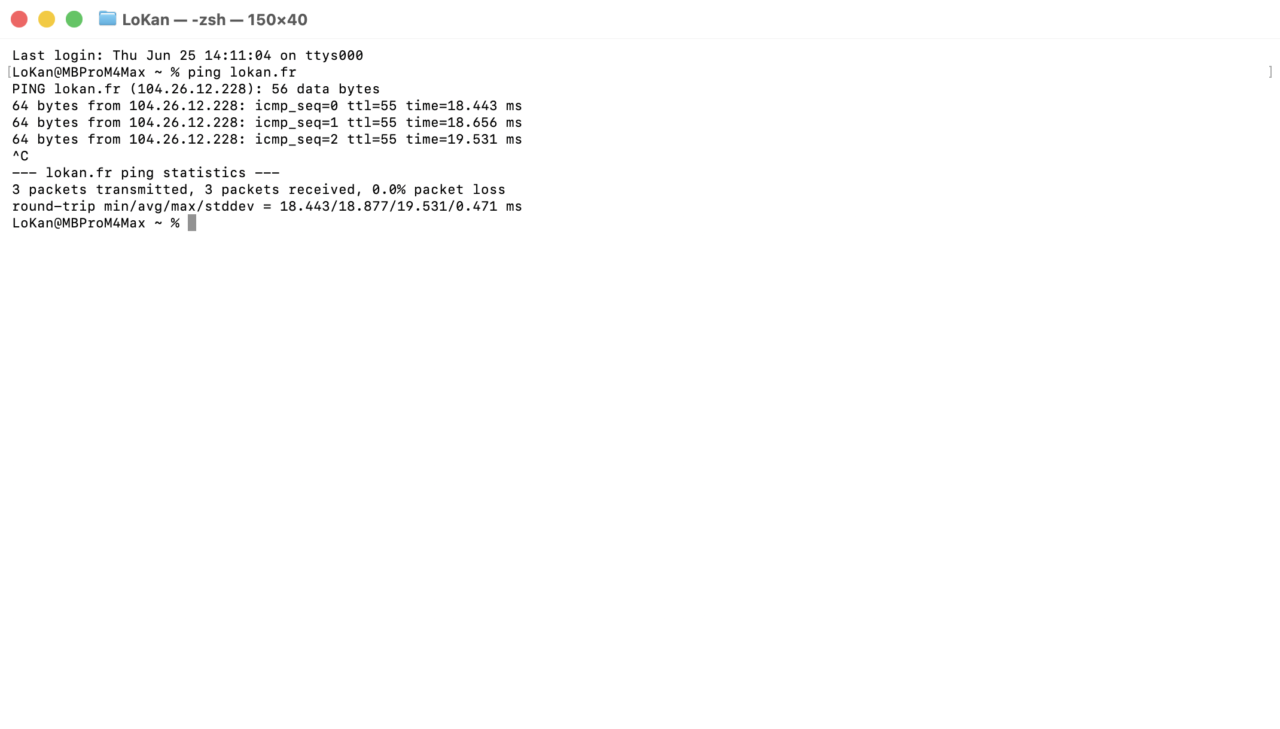
Le DNS permet de retrouver une adresse IP utilisée par lokan.fr au moment du test
LAN, WAN et WLAN
Le LAN est le réseau local : les appareils présents à la maison ou dans l'entreprise. Le WAN désigne le réseau situé de l'autre côté de la passerelle, généralement la connexion vers l'opérateur et Internet. Le WLAN est simplement la partie sans fil du réseau local, autrement dit le Wi-Fi.
Un NAS relié en Ethernet se trouve sur le LAN. Un iPhone connecté à une borne se trouve sur le WLAN. Les deux peuvent communiquer si les règles du réseau l'autorisent.
Où fonctionne l'application UniFi Network ?
UniFi Network doit être hébergé sur une Cloud Gateway, un CloudKey, un UniFi OS Server auto-hébergé ou l'offre Official UniFi Hosting. Si cet hôte devient indisponible, les appareils adoptés continuent d'appliquer la dernière configuration reçue. En revanche, l'administration, les changements de réglages, les statistiques et certaines fonctions distantes ne sont plus disponibles jusqu'à son retour. Ubiquiti détaille ces possibilités dans sa documentation d'introduction à UniFi.
La nuance est importante : la passerelle fait circuler et sécurise le trafic, tandis que l'application UniFi Network sert à administrer l'installation. Une Cloud Gateway réunit ces deux fonctions. Un CloudKey héberge l'application, mais il faut alors conserver une autre passerelle pour router le réseau.
De la box Internet à la borne Wi-Fi
Relier la box et la passerelle
Dans une installation classique, la box opérateur est reliée au port WAN de la passerelle UniFi. Le double NAT qui en résulte fonctionne souvent pour la navigation, le streaming et les usages courants, mais il peut compliquer les redirections de ports, certains VPN, l'accès distant ou le jeu en ligne.
Selon l'opérateur et le matériel, un mode bridge ou le remplacement de la box peut supprimer le double NAT. Une DMZ ne le supprime pas, mais elle peut transférer les connexions entrantes vers la passerelle UniFi et limiter certains problèmes. Rien de tout cela n'est indispensable pour commencer.
Distribuer le réseau avec des switchs
Le switch ajoute des ports Ethernet et relie les différentes zones de la maison. Un modèle PoE peut aussi envoyer de l'électricité dans le câble réseau pour alimenter une borne Wi-Fi, une caméra ou un autre switch compatible. Il faut vérifier le standard demandé par chaque appareil, mais aussi le budget PoE total que le switch peut fournir.
Un petit réseau peut parfaitement fonctionner en cascade, avec un switch relié à un autre. Quand l'installation grandit, une organisation en étoile facilite souvent les diagnostics et évite qu'une longue chaîne de switchs partage le même lien montant. C'est le rôle de mon UniFi Switch Aggregation, qui relie les principales branches de mon réseau en 10 GbE.
Choisir et alimenter les bornes Wi-Fi
Une borne UniFi est généralement reliée en Ethernet et alimentée en PoE. Un injecteur PoE peut suffire pour une seule borne, mais un switch PoE devient plus pratique dès que plusieurs points d'accès ou caméras sont installés.
Une borne Wi-Fi 7 peut fonctionner sur un port Ethernet à 1 GbE. Un uplink à 2,5 ou 10 GbE évite simplement que le réseau filaire limite son débit cumulé. L'alimentation nécessaire dépend du modèle : il faut donc regarder séparément la vitesse du port et la norme PoE demandée.
Avant de remplacer une borne uniquement pour sa norme, il faut aussi regarder les appareils réellement utilisés. J'ai comparé le Wi-Fi 6E et le Wi-Fi 7 sur les appareils Apple pour mesurer ce que cette évolution change en pratique. J'ai également publié un guide pour choisir une borne Wi-Fi et améliorer son débit.
Les premiers réglages utiles dans UniFi Network
Il est tentant de modifier tous les paramètres dès la première connexion. Je préfère commencer par une base simple, vérifier que tout fonctionne, puis ajouter de la segmentation uniquement lorsqu'elle répond à un besoin réel.
- Créer un réseau principal pour les appareils personnels et les services de confiance.
- Créer si nécessaire un réseau invité, sans accès aux équipements locaux.
- Isoler les objets connectés ou les ordinateurs professionnels lorsque leur niveau de confiance est différent.
- Activer les sauvegardes et installer les mises à jour après avoir vérifié qu'elles ne signalent pas de problème connu.
Un VLAN sépare logiquement les réseaux, mais il ne suffit pas à garantir leur isolation. Ce sont les règles du pare-feu qui déterminent ensuite quels appareils peuvent communiquer entre eux. Un réseau invité ou IoT n'est donc réellement isolé que si les règles correspondent à l'objectif recherché.
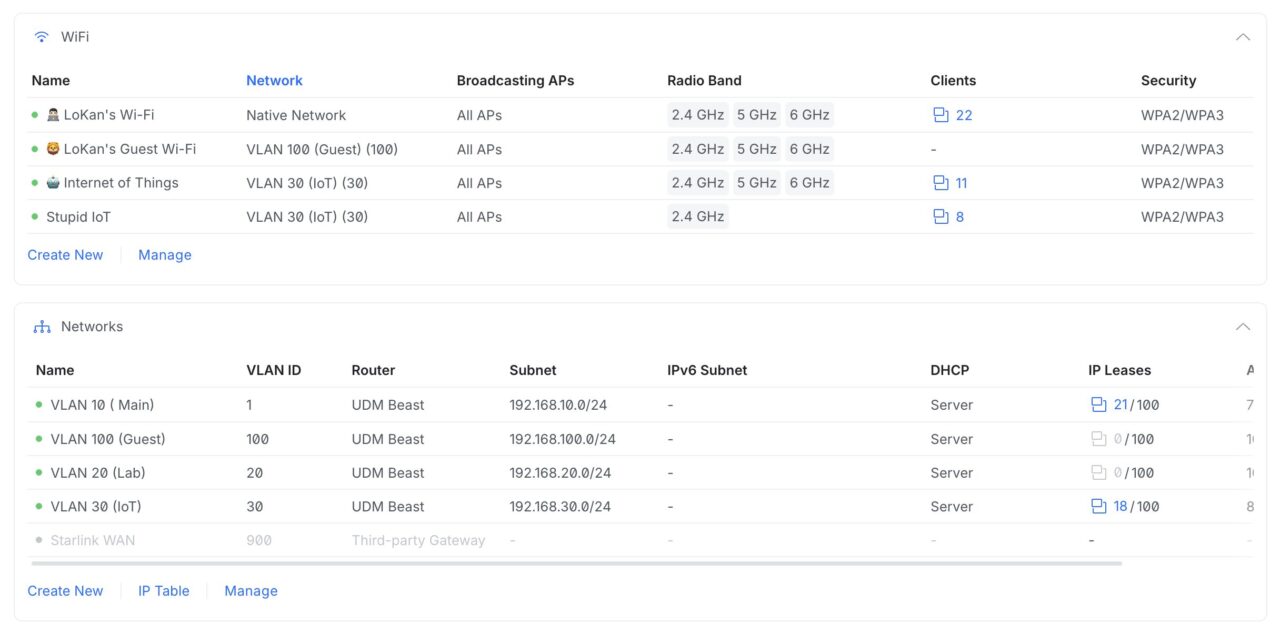
UniFi Network permet aussi de régler la puissance des bornes, de choisir les canaux, de suivre les coupures Internet, de gérer l'accès à distance et de visualiser la topologie. Ces options sont utiles, mais elles ne compensent pas une borne mal placée ou un câble trop lent.
Mon installation UniFi actuelle
J'utilise UniFi depuis 2019. Ce qui a commencé comme un réseau de geek dans un appartement alimente maintenant une grande maison, des caméras, plusieurs bornes Wi-Fi, des VLAN, un NAS, du 10 GbE et des équipements extérieurs en PoE.
J'ai détaillé toute cette architecture, pièce par pièce, dans la visite complète de mon réseau UniFi 10 GbE à la maison. Cette installation n'est pas un modèle à reproduire à l'identique : elle correspond à mes usages de production vidéo, de sauvegarde, de domotique et de vidéosurveillance.
La connexion principale dispose de deux solutions de secours que j'ai documentées séparément : une installation Starlink avec UniFi, VLAN et U7 Pro Outdoor, puis un UniFi 5G Max Outdoor intégré comme second accès Internet.
Les caméras enregistrent localement sur l'UDM Beast. Elles remontent aussi dans HomeKit Secure Video grâce à mon installation UniFi Protect avec Homebridge. Au bureau, un CalDigit TS5 Plus relie mon MacBook Pro en 10 GbE au reste du réseau.
Questions fréquentes avant de passer à UniFi
Faut-il remplacer sa box Internet ?
Non. Une Cloud Gateway UniFi peut être placée derrière la box de l'opérateur. La suppression ou le remplacement de cette dernière est une étape plus avancée, utile seulement pour certains besoins.
Faut-il obligatoirement acheter une Cloud Gateway ?
Non. UniFi Network peut être hébergé sur un CloudKey, un UniFi OS Server auto-hébergé ou l'offre officielle d'Ubiquiti. La Cloud Gateway reste toutefois la solution la plus simple pour réunir le routeur, le pare-feu et l'administration du réseau.
Un switch PoE est-il indispensable ?
Pas toujours. Une borne peut être alimentée par un injecteur PoE compatible. Un switch PoE devient surtout intéressant lorsque plusieurs bornes, caméras ou petits switchs doivent être alimentés proprement.
Faut-il du 10 GbE pour profiter d'UniFi ?
Absolument pas. Un réseau gigabit bien conçu suffit à la grande majorité des foyers. Le 2,5 ou le 10 GbE prend du sens pour les gros transferts vers un NAS, la production vidéo, plusieurs machines rapides ou une connexion Internet supérieure à 1 Gbit/s.
Vous voulez cadrer votre projet UniFi ?
Entre la gateway, les switches, les bornes Wi-Fi, le PoE, les VLAN et la couverture réelle du bâtiment, une installation UniFi peut vite devenir plus complexe que prévu.
Si vous avez un projet concret de maison, de bureau ou de baie réseau, l'Appel Déclic de 30 minutes permet de regarder votre besoin ensemble, de clarifier les choix et de définir la prochaine étape utile.
Pour aller plus loin avec mes articles UniFi