Si mon MacBook Pro disparaît demain, je veux pouvoir récupérer mes fichiers et reprendre le travail. C'est à ça que doivent servir mes sauvegardes. Après vingt ans de création de contenu, les vidéos, les photos et les projets s'accumulent, et je n'ai aucune envie de tout perdre pour un disque qui décide de rendre l'âme.
Mon installation représente environ 146 To de capacité : 8 To dans le MacBook Pro, 8 To sur mon SSD de travail et quelque 130 To dans le NAS. Les volumes sont importants, mais la logique reste assez simple : savoir où se trouve chaque fichier, en garder plusieurs copies et ne pas tout laisser au même endroit. Voici comment je m'organise, avec ce qui fonctionne et ce qu'il me reste à améliorer.
Trois emplacements, chacun son rôle
Avant de parler de sauvegardes, il faut déjà savoir ce qu'on sauvegarde. Pendant un temps, mes projets étaient répartis entre le Mac (le travail en cours) et un SSD externe (les archives "tièdes"). Je passais mon temps à copier des fichiers de l'un à l'autre, avec une question qui revenait trop souvent : laquelle est la bonne version ? Ça ne me convenait plus.
J'ai donc séparé les usages. Le Mac contient mes données personnelles, le SSD mes projets en cours et le NAS mes archives. Ce sont les emplacements de référence. Les sauvegardes viennent ensuite.
Le MacBook Pro et mes données personnelles
J'ai choisi un MacBook Pro 14 pouces avec la M4 Max et 8 To de stockage pour garder mes données localement, y compris celles qui sont dans le cloud. Le format devait aussi faciliter mes déplacements. Avec le recul, j'aurais dû conserver un 16 pouces. Mais pour le sujet qui nous intéresse, le choix important reste celui des 8 To.
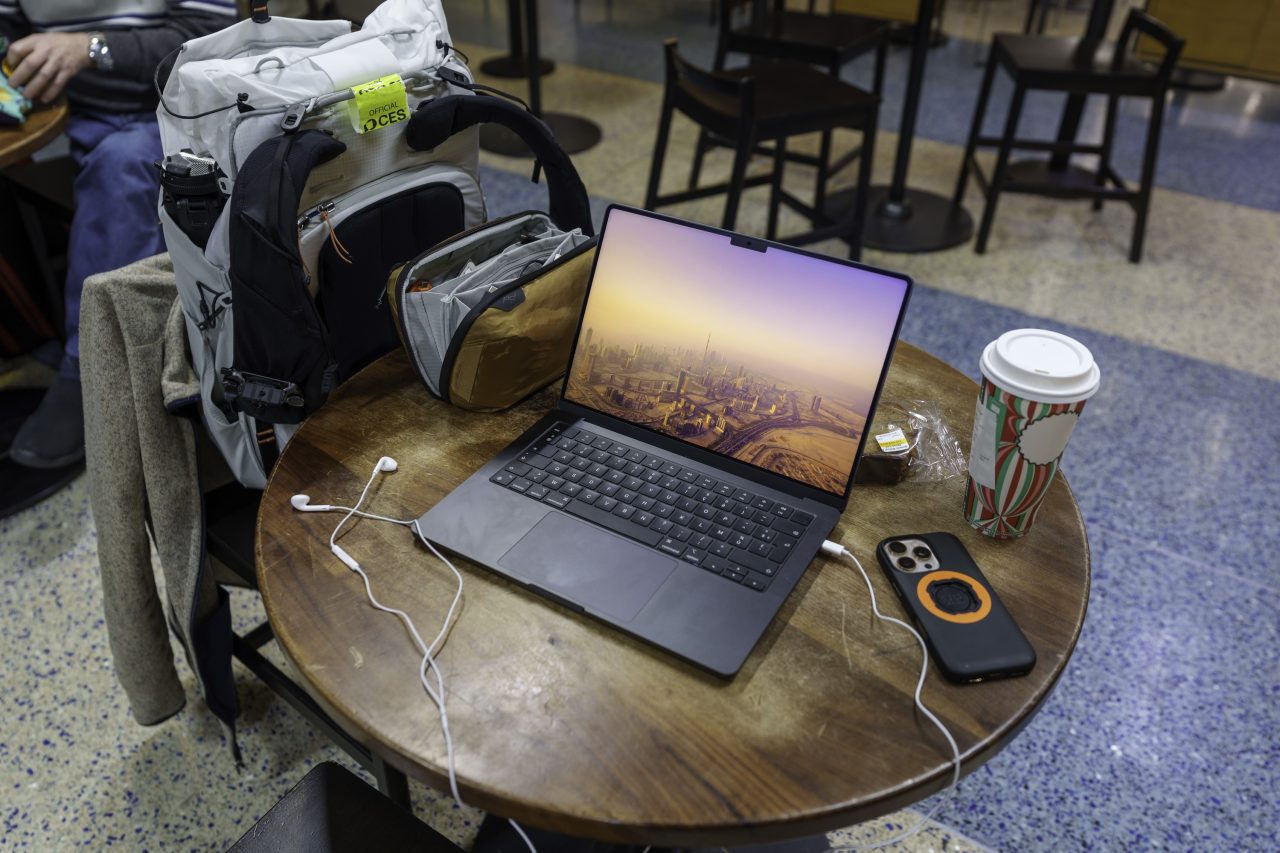
Ma nouvelle vie de création en itinérance, que j'adore
J'ai désactivé l'option "Optimiser le stockage du Mac" et configuré iCloud Drive et Photos pour conserver mes documents et mes originaux sur l'ordinateur. Ma photothèque représente à elle seule un peu moins de 3 To. Si ces fichiers ne sont pas réellement sur le Mac, je ne peux pas compter sur une sauvegarde du Mac pour les récupérer.
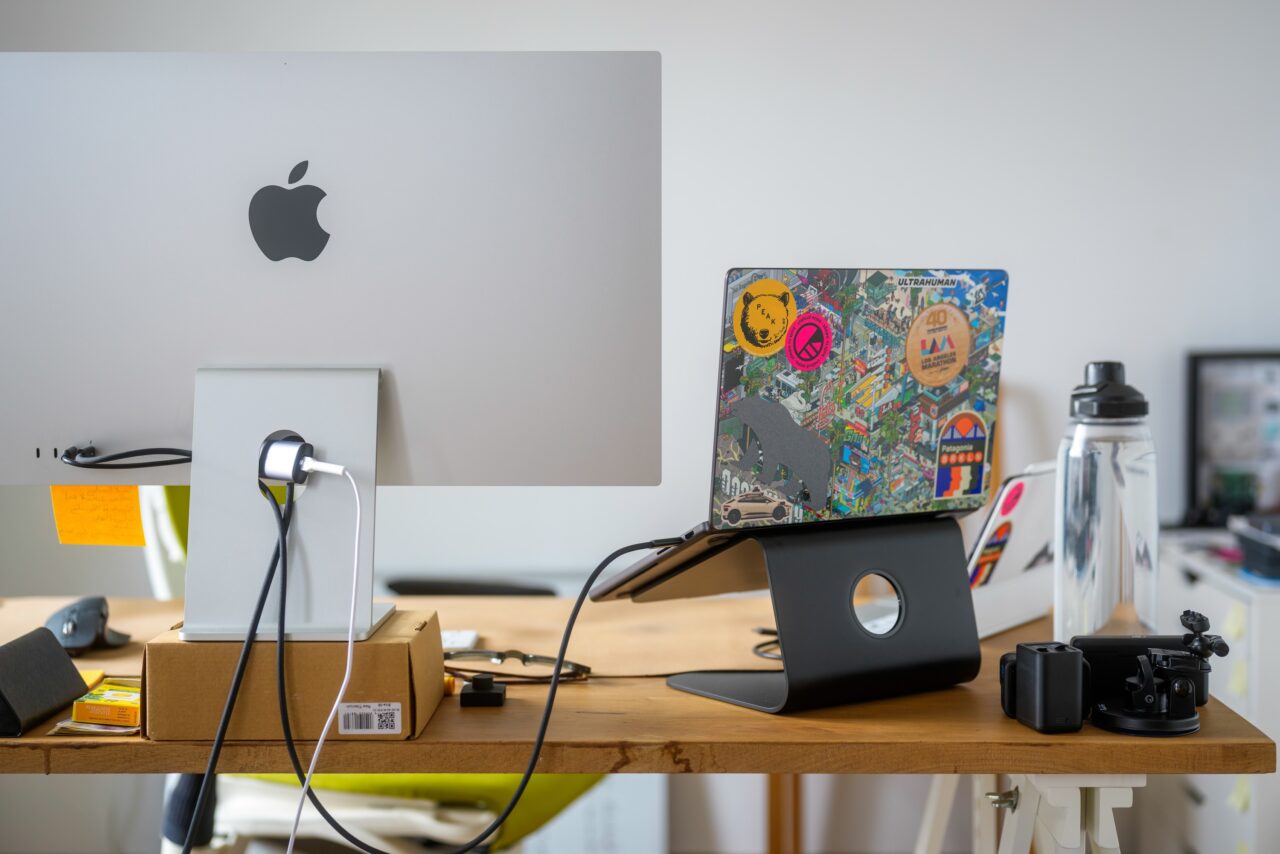
iCloud me permet de retrouver facilement mes fichiers sur l'iPhone. C'est très pratique, mais je ne le compte pas comme une sauvegarde indépendante : une suppression peut se répercuter sur les autres appareils. La récupération temporaire proposée par Apple ne remplace pas une copie que je maîtrise.
Lightroom Cloud reste l'exception à clarifier. Une bibliothèque synchronisée ne signifie pas forcément que tous les originaux sont téléchargés sur le Mac. Avec le plafond de 1 To, je vais devoir décider ce que j'en fais. Je ne compte pas payer davantage pour du stockage et, si je pouvais me passer de Lightroom, je le ferais.
Le SSD et tout ce qui sert au montage
Au départ, les 8 To du Mac devaient aussi me permettre de me passer de SSD externe. Raté. J'en utilise toujours un, mais au moins, je sais maintenant exactement pourquoi.
Mon Lexar NM790 de 8 To est installé dans un boîtier TerraMaster D1 SSD Pro, entièrement passif. Il regroupe mes bibliothèques Final Cut Pro, les médias originaux, les proxies, les caches utiles et les projets. Tout ce qui sert à produire un contenu en cours se trouve sur ce volume.
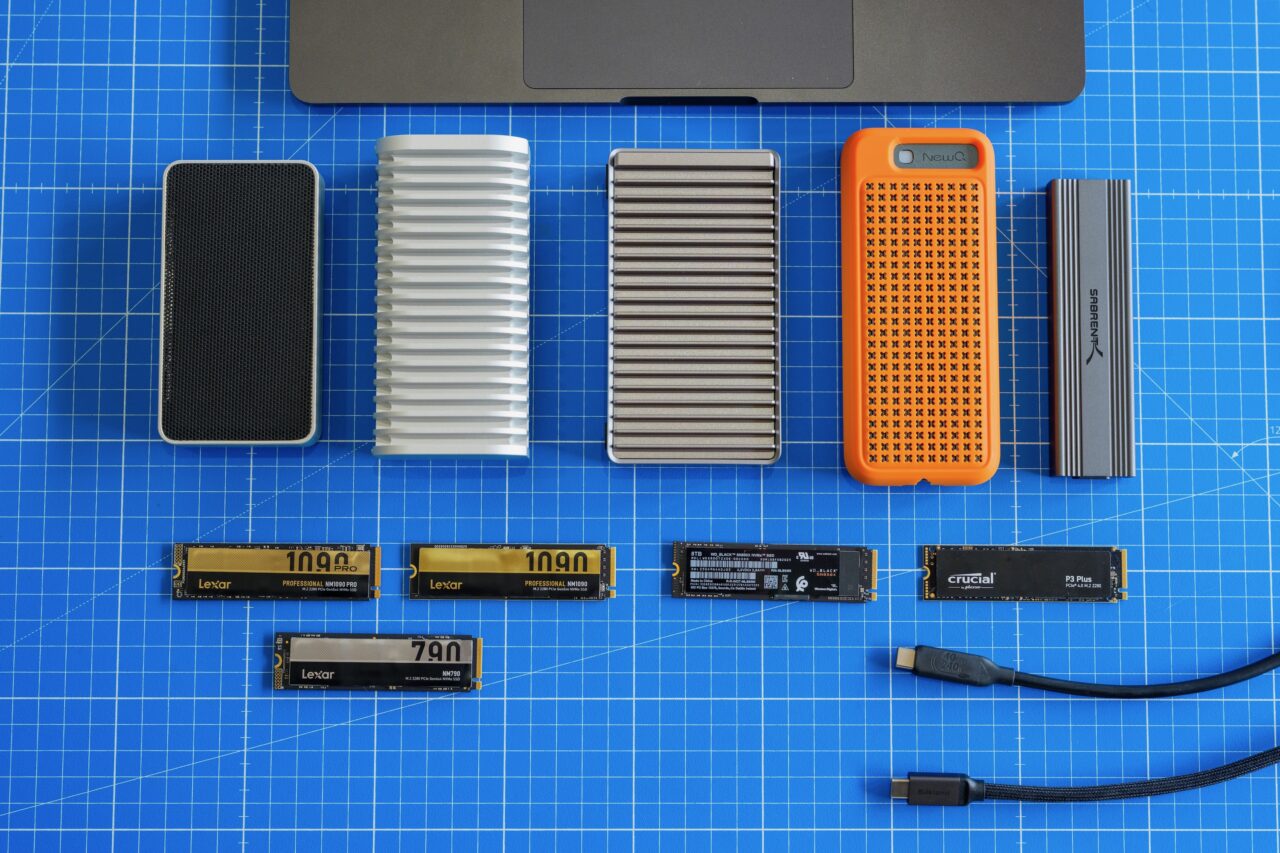
Les différents SSD que j'ai testés sur mon MacBook Pro
C'est l'évolution de ma méthode de sauvegarde des rushs Final Cut Pro. Je n'ai plus à maintenir deux versions d'une même bibliothèque entre le Mac et le SSD. Et un seul emplacement de travail, c'est aussi un emplacement plus facile à sauvegarder.
En voyage, il m'arrive de copier une bibliothèque sur le MacBook Pro. Pour une prestation client, je peux aussi la créer directement dessus. L'important est de remettre le projet sur le SSD au retour et de savoir quelle version conserver. Cette exception ne doit pas me ramener au désordre que je voulais justement éviter.
Le NAS et les contenus terminés
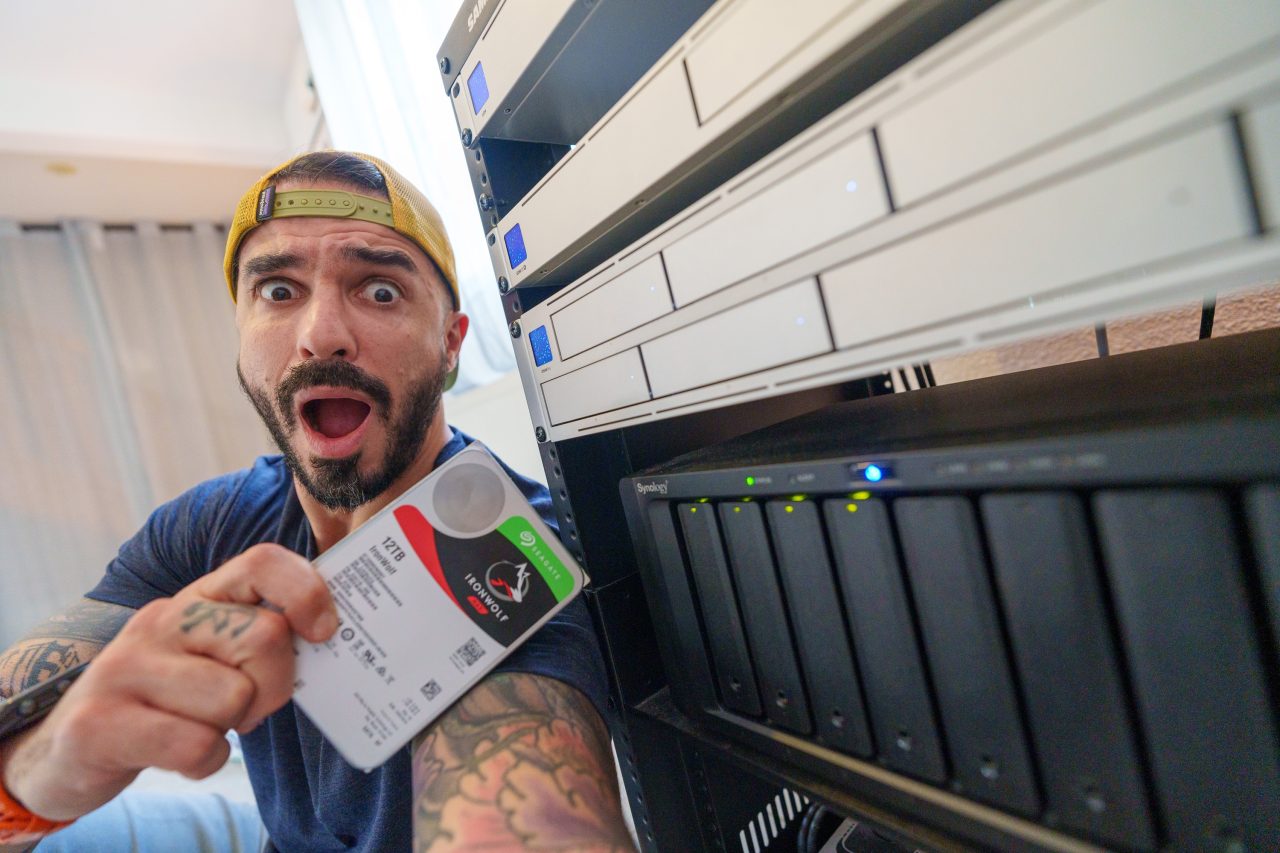
Mon Synology DS1821+ est installé dans la baie réseau. Il contient les fichiers dont je n'ai pas besoin tous les jours : archives Final Cut Pro, vidéos envoyées sur YouTube, contenus du Patreon et, plus largement, tout ce que je produis. Il héberge aussi mes films et séries téléchargés de manière parfaitement légale. Ça va de soi.
Quand un contenu est publié, je rassemble la vidéo finale, les miniatures, les photos de l'article et les autres éléments de production dans un dossier. Son nom commence par la date, puis le canal et le titre, par exemple "20260719-mainchannel-titre-de-la-video". Ce dossier part ensuite sur le NAS.
En revanche, stocker mes archives sur le NAS ne signifie pas qu'elles sont sauvegardées. C'est aujourd'hui la partie de mon installation qui n'a pas encore de seconde copie complète et indépendante. J'y reviens plus bas.
La protection commence dès le tournage
La majorité de mes fichiers vient du Sony Alpha 1 II, avec lequel je tourne la vidéo de cet article. J'utilise aussi la DJI Osmo Pocket 4, la GoPro MISSION 1 PRO et mon iPhone 17 Pro Max.
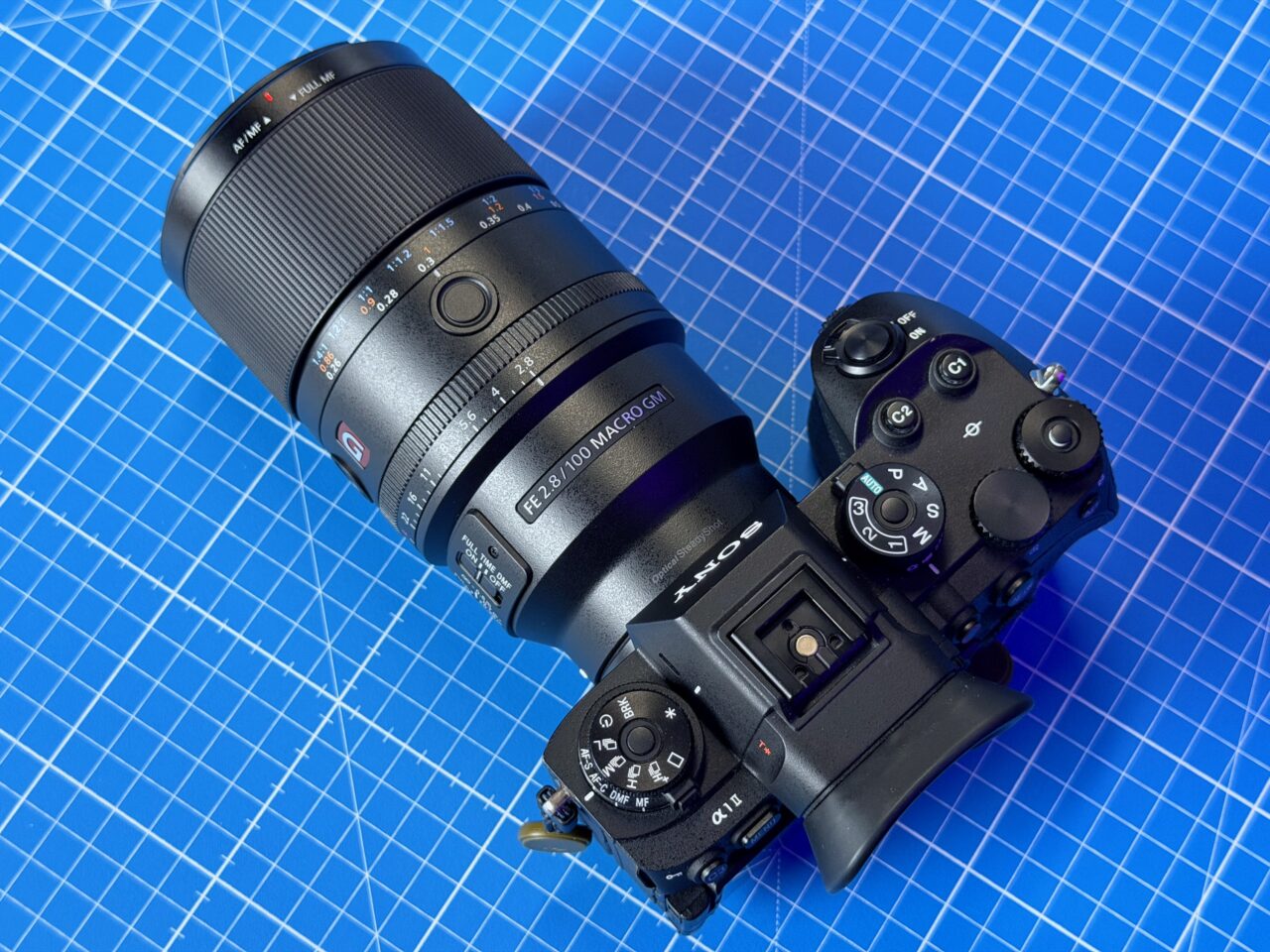
Le Sony a1 Mark 2 avec un 100mm en test
Dans le Sony, deux cartes Lexar Gold de 512 Go enregistrent les mêmes fichiers simultanément. J'utilise Lexar parce que je n'ai pas rencontré de problème avec leurs supports. SanDisk a perdu ma confiance après plusieurs mauvaises expériences. C'est mon retour d'utilisation, pas une garantie qu'une carte Lexar ne tombera jamais en panne.
Les deux cartes me protègent si l'une d'elles lâche. Si je perds l'appareil, je perds les deux. Cette protection est utile dès la prise de vue, mais elle ne remplace donc pas les copies qui suivent.
Des sauvegardes locales, avec Carbon Copy Cloner
Pour le MacBook Pro, j'utilise trois tâches dans Carbon Copy Cloner :
- Chaque jour à 19 h, une sauvegarde vers le NAS lorsque le Mac est connecté à mon réseau 10 GbE.
- Chaque vendredi, une sauvegarde vers un SSD de 8 To que je stocke dans la voiture.
- Une fois par mois, une sauvegarde partielle sur un disque dur de 5 To, lui aussi dans la voiture.
Carbon Copy Cloner me permet de choisir les dossiers, les horaires, les destinations et les conditions de chaque tâche, ainsi que les règles de vérification. J'aime pouvoir décider précisément ce que fait une sauvegarde.
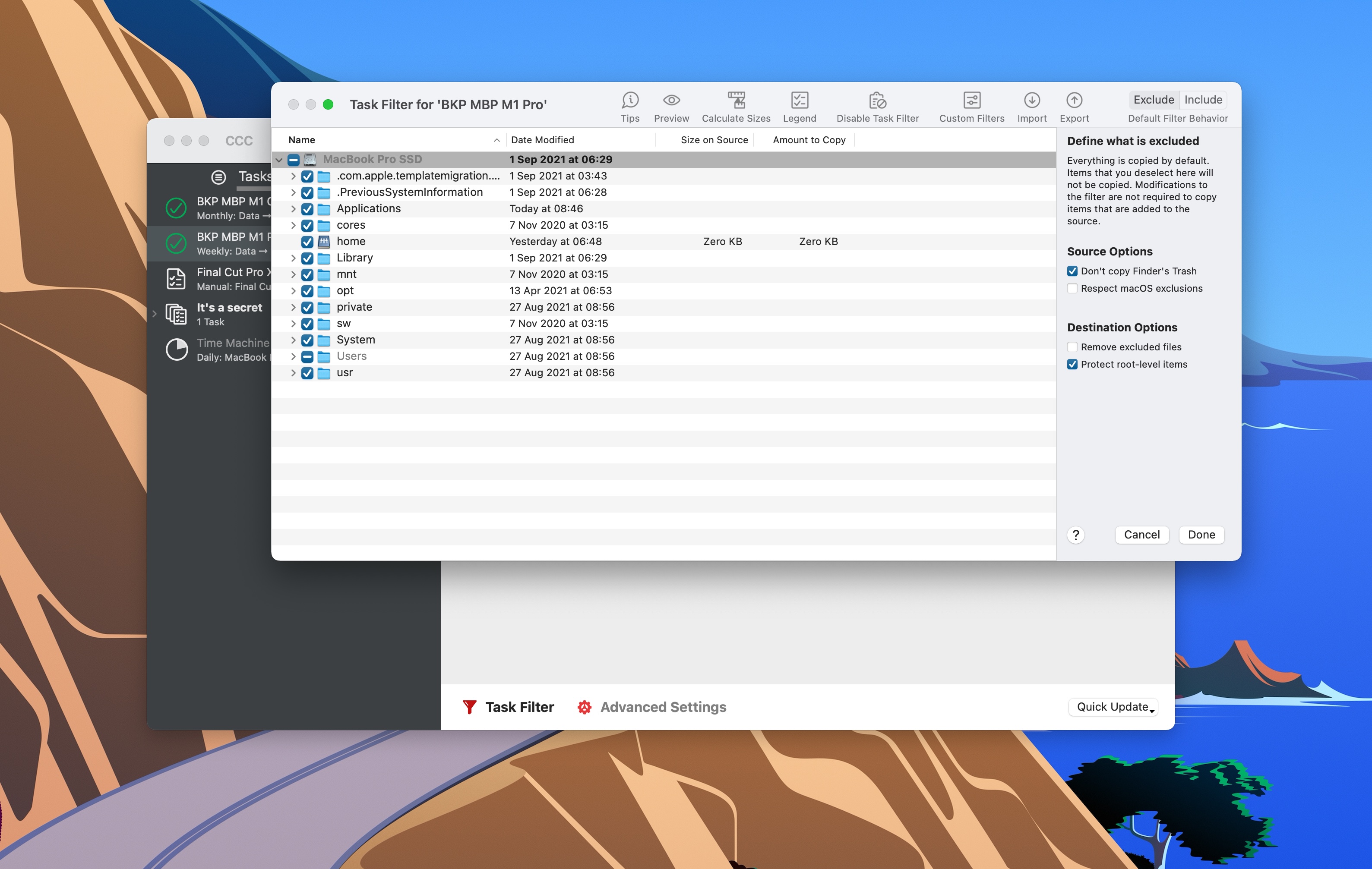
Une capture de mon utilisation de Carbon Copy Cloner en 2021, pour illustrer la sélection des fichiers à sauvegarder.
Les deux supports dans la voiture ne représentent pas deux lieux différents. Si un incident touche la voiture, les deux copies sont concernées. Ils apportent une séparation avec la maison, mais je ne veux pas leur faire dire davantage.
Le SSD Final Cut Pro reste branché au CalDigit TS5 Plus lorsque je travaille au bureau. Il est lui aussi sauvegardé chaque jour vers le NAS, dans un dossier dédié.
Une copie distante avec Backblaze
Backblaze ajoute une copie distante des données éligibles du Mac et du SSD de travail. C'est ce qui me permet de ne pas dépendre uniquement de ce qui se trouve à la maison.
L'offre personnelle prend en charge les disques externes directement connectés à l'ordinateur, sans supplément par disque. Il faut les laisser branchés ou les reconnecter régulièrement. En revanche, elle ne sauvegarde pas les NAS ni les volumes réseau : la copie de mon SSD sur le Synology ne suffit donc pas à faire sauvegarder le NAS par Backblaze.
Ce n'est pas non plus une image complète et amorçable du Mac. Je peux récupérer mes fichiers par téléchargement ou demander leur envoi sur un disque USB lorsque le volume le justifie. Dans ce dernier cas, il faut évidemment tenir compte de la préparation et de la livraison.
J'ai remis cette solution au centre de mon organisation avec le SSD de travail. J'utilise Backblaze depuis plus de dix ans, ce qui me permet d'en parler avec un peu de recul.
Les liens Amazon vers le SSD Lexar et le boîtier TerraMaster sont affiliés. Avec mon lien de parrainage Backblaze, vous recevez un mois gratuit et j'en reçois également un si vous souscrivez ensuite, sans surcoût pour vous.
Et Time Machine dans tout ça ?
J'ai aussi une sauvegarde Time Machine sur ma Time Capsule passée à 12 To. Il y a une bonne part de nostalgie dans ce choix, je ne vais pas prétendre le contraire. Elle conserve un historique supplémentaire, mais ce n'est pas le support sur lequel je compte pour reprendre le travail rapidement.
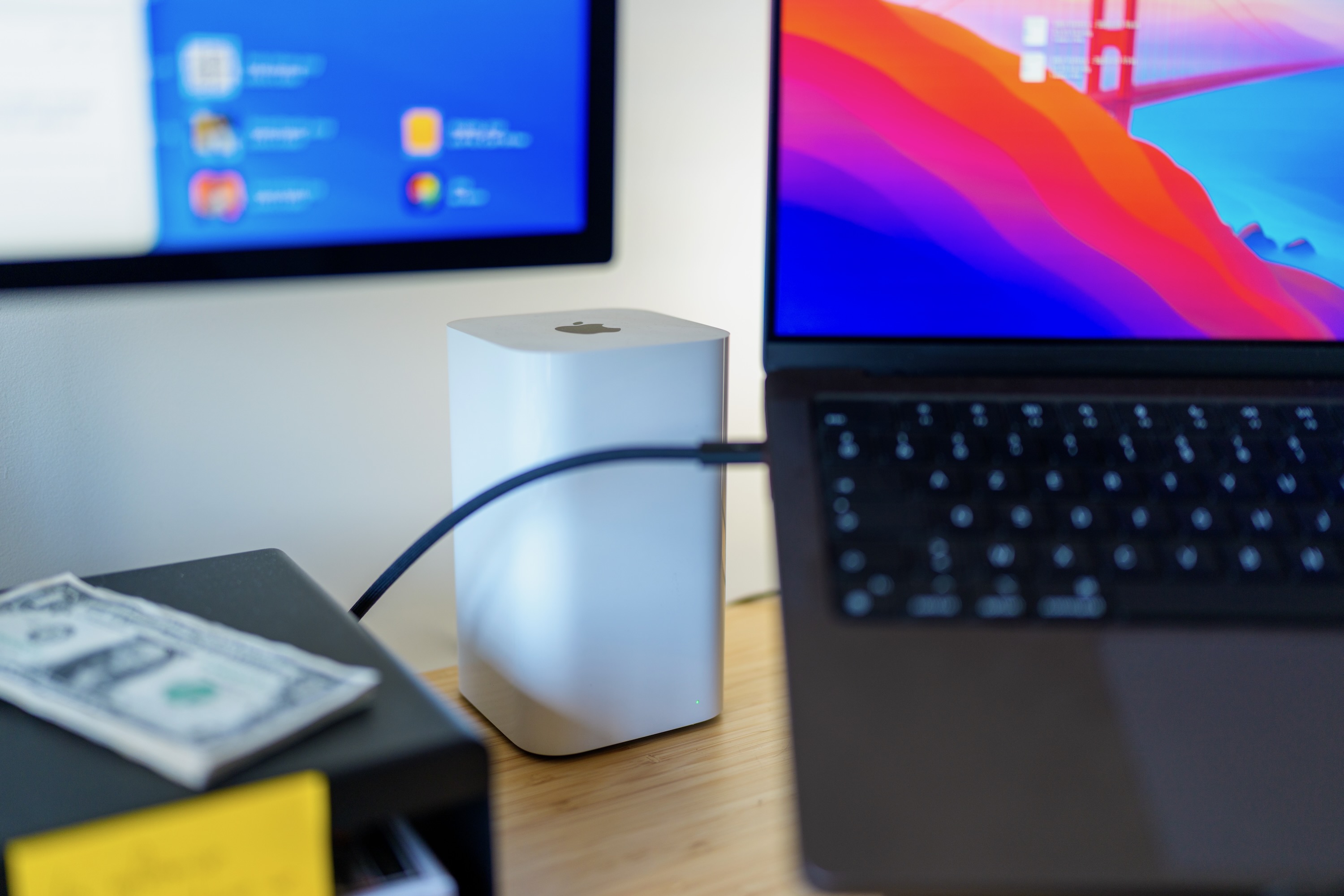
La Time Capsule conserve une place dans mon installation, même si je privilégie le SSD pour une restauration rapide.
Mon objectif est de récupérer mes dossiers essentiels et mon projet en cours pour reprendre le travail en moins d'une heure. C'est un objectif, pas la promesse de restaurer 8 To dans ce délai. Le volume à récupérer et les débits des supports font toute la différence.
Le NAS reste mon chantier principal
Le Mac et le SSD ont plusieurs copies, dont une distante. Pour les archives du NAS, je n'en suis pas encore là. Aujourd'hui, j'en sauvegarde seulement une partie sur un disque externe de 5 To stocké dans la voiture. Face aux quelque 130 To de capacité du Synology, je dois forcément choisir ce que je protège.
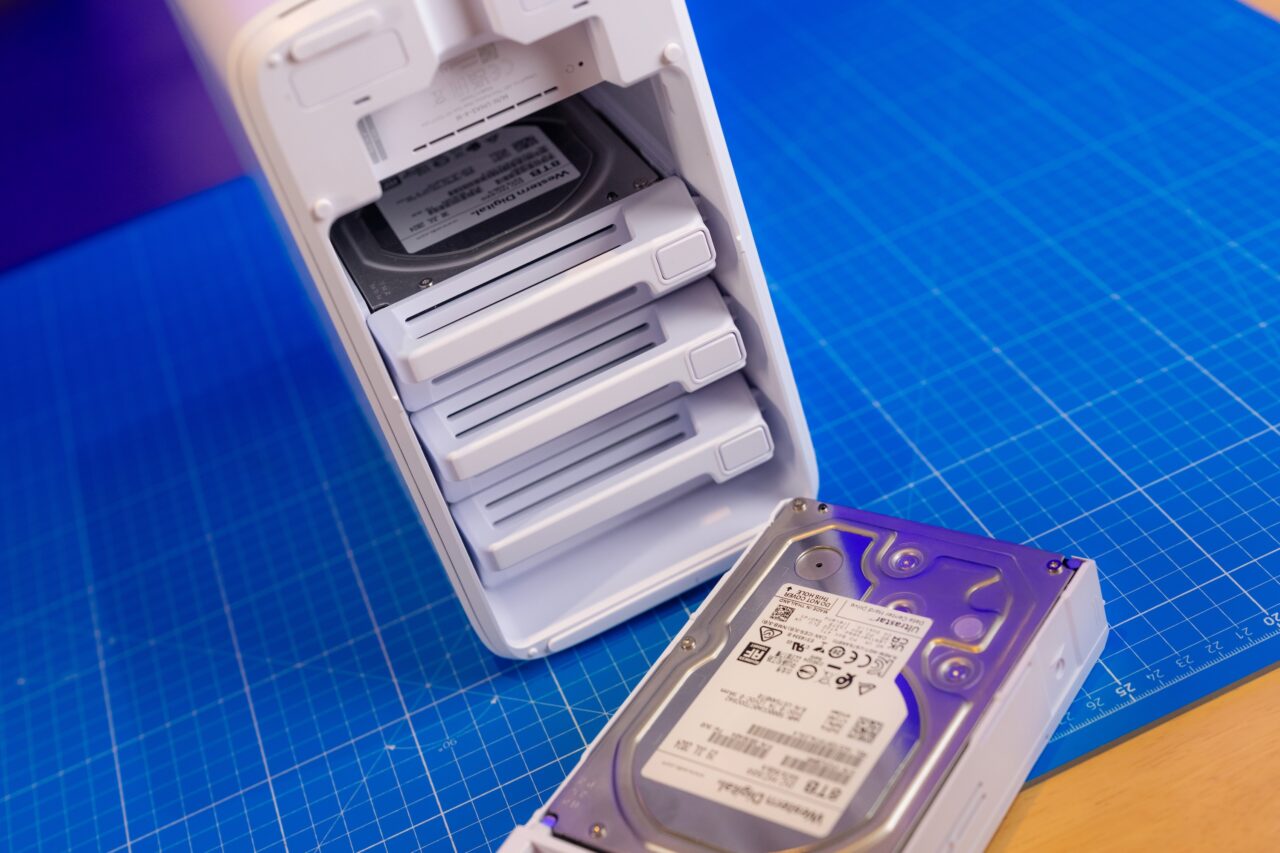
J'ai testé le UNAS 4 dans l'idée de pouvoir sauvegarder mon Synology dessus
C'est ce qui motive mes recherches pour choisir un NAS et les essais comme celui du UniFi UNAS 4. Je cherche une machine capable de recevoir une copie complète du Synology, ou au minimum de toutes mes données professionnelles. L'autre option serait de remplacer le Synology par deux NAS équivalents.
Dans l'idéal, l'un serait installé chez un ami. Mais copier automatiquement les fichiers ne suffit pas : je veux aussi un historique des versions. Si une suppression accidentelle est immédiatement reproduite sur le deuxième NAS, avoir deux machines ne résout pas le problème.
C'est le point faible de mon système, et je préfère l'expliquer clairement. Une baie remplie de disques ne garantit pas que toutes les données ont une sauvegarde ailleurs.
Ce que je retiendrais avec une installation plus simple
Il n'est pas nécessaire d'avoir mon volume de données pour appliquer cette méthode. Je commencerais par identifier les fichiers qu'il serait impossible de recréer, puis l'endroit où se trouve leur version de référence.
La règle 3-2-1 donne un repère : trois copies, sur deux types de supports, dont une hors de chez soi. Un disque Time Machine est déjà un bon début, mais tant que tout reste au même endroit, il manque la copie extérieure. Mon propre NAS illustre très bien cette limite.
Sur un Mac, je commencerais avec un disque dédié à Time Machine, suffisamment grand pour les données et leur historique, en activant le chiffrement et en conservant soigneusement le mot de passe. Le disque doit ensuite être branché régulièrement. Pour quelqu'un qui ne sauvegarde jamais, une copie hebdomadaire est un progrès ; pour mes projets qui évoluent chaque jour, ce serait trop espacé.
Je choisirais un SSD si la rapidité de récupération est importante, et Carbon Copy Cloner si j'ai besoin de définir précisément les tâches. Puis j'ajouterais une copie extérieure adaptée aux fichiers à protéger. Enfin, je vérifierais que je sais réellement restaurer un dossier et ouvrir son contenu.
Le but est de pouvoir continuer à travailler
Ce que je cherche, c'est une organisation que je comprends et que je peux maintenir. Mes documents sur le Mac, les projets actifs sur le SSD, les archives sur le NAS. Des copies locales pour récupérer rapidement, une copie distante pour ne pas tout perdre au même endroit. Et encore du travail sur la sauvegarde complète du NAS et les tests de restauration.
Si vous avez besoin d'aide pour appliquer cette logique à votre matériel, je propose aussi des sessions de Mentorat. Nous pouvons regarder où sont vos données, ce qui est réellement sauvegardé et ce qu'il faudrait récupérer en priorité après une panne. Cela concerne aussi bien les fichiers d'une activité professionnelle que les photos de famille.
Je n'ai pas besoin d'une collection de disques supplémentaires. J'ai besoin de savoir que, le jour où quelque chose casse, je peux récupérer mes fichiers, rouvrir mon projet et continuer.